


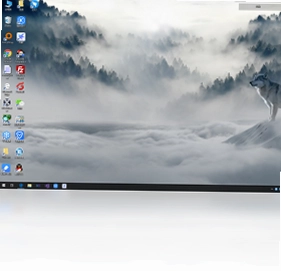
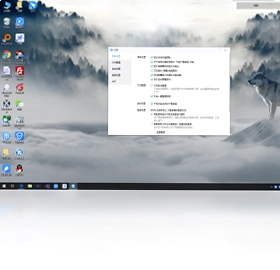
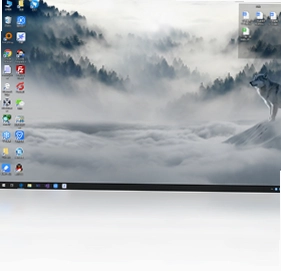
千雪桌面是一款适用于Windows桌面操作系统的桌面分类整理软件,旨在让用户的视窗桌面整洁清爽。它主要针对桌面上繁杂的图标和文档进行归类整理,帮助用户快速找到所需文件。同时,软件内置桌面便签功能,提供随手记办公备忘录,方便日常查询,并且关机重启后便签内容依然可以保存,有效提升办公效率。千雪桌面操作简单,界面清爽,是整理电脑桌面的实用工具。
千雪桌面怎么整理桌面图标
1.下载并安装千雪桌面后,双击桌面快捷方式启动软件。
2.在软件主界面中,点击“新建分类”按钮,创建一个新的图标分类,例如“办公文档”。
3.将桌面上的图标或文档直接拖拽到该分类窗口中,即可完成归类。
4.用户可以根据需要创建多个分类,如“常用软件”、“游戏娱乐”等,分别存放不同类型图标。
5.整理完成后,可以设置分类窗口的透明度、大小和位置,让桌面看起来更美观。
6.如果希望开机自动启动,可以在设置中勾选“开机启动”选项。
千雪桌面便签功能如何保存内容
1.在千雪桌面主界面找到便签模块,点击“新建便签”按钮。
2.在弹出的便签编辑框中输入需要记录的文字内容,如会议提醒、待办事项等。
3.点击便签右上角的保存按钮,或者直接关闭编辑框,内容会自动保存。
4.便签内容会保存在软件的数据文件中,即使关机重启电脑,再次打开千雪桌面,便签内容仍然存在。
5.用户可以随时双击便签进行编辑修改,也可以删除不再需要的便签。
千雪桌面常用快捷键有哪些
| 快捷键 | 功能说明 |
|---|---|
| Ctrl + Alt + Z | 快速显示/隐藏千雪桌面主窗口 |
| Ctrl + N | 新建一个便签 |
| Ctrl + Shift + C | 快速创建新分类 |
| F2 | 重命名选中的分类或便签 |
| Delete | 删除选中的分类或便签 |
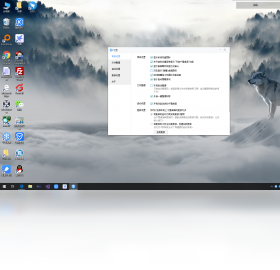
千雪桌面配置要求高吗
| 项目 | 最低配置 | 推荐配置 |
|---|---|---|
| 操作系统 | Windows 7 | Windows 10/11 |
| 处理器 | 1GHz | 2GHz 及以上 |
| 内存 | 1GB | 4GB 及以上 |
| 硬盘空间 | 50MB | 100MB 以上 |
| 显示器 | 1024x768 | 1920x1080 |
千雪桌面如何设置开机自动启动
1.打开千雪桌面软件,进入主界面。
2.点击右上角的“设置”图标,或者从菜单栏选择“设置”。
3.在设置窗口中,找到“常规设置”选项卡。
4.勾选“开机时自动启动千雪桌面”选项。
5.点击“确定”保存设置,下次开机时软件会自动运行。
千雪桌面便签内容丢失怎么办
1.首先确认是否误删了便签,可以尝试在回收站中查找。
2.如果便签内容没有备份,检查千雪桌面的安装目录下是否有数据备份文件。
3.打开千雪桌面的设置,查看“数据存储路径”,找到便签数据文件。
4.如果数据文件损坏,可以尝试用文本编辑器打开,手动恢复部分内容。
5.建议定期导出便签内容,或者使用云同步功能(如果支持)进行备份。
6.若以上方法无效,可以联系千雪桌面官方客服寻求帮助。
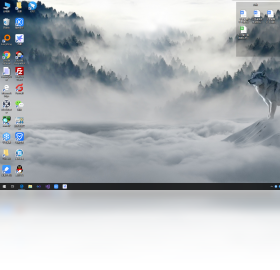
千雪桌面支持哪些操作系统
1.千雪桌面主要支持Windows系列操作系统,包括Windows 7、Windows 8、Windows 10和Windows 11。
2.对于Windows XP系统,部分功能可能无法正常使用,建议升级系统。
3.软件同时兼容32位和64位系统,安装时会自动识别。
4.在Windows Server系统上也可以运行,但未经官方充分测试。
5.如果使用Mac或Linux系统,则无法直接安装千雪桌面。
 Launchy (启动器)2.6.0.0 电脑版
 星速压缩软件1.0.1.10 电脑版
 护眼大师软件2019.3.1 pc版
 IObit Unlocker软件1.2.0.3 电脑版
 易速数据恢复大师软件6.8.1.0 电脑版
 比特苹果恢复大师软件7.0.7.0 电脑版
 Chatterfly(腾讯AI输入法)1.0.0.5474 电脑版
 WinFR数据恢复工具2.0.0.0 最新版
 Nero CD-DVD Speed软件4.7.7.16 电脑版
 MyDiskTest(U盘扩容检测工具)2.0.0.93 电脑版
 Codex离线安装包26.917.51856电脑版
 Mac苹果机界面仿真器1.1.0.0 电脑版
 Helium浏览器桌面版0.17.2.2 最新版
 FastFind(Windows 本地文件检索工具)0.96.6 官方版





 电脑文件搜索软件
 电脑系统安装软件
 系统还原软件大全
 电脑文件传输软件
 鼠标工具电脑版大全
用户留言