


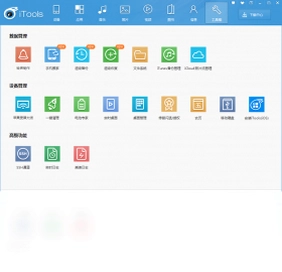
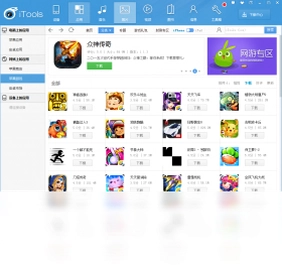
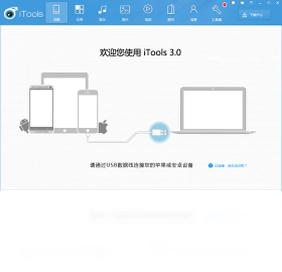
iTools是一款专为苹果设备打造的轻量级管理工具,无需越狱、无需Apple ID即可直接为iPhone、iPad下载安装正版应用,同时支持通讯录、短信、照片、音乐、视频等数据的备份与恢复。相比iTunes,iTools界面更简洁、响应更迅速,文件管理逻辑贴近Windows资源管理器,新手也能快速上手。无论是批量导入铃声、导出照片,还是跨设备迁移聊天记录,iTools都能在几步之内完成,是苹果用户日常维护设备的实用助手。
iTools电脑版支持哪些苹果设备型号
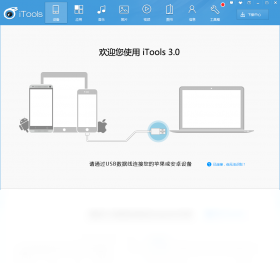
1.启动iTools电脑版后,将iPhone或iPad通过原装数据线连接至电脑USB接口。
2.等待软件自动识别设备,主界面左上角会显示设备名称与型号标识。
3.点击设备名称进入设备概览页,可查看设备型号、系统版本、序列号等详细信息。
4.若需确认兼容性,可在“设备信息”区域核对当前系统是否在支持列表中。
5.对于iPad Pro、iPhone 15系列等较新机型,建议保持iTools为最新版本以获得完整识别能力。
6.连接成功后,左侧功能栏会同步显示应用、照片、音乐、通讯录等管理入口。
iTools电脑版怎么备份手机数据到电脑
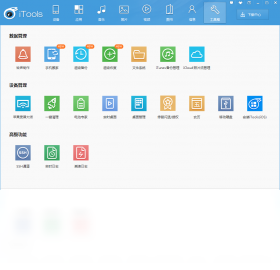
1.在iTools主界面左侧点击“工具箱”或“备份/恢复”功能入口。
2.选择“全备份”或“自定义备份”,按需勾选通讯录、短信、照片、应用数据等项目。
3.点击“浏览”按钮指定电脑上的存储路径,建议选择空间充足的磁盘分区。
4.确认备份内容与路径无误后,点击“开始备份”按钮。
5.备份过程中保持设备连接稳定,不要拔出数据线或关闭iTools。
6.进度条走完后会提示备份成功,可在备份记录中查看历史备份文件。
7.如需恢复,进入同一界面选择对应备份记录并点击“恢复”即可。
iTools电脑版常用快捷键与配置需求
| 操作场景 | 快捷键/配置项 | 说明 |
|---|---|---|
| 刷新设备信息 | F5 | 重新读取当前连接设备状态 |
| 快速搜索 | Ctrl+F | 在应用、文件列表中定位目标内容 |
| 返回上一级 | Backspace | 在文件管理路径中快速回退 |
| 操作系统 | Windows 7/8/10/11 | 32位与64位均兼容 |
| 内存要求 | 2GB及以上 | 建议4GB以上获得流畅体验 |
| 磁盘空间 | 500MB以上可用空间 | 备份数据需额外预留空间 |
iTools电脑版如何导入音乐和铃声
1.将iPhone连接至电脑并打开iTools,左侧点击“音乐”或“铃声”分类。
2.点击顶部“导入”按钮,从电脑文件夹中选取MP3、M4R等格式的音频文件。
3.选中目标文件后点击“打开”,iTools会自动完成格式转换与传输。
4.导入完成后在列表中确认文件已出现在设备音乐库中。
5.如需制作铃声,可先在“铃声制作”工具中裁剪片段再导入。
6.导入结束后在手机端打开音乐或设置-声音中查看是否生效。
iTools电脑版管理照片和视频的操作方法
1.连接设备后,在iTools左侧栏点击“照片”或“视频”选项。
2.软件会按相册分类展示设备中的图片与视频缩略图。
3.勾选需要导出的文件,点击“导出”并选择电脑上的保存位置。
4.如需删除,选中文件后点击“删除”按钮并确认操作。
5.也可点击“导入”将电脑中的图片批量添加到指定相册。
6.操作完成后断开连接前,建议在手机上确认相册内容已同步更新。
iTools电脑版安装应用需要Apple ID吗
1.iTools提供正版应用下载通道,无需登录Apple ID即可搜索并安装应用。
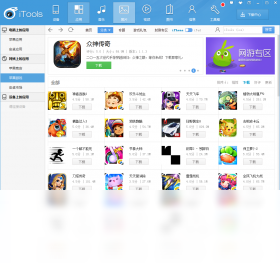
2.在左侧点击“应用”进入应用管理界面,顶部搜索框输入应用名称。
3.找到目标应用后点击“安装”按钮,iTools会自动下载并推送到设备。
4.安装过程中保持设备解锁并处于同一WiFi或USB连接状态。
5.若提示需要信任描述文件,在手机设置-通用-设备管理中完成信任操作。
6.安装完成后可在设备桌面或iTools应用列表中查看已装应用。
7.对于已购买的应用,仍可选择登录Apple ID进行正版验证与更新。
iTools电脑版通讯录和短信怎么导出
1.连接设备后,在iTools左侧点击“通讯录”或“短信”功能模块。
2.通讯录界面会按首字母分组显示所有联系人信息。
3.点击“导出”按钮,可选择导出为VCF、CSV或Excel格式。
4.短信模块支持按会话查看,勾选后可导出为TXT或HTML文件。
5.选择电脑保存路径后点击“确定”,等待导出完成提示。
6.如需导入,点击“导入”并选择之前备份的文件即可恢复。
7.建议定期导出通讯录,防止设备丢失或系统升级导致数据遗失。
 LBE一键ROOT软件1.0.0.1135 电脑版
 联盟助手电脑版1.0 正式版
 CheckDisk 磁盘检查工具2.1 电脑版
 EmbBatPower1.0.0.4 电脑版
 同步推3.7.0 电脑版
 俊影后台连点器1.6 电脑版
 9377苹果助手1.1.5.2 电脑版
 梦畅闹钟软件9.0.1.0 电脑版
 定时开关机0.1 电脑版
 全能工具箱pc版4.0 电脑版
 iTools越狱助手1.0.1.2 电脑版
 VMware Workstation Pro16.2.4.28481 电脑版
 Undelete360数据恢复软件最新版3.3.29.50319 电脑版
 SlimCleaner软件4.0.30878 电脑版





 电脑文件搜索软件
 电脑系统安装软件
 系统还原软件大全
 电脑文件传输软件
 鼠标工具电脑版大全
用户留言