


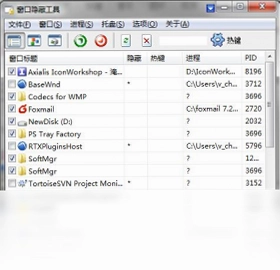
窗口隐藏工具是一款经过长时间发展、具有强大功能的系统辅助类软件,借助它您可以在日常使用电脑时更有效的保护个人隐私。软件提供强大的窗口管理功能,可以对窗口进行隐藏、关闭、修改文字、图标等操作。其中隐藏功能又有热键隐藏、鼠标隐藏等。无论是上班摸鱼时快速隐藏游戏窗口,还是需要临时隐藏聊天软件防止他人窥屏,窗口隐藏工具都能轻松胜任。它体积小巧、运行稳定,支持多种隐藏模式,是保护电脑隐私的得力助手。
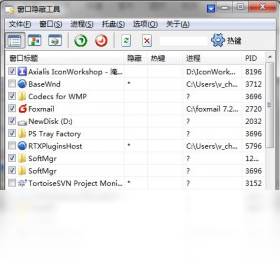
窗口隐藏工具怎么设置热键隐藏窗口
1.打开窗口隐藏工具主界面,在窗口列表中找到需要隐藏的目标程序。
2.右键点击该程序条目,选择“设置热键”选项进入热键配置窗口。
3.在弹出的热键设置框中按下您想要使用的组合键,例如 Ctrl+Alt+H。
4.确认热键没有与系统或其他软件冲突,如有冲突请更换组合键。
5.点击“保存”按钮完成热键绑定,此时热键即可生效。
6.返回主界面,按下刚设置的热键即可快速隐藏对应窗口。
窗口隐藏工具支持哪些隐藏方式
1.热键隐藏:通过自定义快捷键一键隐藏指定窗口,操作快捷方便。
2.鼠标隐藏:将鼠标移动到屏幕边缘或指定区域时自动触发隐藏。
3.托盘隐藏:将窗口最小化到系统托盘区域,不占用任务栏空间。
4.进程隐藏:在任务管理器中隐藏指定进程,防止被他人发现。
5.定时隐藏:设置特定时间段自动隐藏窗口,适合定时办公场景。
窗口隐藏工具快捷键一览表
| 功能 | 默认快捷键 | 说明 |
|---|---|---|
| 隐藏当前窗口 | Ctrl+Alt+H | 隐藏鼠标所在窗口 |
| 显示所有窗口 | Ctrl+Alt+S | 恢复全部隐藏窗口 |
| 隐藏鼠标 | Ctrl+Alt+M | 隐藏鼠标指针 |
| 锁定隐藏 | Ctrl+Alt+L | 锁定当前隐藏状态 |
窗口隐藏工具配置需求高不高
| 项目 | 最低要求 | 推荐配置 |
|---|---|---|
| 操作系统 | Windows XP | Windows 10/11 |
| 内存 | 512MB | 2GB 及以上 |
| 硬盘空间 | 50MB | 100MB 以上 |
| 处理器 | 1GHz | 双核及以上 |
窗口隐藏工具如何修改窗口标题和图标
1.启动窗口隐藏工具,在主界面列表中选中需要修改标题的窗口。
2.点击工具栏上的“修改标题”按钮,弹出标题编辑对话框。
3.在输入框中输入新的窗口标题文字,支持中文、英文及特殊字符。
4.点击“应用”按钮,目标窗口的标题会立即变更为新内容。
5.如需修改图标,点击“修改图标”按钮,从本地选择 ICO 格式图标文件。
6.确认图标预览无误后点击“确定”,窗口图标同步更新完成。
7.修改完成后可在列表中查看更新后的窗口信息,确认修改成功。
窗口隐藏工具隐藏后如何恢复显示
1.按下之前设置的热键组合,即可快速恢复被隐藏的窗口。
2.在系统托盘区找到窗口隐藏工具的图标,右键点击选择“显示全部”。
3.打开窗口隐藏工具主界面,在已隐藏列表中找到目标窗口。
4.选中该窗口后点击“恢复显示”按钮,窗口立即重新出现。
5.如果设置了定时隐藏,等待定时时段结束后窗口会自动恢复。
窗口隐藏工具使用注意事项有哪些
1.设置热键时避免与常用软件快捷键冲突,否则可能导致功能失效。
2.隐藏系统关键进程可能导致系统异常,请谨慎操作。
3.部分全屏游戏或安全软件可能拦截隐藏操作,需添加信任白名单。
4.定期更新软件版本以获得更好的兼容性和稳定性。
5.使用完毕后建议及时恢复窗口显示,避免遗忘造成不便。
 CheckDisk 磁盘检查工具2.1 电脑版
 EmbBatPower1.0.0.4 电脑版
 同步推3.7.0 电脑版
 俊影后台连点器1.6 电脑版
 9377苹果助手1.1.5.2 电脑版
 梦畅闹钟软件9.0.1.0 电脑版
 定时开关机0.1 电脑版
 全能工具箱pc版4.0 电脑版
 iTools越狱助手1.0.1.2 电脑版
 VMware Workstation Pro16.2.4.28481 电脑版
 Undelete360数据恢复软件最新版3.3.29.50319 电脑版
 SlimCleaner软件4.0.30878 电脑版
 刷机大师 优米定制版软件1.0.0.14017 电脑版





 电脑文件搜索软件
 电脑系统安装软件
 系统还原软件大全
 电脑文件传输软件
 鼠标工具电脑版大全
用户留言