


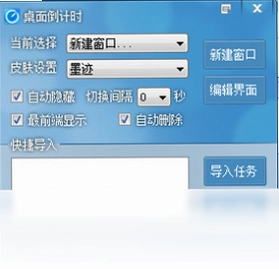
桌面倒计时是一款界面可以完全DIY的桌面倒计时小工具,综合了小巧、实用、绿色的特点,以开源软件的方式在桌面上发挥无限想象。它支持自定义皮肤、字体、颜色和透明度,能够将倒计时以最贴合个人审美的形式呈现在电脑桌面上。无论是考试倒计时、项目截止提醒、生日纪念日还是会议倒计时,桌面倒计时都能帮你一目了然地掌握剩余时间。软件体积轻巧,运行时不占用过多系统资源,适合长期驻留桌面使用,是提升时间管理效率的实用利器。
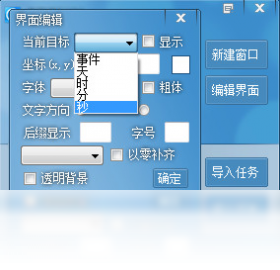
桌面倒计时怎么设置倒计时时间
1.打开桌面倒计时软件,在主界面中找到新建倒计时按钮并点击进入设置页面。
2.在目标时间栏中输入你需要的截止日期和具体时刻,支持精确到秒。
3.在标题栏中填写该倒计时的名称,比如考试倒计时、项目截止等,方便区分多个倒计时任务。
4.选择倒计时的显示样式,可以调整字体大小、颜色以及背景透明度。
5.确认所有参数无误后点击保存,倒计时便会立即显示在桌面指定位置。
6.如需修改已有倒计时,右键点击桌面上的倒计时窗口选择编辑即可重新调整。
桌面倒计时有哪些快捷键操作
| 功能操作 | 快捷键 |
|---|---|
| 新建倒计时 | Ctrl + N |
| 编辑当前倒计时 | Ctrl + E |
| 隐藏/显示倒计时 | Ctrl + H |
| 锁定桌面位置 | Ctrl + L |
| 退出软件 | Ctrl + Q |
桌面倒计时界面怎么DIY自定义
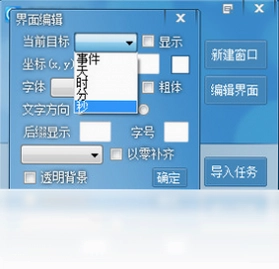
1.在桌面倒计时主界面右键选择皮肤设置,进入外观自定义面板。
2.从内置的多种主题模板中挑选喜欢的风格,也可以手动调整背景色和渐变效果。
3.在字体设置中更换显示字体、字号和粗细,让倒计时数字更醒目或更柔和。
4.通过透明度滑块调节倒计时窗口的透明程度,使其与桌面壁纸自然融合。
5.拖动倒计时窗口可以自由调整其在桌面上的位置,支持像素级定位。
6.完成所有自定义后点击应用,效果实时预览,满意后保存配置即可。
桌面倒计时支持多个倒计时同时显示吗
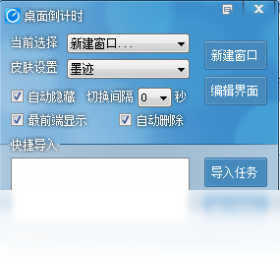
1.桌面倒计时支持同时创建并显示多个独立的倒计时任务,互不干扰。
2.点击主界面的添加按钮即可新建第二个倒计时,重复此操作可继续添加更多。
3.每个倒计时都可以单独设置不同的目标时间、标题名称和显示样式。
4.多个倒计时窗口可以在桌面上自由排列,按照重要程度进行布局。
5.通过右键菜单可以对每个倒计时单独进行编辑、暂停或删除操作。
桌面倒计时的配置需求高不高
| 配置项目 | 最低要求 | 推荐配置 |
|---|---|---|
| 操作系统 | Windows 7 | Windows 10/11 |
| 处理器 | 1GHz | 2GHz及以上 |
| 内存 | 512MB | 2GB及以上 |
| 硬盘空间 | 50MB | 100MB及以上 |
| 显示分辨率 | 1024×768 | 1920×1080及以上 |
桌面倒计时开机自动启动怎么设置
1.打开桌面倒计时软件,在系统托盘图标上右键点击打开菜单。
2.在菜单中选择设置选项,进入软件的偏好设置界面。
3.找到开机自动启动或随系统启动的选项,勾选启用。
4.部分系统可能需要管理员权限,确认弹窗提示后允许即可。
5.设置完成后重启电脑验证,桌面倒计时会自动出现在桌面上。
6.如果不想开机启动,重复上述步骤取消勾选即可关闭该功能。
桌面倒计时数据会不会丢失
1.桌面倒计时采用本地配置文件存储倒计时数据,所有信息保存在电脑硬盘中。
2.正常关闭软件或重启电脑不会导致倒计时数据丢失,下次打开自动恢复。
3.建议定期在设置中导出配置文件进行备份,防止系统重装造成数据遗失。
4.如需迁移到新电脑,将配置文件复制到对应目录即可恢复所有倒计时任务。
5.软件卸载时可以选择是否保留配置文件,方便日后重新安装时继续使用。
 ExtractNow4.8.3.0 电脑版
 UltraSearch(搜索工具)4.9.4.1302 官方版
 startallback电脑版(开始菜单增强工具)3.9.27.5398 最新版
 D3D RightMark软件1.0.5.0 电脑版
 亚尔倒计时1.0 电脑版
 水滴电脑闹钟定时提醒软件最新版1.3.0.1 电脑版
 iTools软件3.4.8.1 电脑版
 窗口隐藏工具软件3.3.0.7 电脑版
 LBE一键ROOT软件1.0.0.1135 电脑版
 联盟助手电脑版1.0 正式版
 CheckDisk 磁盘检查工具2.1 电脑版
 EmbBatPower1.0.0.4 电脑版
 同步推3.7.0 电脑版
 俊影后台连点器1.6 电脑版
 9377苹果助手1.1.5.2 电脑版





 电脑文件搜索软件
 电脑系统安装软件
 系统还原软件大全
 电脑文件传输软件
 鼠标工具电脑版大全
用户留言