





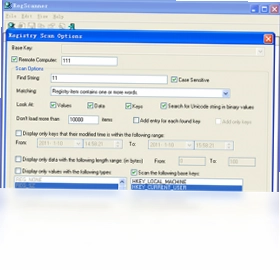
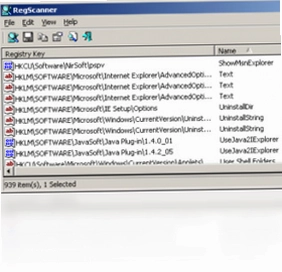
RegScanner电脑版是一款免费而小巧的注册表工具,能够快速而精确地搜索到目标文件的注册表项目,并把它们汇总成列表供用户分析,支持指定位置搜索。对于经常需要排查系统注册表残留、清理无效键值或分析软件安装痕迹的用户来说,这款工具能够大幅提升工作效率。它界面简洁、响应迅速,无需复杂配置即可上手使用,是系统维护和软件调试场景中非常实用的辅助工具。
RegScanner搜索注册表速度慢怎么办
1.打开RegScanner电脑版,在主界面顶部菜单栏找到“搜索”选项,点击进入搜索条件设置面板。
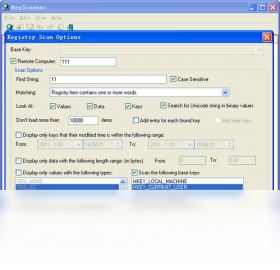
2.在“搜索字符串”输入框中尽量填写完整且具体的目标关键词,避免使用过于宽泛的单个字母或短词,减少无效匹配数量。
3.在“搜索范围”区域勾选需要扫描的注册表根键,例如只勾选HKEY_LOCAL_MACHINE或HKEY_CURRENT_USER,缩小检索范围。
4.点击“选项”按钮,将“搜索类型”设置为“仅匹配键名”或“仅匹配值名称”,根据实际需求减少全字段扫描带来的性能消耗。
5.如果仍然较慢,可以在“高级”设置中关闭“搜索时显示结果”选项,让软件先完成全部扫描再统一展示列表,避免界面频繁刷新拖慢速度。
6.完成上述设置后点击“开始搜索”,等待进度条走完即可看到汇总结果,整体耗时通常会有明显下降。
RegScanner如何指定位置搜索注册表项目
1.启动RegScanner电脑版后,在主界面左侧的注册表树形目录中逐级展开,定位到你希望限定搜索的具体分支路径。
2.单击选中目标分支节点,确保该节点处于高亮状态,此时右侧列表会显示该分支下的现有键值内容。
3.在顶部搜索栏输入要查找的关键词,然后在搜索范围下拉菜单中选择“当前选定项”或“选定项及子项”。
4.如果需要同时指定多个不连续的位置,可以按住Ctrl键在树形目录中逐个点击目标节点,将它们加入搜索范围。
5.确认搜索条件无误后点击“搜索”按钮,RegScanner电脑版将只在指定位置内进行检索,不会扫描其他无关分支。
6.搜索完成后结果列表会清晰标注每个匹配项所在的完整路径,方便用户直接定位和分析。
RegScanner常用快捷键有哪些
| 快捷键 | 功能说明 |
|---|---|
| Ctrl+F | 打开搜索条件设置窗口 |
| F3 | 继续搜索下一个匹配项 |
| Ctrl+C | 复制选中注册表项路径 |
| Ctrl+E | 导出搜索结果列表 |
| F5 | 刷新当前注册表视图 |
| Ctrl+A | 全选当前结果列表项 |
RegScanner电脑版配置需求高不高
| 项目 | 最低要求 | 推荐配置 |
|---|---|---|
| 操作系统 | Windows XP及以上 | Windows 10/11 |
| 处理器 | 1GHz | 2GHz及以上 |
| 内存 | 512MB | 2GB及以上 |
| 硬盘空间 | 10MB可用空间 | 50MB以上 |
| 权限 | 管理员权限 | 管理员权限 |
RegScanner搜索结果如何导出分析
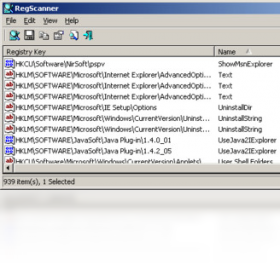
1.在RegScanner电脑版中完成注册表搜索后,结果会以列表形式展示在主界面右侧区域,包含键名、值名称、数据类型等列。
2.点击菜单栏“文件”选项,选择“导出结果”或直接使用Ctrl+E快捷键调出导出窗口。
3.在导出格式中选择“文本文件”或“CSV文件”,CSV格式更适合后续用Excel等表格软件进行筛选和排序分析。
4.指定保存路径和文件名,建议按搜索关键词加日期命名,便于日后追溯和对比不同时间段的注册表变化。
5.如果只需要导出部分结果,可以先用鼠标配合Ctrl键多选目标行,再在导出窗口勾选“仅导出选中项”。
6.点击“保存”按钮完成导出,用记事本或Excel打开文件即可对注册表项目进行进一步分析和处理。
RegScanner能否批量处理注册表搜索结果
1.打开RegScanner电脑版并执行一次完整的注册表搜索,等待结果列表全部加载完毕。
2.在结果列表中用鼠标拖拽或配合Shift键选中需要批量处理的多个注册表项。
3.右键点击选中区域,在弹出的上下文菜单中选择“复制所选路径”或“导出所选项目”。
4.如果需要进行批量删除操作,建议先通过“文件”菜单导出备份,再逐项确认后执行删除,避免误删系统关键键值。
5.对于需要批量修改的场景,可以导出为CSV后借助脚本工具处理,再导入回注册表。
6.处理完成后建议使用RegScanner电脑版重新搜索一次相同关键词,验证批量操作结果是否符合预期。
RegScanner使用注意事项有哪些
1.在RegScanner电脑版中进行任何删除或修改注册表的操作前,务必先使用“文件”菜单中的“导出注册表”功能备份相关分支。
2.搜索时尽量使用精确关键词,避免因模糊匹配导致结果过多而难以筛选,同时也能减少误操作风险。
3.对于系统核心区域如HKEY_LOCAL_MACHINE\SYSTEM下的键值,除非确认无影响,否则不要轻易删除。
4.建议以管理员身份运行RegScanner电脑版,否则部分注册表分支可能无法读取或搜索不完整。
5.定期更新软件版本以获取更好的兼容性和搜索性能,同时关注官方发布的更新说明。
6.如果对某个注册表项的作用不确定,可以先将路径复制到搜索引擎查询,确认安全后再进行后续操作。
 苹果助手2.0.3.162 电脑版
 屏幕ppi计算器1.0.1.0 电脑版
 极智声卡检测器6.1.0.0 电脑版
 浪迹批量改名1.0.0.0 电脑版
 极易窗口按钮点击器1.1.0.0 电脑版
 小A越狱助手1.1.1 电脑版
 RAM Idle Professional3.0.0.0 最新版
 Unreal Commander (UC文件管理器)3.57 电脑版
 USB Image Tool1.7.2.0 电脑版
 易我数据恢复17.0.0.0最新版
 SpeedFan4.52.6025.6533 电脑版
 TreeSize Free (硬盘空间管理工具)4.4.2.514 电脑版
 WizMouse1.5.0.3 电脑版
 WinUtilities15.7.4.0 电脑版





 电脑文件搜索软件
 电脑系统安装软件
 系统还原软件大全
 电脑文件传输软件
 鼠标工具电脑版大全
用户留言