






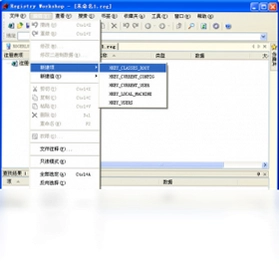

Registry Workshop是一款功能强大的高级注册表编辑工具,能够完全替代Windows系统自带的RegEdit注册表编辑器,在操作效率、安全性和功能丰富度上实现了全面超越。它不仅支持注册表的快速搜索、批量替换、多级撤销等高级操作,还提供了注册表备份与还原、离线注册表编辑、权限管理等实用功能,帮助用户轻松应对各类复杂的注册表维护任务。无论你是系统管理员、软件开发者还是普通电脑爱好者,Registry Workshop都能让你在修改注册表时更加得心应手,有效降低误操作带来的系统风险,提升日常电脑维护的效率与安全性。
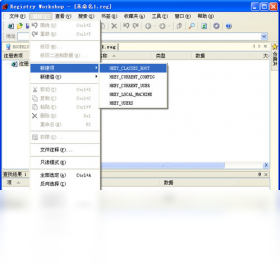
Registry Workshop使用教程有哪些步骤
1.从官方渠道获取Registry Workshop安装包后,双击运行安装程序,按照向导提示完成软件安装,安装完成后在桌面或开始菜单中找到程序图标并启动。
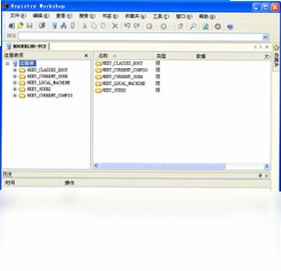
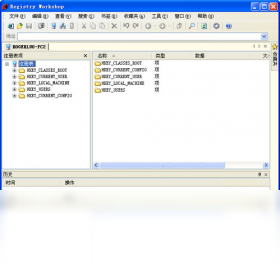
2.打开Registry Workshop主界面,左侧为注册表树形目录,右侧为键值显示区域,顶部为菜单栏和常用工具栏,整体布局与系统自带RegEdit相似但功能更为丰富。
3.在左侧树形目录中逐级展开HKEY_LOCAL_MACHINE、HKEY_CURRENT_USER等根键,找到需要编辑的注册表项,单击选中后右侧会显示该项下的所有键值。
4.如需修改某个键值,双击右侧列表中的对应项,在弹出的编辑对话框中输入新的数值数据,确认无误后点击确定即可完成修改。
5.若要进行批量操作,可按住Ctrl或Shift键多选键值,然后右键选择删除、导出或复制等操作,Registry Workshop会一次性处理所选内容。
6.完成所有编辑后,建议使用软件的备份功能将当前注册表状态导出保存,以便在出现问题时快速还原,最后关闭软件并重启电脑使部分修改生效。
Registry Workshop常用快捷键都有哪些
| 快捷键 | 功能说明 |
|---|---|
| Ctrl+F | 打开查找对话框,搜索注册表项或键值 |
| Ctrl+H | 打开替换对话框,批量替换注册表内容 |
| Ctrl+Z | 撤销上一步操作,支持多级撤销 |
| Ctrl+C | 复制选中的注册表项或键值 |
| Ctrl+V | 粘贴已复制的注册表内容到目标位置 |
| F5 | 刷新当前注册表视图,显示最新状态 |
| Ctrl+E | 导出选中的注册表项为.reg文件 |
Registry Workshop配置需求高不高
| 项目 | 最低要求 | 推荐配置 |
|---|---|---|
| 操作系统 | Windows XP及以上 | Windows 10/11 |
| 处理器 | 1GHz及以上 | 双核2GHz及以上 |
| 内存 | 512MB | 2GB及以上 |
| 硬盘空间 | 10MB可用空间 | 50MB以上 |
| 显示器 | 800×600分辨率 | 1920×1080分辨率 |
从上述配置需求可以看出,Registry Workshop对电脑硬件的要求非常低,几乎任何一台能够正常运行Windows系统的电脑都可以流畅使用,无需担心配置不足的问题。
Registry Workshop如何备份和还原注册表
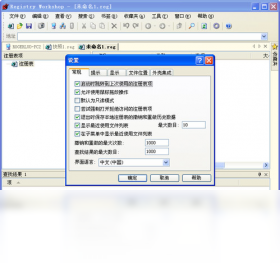
1.启动Registry Workshop软件,在左侧注册表树中选中需要备份的根键或子项,如果要备份整个注册表,直接选中“我的电脑”根节点即可。
2.点击顶部菜单栏中的“文件”选项,在下拉菜单中选择“导出”命令,弹出导出注册表文件对话框。
3.在对话框中设置导出文件的保存路径和文件名,导出范围选择“全部”或“所选分支”,文件类型保持.reg格式,点击保存按钮完成备份。
4.当需要还原注册表时,在Registry Workshop中点击“文件”菜单,选择“导入”命令,在弹出的对话框中选择之前备份的.reg文件。
5.确认导入信息后点击打开,软件会自动将备份的注册表内容合并到当前注册表中,导入完成后提示成功即可。
6.建议在每次进行重大注册表修改之前都执行一次备份操作,并将备份文件存放在安全位置,以便在系统出现异常时能够及时恢复。
Registry Workshop搜索和替换功能怎么用
1.打开Registry Workshop,按下Ctrl+F快捷键或点击工具栏上的搜索按钮,弹出查找对话框。
2.在查找内容输入框中输入要搜索的关键词,可以是键名、键值名称或具体的数值数据,支持模糊匹配和精确匹配两种模式。
3.设置搜索范围,可以选择在整个注册表中搜索,也可以限定在某个特定的根键或分支下进行搜索,以缩小搜索范围提高效率。
4.点击“查找下一个”按钮开始搜索,软件会逐条定位匹配的注册表项并在右侧列表中高亮显示,用户可以逐一查看确认。
5.如果需要进行批量替换,按下Ctrl+H打开替换对话框,分别输入查找内容和替换内容,设置好搜索范围和匹配条件。
6.点击“全部替换”按钮,Registry Workshop会自动将所有匹配项替换为指定内容,替换完成后会显示替换数量统计,用户可据此确认操作结果。
Registry Workshop相比RegEdit有哪些优势
1.Registry Workshop支持多级撤销和重做功能,用户在编辑注册表时如果出现误操作,可以随时撤销回到之前的状态,而系统自带的RegEdit不支持撤销功能。
2.Registry Workshop提供了强大的搜索和批量替换功能,可以在整个注册表中快速定位目标项并一次性完成多处修改,大幅提升工作效率。
3.Registry Workshop支持离线编辑注册表文件,用户可以在不启动目标系统的情况下直接编辑其注册表配置,非常适合系统维护和故障排查场景。
4.Registry Workshop具备完善的权限管理功能,用户可以方便地查看和修改注册表项的访问权限,解决因权限不足导致无法编辑的问题。
5.Registry Workshop的界面更加友好直观,支持书签收藏、地址栏快速跳转、多窗口对比等实用功能,让注册表编辑变得更加轻松高效。
Registry Workshop编辑注册表需要注意什么
1.在修改注册表之前务必备份相关注册表项,Registry Workshop提供了便捷的导出功能,建议将修改前的状态完整备份到安全位置。
2.只修改自己明确了解的注册表项,不要随意删除或更改不熟悉的键值,错误的注册表修改可能导致系统无法启动或软件运行异常。
3.使用Registry Workshop的撤销功能可以在出现误操作时及时回退,但撤销步数有限,重大修改前仍建议手动备份。
4.在搜索和替换注册表内容时要仔细确认匹配结果,避免将不相关的键值一并替换,造成意料之外的问题。
5.修改完成后建议重启电脑使注册表更改生效,并观察系统运行是否正常,如出现异常及时用备份文件还原注册表。
 Glarysoft Disk SpeedUp(磁盘碎片整理工具)6.0.1.17 免费版
 BlueScreenView(蓝屏查看器)1.5.5.0 电脑版
 快易搜1.3.5.0 电脑版
 电源测试 OCCT最新版3.1.0.8 电脑版
 元壁纸软件2.8.5.0 pc版
 小米助手4.2.1028.10 电脑版
 adb工具包1.0 最新版
 转转大师数据修复软件2.2.2.7 电脑版
 嘉震Windows内存整理工具4.6.0.212 电脑版
 易特定时关机软件pc版1.0.0.2 电脑版





 电脑文件搜索软件
 电脑系统安装软件
 系统还原软件大全
 电脑文件传输软件
 鼠标工具电脑版大全
用户留言