





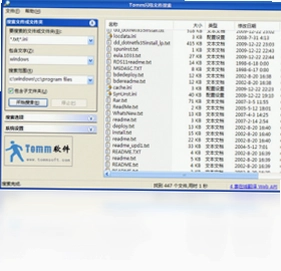
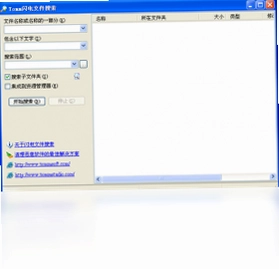
Tomm闪电文件搜索是一款专为Windows电脑用户打造的本地文件快速检索工具。面对日常办公与生活中硬盘文件数量庞大、系统自带搜索响应缓慢甚至搜索无结果的痛点,该软件凭借高效的索引算法与精确的匹配机制,能够在极短时间内定位到目标文件。无论是文档、图片、视频还是压缩包,只需输入关键词即可闪电呈现结果,大幅提升文件查找效率,彻底告别传统搜索的漫长等待,是电脑用户必备的实用效率工具。
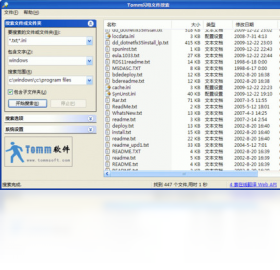
Tomm闪电文件搜索有哪些核心功能特点
1.极速索引技术,首次运行后自动建立全盘文件索引库,后续搜索无需重复扫描硬盘。
2.支持文件名、扩展名、路径等多维度关键词匹配,输入即搜,毫秒级响应。
3.精确匹配与模糊搜索双模式自由切换,既能精准定位也能广撒网查找。
4.支持按文件类型、大小、修改日期等条件筛选结果,快速缩小查找范围。
5.搜索结果可直接右键打开文件所在目录、复制路径或直接删除,操作便捷。
6.占用系统资源极低,后台运行不影响电脑正常办公与娱乐性能。
Tomm闪电文件搜索如何提升搜索准确率
1.在搜索框中尽量输入完整或部分文件名,避免使用过于宽泛的单字词。
2.利用通配符星号代替不确定字符,例如输入“报告*.docx”可匹配所有以报告开头的文档。
3.在高级筛选面板中指定文件扩展名,如仅搜索PDF或JPG格式文件。
4.通过设置文件修改日期范围,排除旧版本文件干扰,快速锁定最新文件。
5.定期重建索引数据库,确保新建或移动的文件能被及时收录和检索。
Tomm闪电文件搜索快捷键与配置需求
| 项目 | 说明 |
|---|---|
| 全局唤醒快捷键 | Ctrl + Alt + S |
| 搜索确认 | Enter |
| 打开文件所在目录 | Ctrl + Enter |
| 复制文件路径 | Ctrl + C |
| 清空搜索框 | Esc |
| 操作系统 | Windows 7/8/10/11 |
| 内存要求 | 512MB 及以上 |
| 硬盘空间 | 50MB 可用空间 |
Tomm闪电文件搜索为什么比系统搜索快
1.系统搜索每次都需要遍历硬盘文件,而Tomm闪电文件搜索预先建立索引数据库,查询时直接读取索引。
2.采用高效的内存缓存机制,常用搜索词的结果会被优先加载。
3.多线程并行检索技术,同时扫描多个磁盘分区,缩短等待时间。
4.索引文件经过压缩存储,读取速度快且占用空间小。
5.后台智能更新索引,新增文件自动纳入检索范围,无需手动干预。

Tomm闪电文件搜索支持哪些文件类型搜索
1.办公文档类:Word、Excel、PPT、PDF、TXT等常见格式全部支持。
2.图片图像类:JPG、PNG、GIF、BMP、PSD等设计素材快速定位。
3.音视频类:MP3、MP4、AVI、MKV、FLAC等多媒体文件秒级呈现。
4.压缩包类:ZIP、RAR、7Z等压缩文件按名称精准查找。
5.程序与脚本类:EXE、BAT、PY、JS等开发运维文件轻松检索。
6.其他任意扩展名文件均可通过关键词匹配找到。
Tomm闪电文件搜索使用中的常见问题解答
1.搜索不到刚保存的文件怎么办?请手动点击重建索引按钮刷新数据库。
2.软件提示索引损坏如何处理?删除索引文件后重启软件会自动重新建立。
3.搜索结果过多如何快速筛选?使用扩展名过滤或日期范围缩小结果集。
4.能否搜索隐藏文件?在设置中开启显示隐藏文件选项即可。
5.是否支持网络驱动器搜索?支持添加网络路径到索引范围中。
6.软件卸载后索引文件会残留吗?卸载时会自动清理相关数据,无残留。
Tomm闪电文件搜索如何设置开机自启动
1.打开Tomm闪电文件搜索主界面,点击右上角的设置图标进入选项。
2.在常规设置选项卡中找到开机自动运行选项。
3.勾选开启开机自启动,确保软件在系统启动后自动加载索引服务。
4.如需后台静默启动,可同时勾选最小化到系统托盘选项。
5.设置完成后点击保存,下次开机即可享受即时搜索体验。
 小米互联服务Windows安装包1.1.2.36 最新版
 敏捷恢复2.0.0.1 电脑版
 Right-Click Tools(Windows右键菜单管理工具)2.0.3 电脑版
 Glarysoft Disk SpeedUp(磁盘碎片整理工具)6.0.1.17 免费版
 BlueScreenView(蓝屏查看器)1.5.5.0 电脑版
 快易搜1.3.5.0 电脑版
 电源测试 OCCT最新版3.1.0.8 电脑版
 元壁纸软件2.8.5.0 pc版
 小米助手4.2.1028.10 电脑版
 adb工具包1.0 最新版





 电脑文件搜索软件
 电脑系统安装软件
 系统还原软件大全
 电脑文件传输软件
 鼠标工具电脑版大全
用户留言