





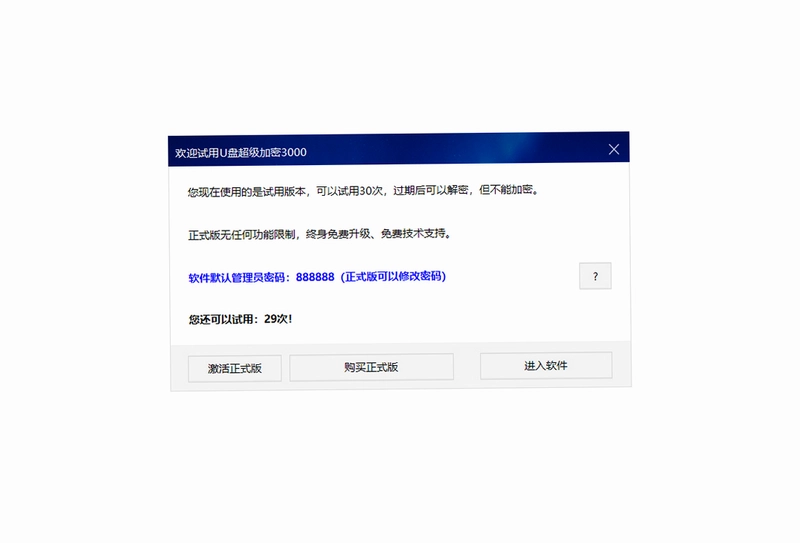
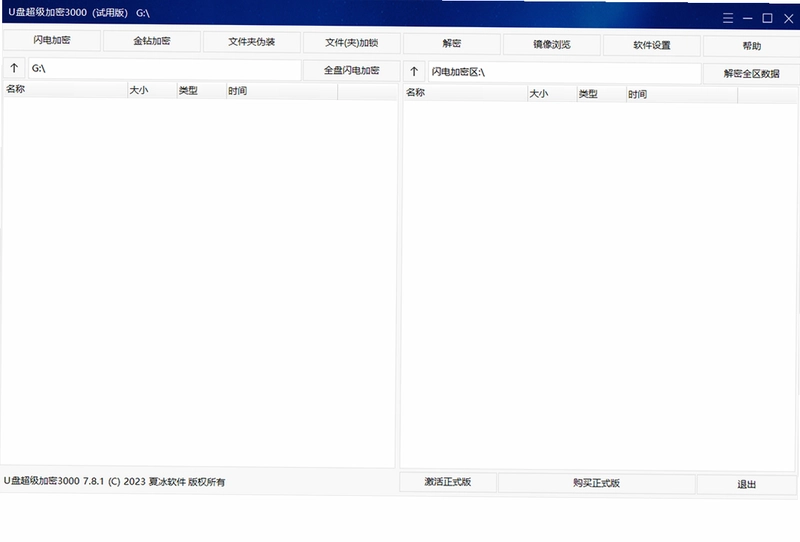
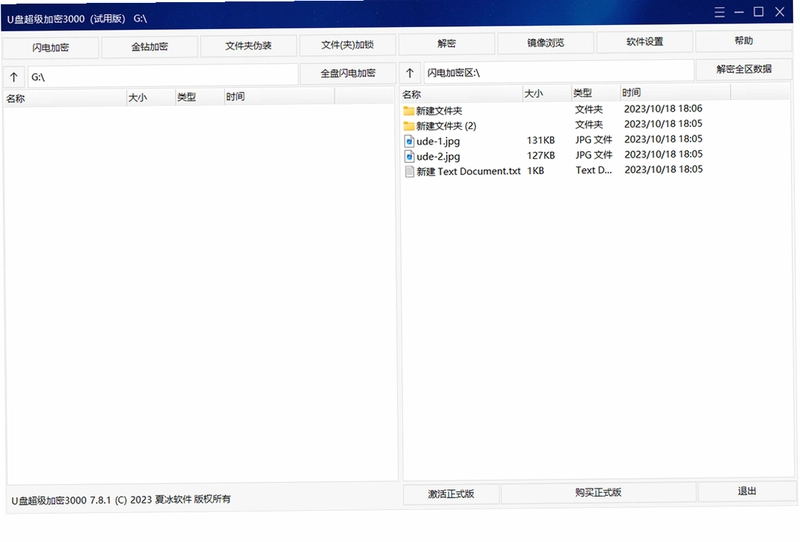
U盘超级加密3000是一款专为移动存储设备打造的数据安全防护工具,主要用于U盘加密和移动硬盘加密,能够有效解决U盘、移动硬盘中数据泄漏等问题。软件采用纯绿色设计,无需安装即可运行,不会在系统中写入任何数据,只需将软件放入需要加密的U盘或移动硬盘即可使用。加密后的文件和文件夹不受电脑限制,可以在其他电脑上正常使用,具有完美的移动性,是保护移动存储数据安全的理想选择。
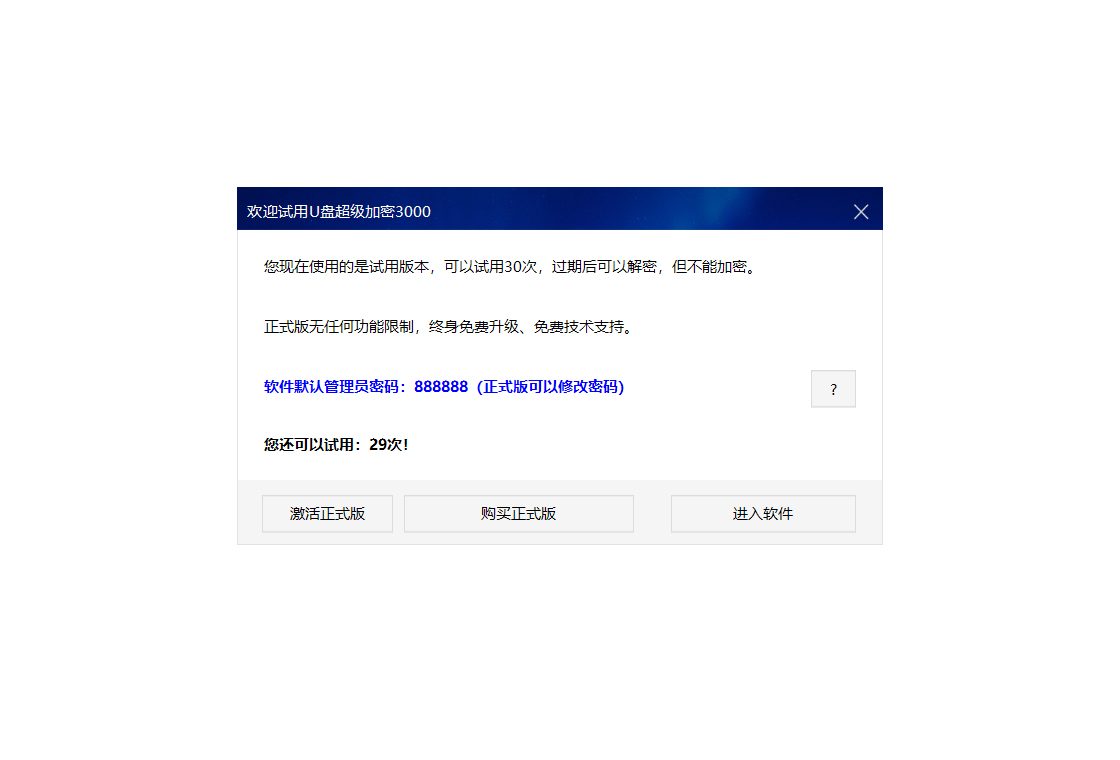
U盘超级加密3000怎么给U盘加密
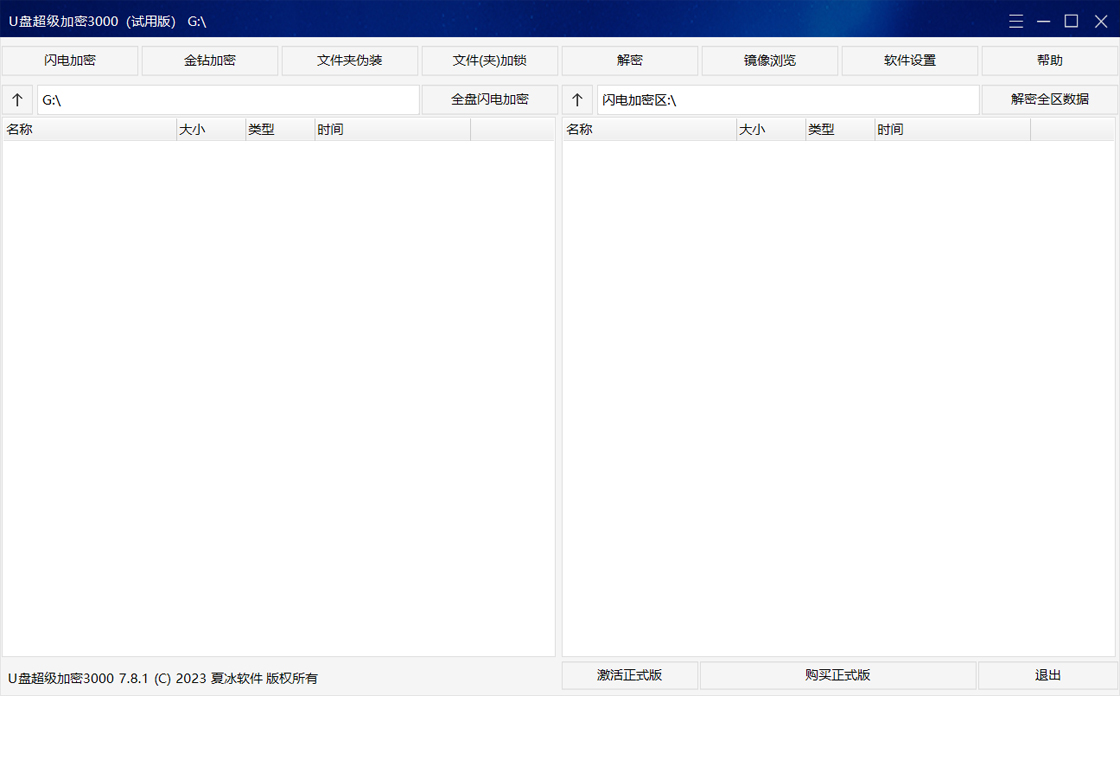
1.首先将U盘超级加密3000软件复制到需要加密的U盘根目录中。
2.双击运行软件,在主界面中找到需要加密的文件或文件夹。
3.勾选目标文件或文件夹,点击界面上方的加密按钮。
4.在弹出的密码设置窗口中输入加密密码,并确认密码。
5.点击确定后,软件会立即对所选文件进行加密处理。
6.加密完成后,文件图标会发生变化,表示加密成功。
U盘超级加密3000支持哪些操作系统
1.该软件完美支持Windows XP操作系统,满足老旧电脑的使用需求。
2.全面兼容Windows 7系统,无论是32位还是64位均可正常运行。
3.支持Windows 8和Windows 8.1系统,覆盖主流操作系统版本。
4.完美适配Windows 10系统,包括家庭版、专业版和企业版。
5.支持最新的Windows 11操作系统,确保新电脑用户也能正常使用。
6.软件采用绿色免安装设计,在不同Windows系统间切换使用无需重新配置。
U盘超级加密3000加密后忘记密码怎么办
1.首先确认是否设置了密码提示信息,在加密时可以设置提示帮助记忆。
2.尝试回忆常用的密码组合,包括大小写字母、数字和特殊符号的搭配。
3.检查是否有在其他地方记录过该密码,如密码本或加密笔记。
4.如果确实无法找回密码,加密文件将无法解密,这是软件的安全机制。
5.建议用户在设置密码时使用自己容易记忆但他人难以猜测的组合。
6.重要数据建议在加密前做好备份,避免因忘记密码造成数据丢失。
U盘超级加密3000常用快捷键与配置需求
| 功能项目 | 快捷键/配置说明 |
|---|---|
| 全选文件 | Ctrl + A |
| 刷新列表 | F5 |
| 加密操作 | Ctrl + E |
| 解密操作 | Ctrl + D |
| 操作系统 | Windows XP/7/8/10/11 |
| 内存需求 | 512MB及以上 |
| 硬盘空间 | 50MB可用空间 |
U盘超级加密3000如何解密已加密的文件
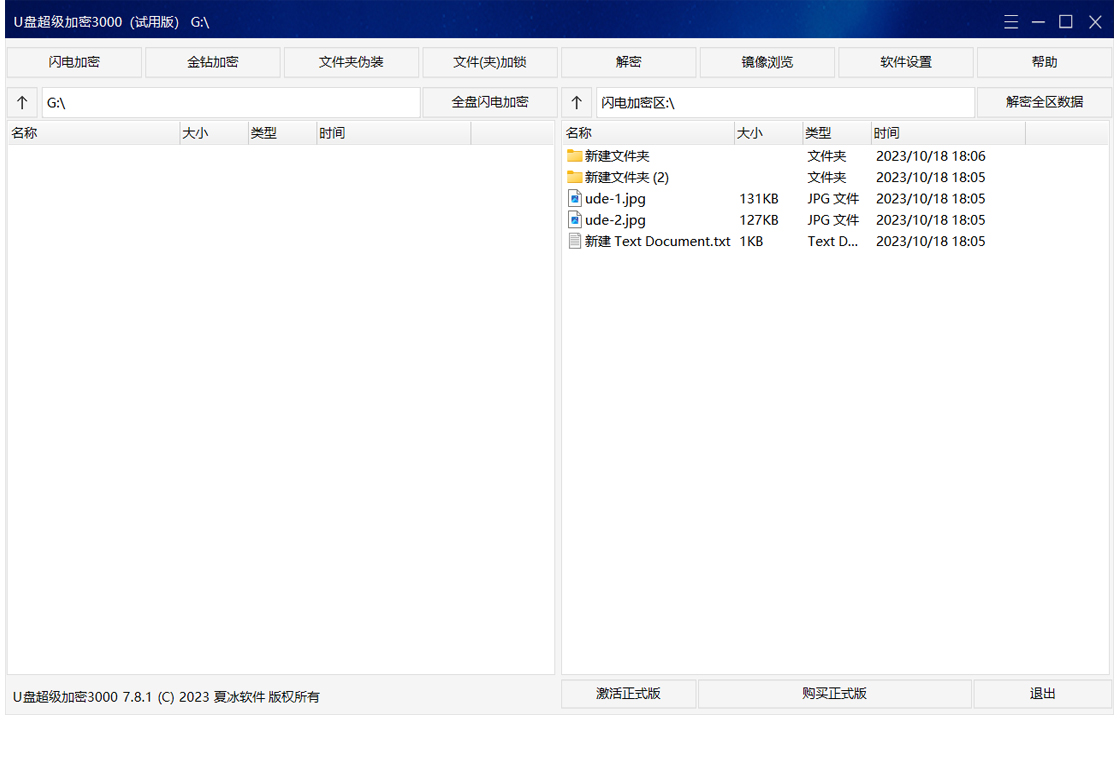
1.将存有加密文件的U盘插入电脑USB接口。
2.运行U盘超级加密3000软件,进入主界面。
3.找到需要解密的文件或文件夹,勾选目标项目。
4.点击界面上的解密按钮,弹出密码输入窗口。
5.输入正确的加密密码,点击确认按钮。
6.解密成功后,文件恢复正常状态,可以自由访问和编辑。
U盘超级加密3000的加密只读功能怎么用
1.运行U盘超级加密3000软件,在主界面选择需要设置的文件。
2.点击加密只读功能按钮,进入设置界面。
3.设置访问密码,确保只有授权用户才能查看文件。
4.确认设置后,文件变为加密只读状态,他人无法修改或删除。
5.需要修改时,输入密码解除只读限制即可正常编辑。
6.该功能特别适合保护重要文档不被意外篡改或删除。
U盘超级加密3000相比同类软件有什么优势
1.纯绿色免安装设计,不写注册表,不产生系统垃圾。
2.加密文件具有完美移动性,不受电脑硬件限制。
3.支持U盘和移动硬盘等多种移动存储设备。
4.加密只读功能有效防止文件被篡改或误删。
5.软件体积小巧,运行速度快,不占用系统资源。
6.界面简洁易用,无需专业知识即可轻松上手操作。
 超级秘密文件夹6.8.2.0 最新版
 文件夹保护3000软件9.63.0.0 电脑版
 影子系统pc版8.5.5 电脑版
 易通电脑锁软件7.8.3.1 电脑版
 PEiD1.0 电脑版
 文件保护专家软件1.1.1.1 电脑版
 Hat.sh (Hat.sh文件加密解密工具)1.0.0.0 电脑版
 KeePass Password Safe (KeePass密码管理)2.47.0.0 电脑版
 闪电文件夹加密大师软件2.8.1.0 电脑版
 守护童年软件1.1.608.1200 电脑版
 共享文件夹加密超级大师1.72 电脑版
 Enpass最新版6.6.0 电脑版
 WinMend Folder Hidden软件1.4.7.0 pc版
 猎豹安全浏览器8.0.0.21681 电脑版





 安全杀毒软件排行榜
用户留言