





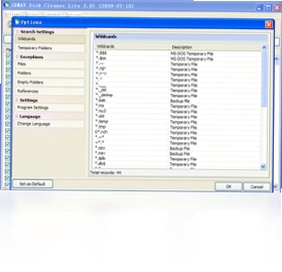
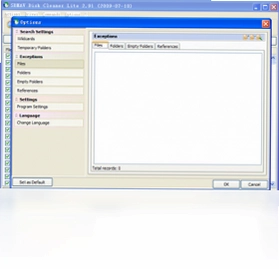
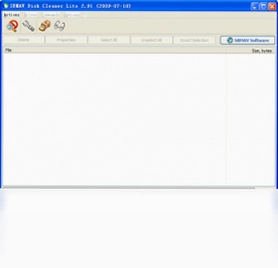
SBMAV Disk Cleaner Lite电脑版是一款功能强大的磁盘清理工具,它能从磁盘中清除废弃不用的信息,从而增强您系统整体执行效率。该软件能够深度扫描计算机硬盘中的临时文件、系统缓存、浏览器残留、无效注册表项以及各类垃圾数据,帮助用户快速释放被占用的存储空间。相较于同类产品,SBMAV Disk Cleaner Lite在扫描速度与清理彻底性方面表现突出,同时保持轻量运行,不会给系统带来额外负担。无论是日常维护还是深度优化,这款工具都能提供稳定可靠的清理方案,让电脑始终保持流畅状态。
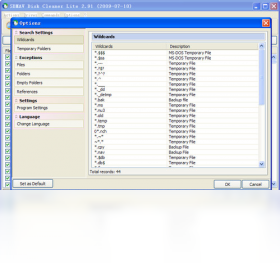
SBMAV Disk Cleaner Lite怎么清理磁盘垃圾文件
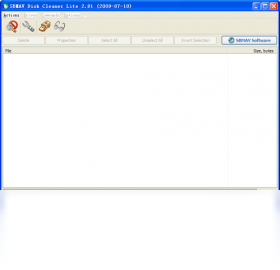
1.启动SBMAV Disk Cleaner Lite电脑版后,在主界面左侧选择需要清理的磁盘分区,通常建议勾选系统盘C盘以及其他数据盘。
2.点击界面上方的扫描按钮,软件会自动开始分析所选磁盘中的垃圾文件,包括临时文件、日志文件、回收站内容等。
3.等待扫描进度条完成,界面会按类别列出所有可清理项目,并显示每类文件占用的空间大小。
4.根据实际需求勾选需要清理的项目,对于不确定的文件类型可以点击查看详情,确认无误后再进行下一步。
5.点击清理按钮,软件将快速删除已选中的垃圾文件,并在完成后弹出提示框显示释放的磁盘空间总量。
6.建议定期执行清理操作,例如每周一次,以维持系统盘有充足的可用空间。
SBMAV Disk Cleaner Lite支持哪些磁盘清理类型
1.系统临时文件清理:包括Windows运行过程中产生的临时文件、缓存文件以及错误报告等。
2.浏览器垃圾清理:支持清理主流浏览器的缓存、Cookie、历史记录和下载记录等痕迹。
3.注册表清理:扫描并修复无效的注册表项,减少系统错误和启动延迟。
4.应用程序残留清理:清除已卸载软件留下的配置文件和目录碎片。
5.回收站与剪贴板清理:一键清空回收站内容以及系统剪贴板中的临时数据。
6.重复文件查找:帮助用户定位并删除磁盘中重复的文档、图片和音视频文件。
SBMAV Disk Cleaner Lite快捷键与配置需求
| 项目 | 说明 |
|---|---|
| 快速扫描 | F5 |
| 开始清理 | F8 |
| 打开设置 | Ctrl+, |
| 切换磁盘 | Ctrl+D |
| 操作系统 | Windows 7/8/10/11 |
| 内存要求 | 至少 512MB RAM |
| 硬盘空间 | 50MB 可用空间 |
SBMAV Disk Cleaner Lite如何设置定时自动清理
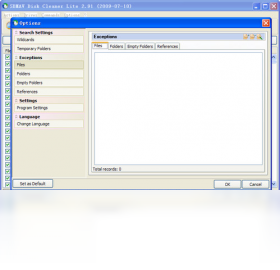
1.打开SBMAV Disk Cleaner Lite电脑版,进入主界面后点击右上角的设置菜单选项。
2.在设置面板中找到计划任务或定时清理功能模块,点击添加新任务按钮。
3.设置任务名称,例如每日清理或每周维护,便于后续识别和管理。
4.选择触发频率,可以按每天、每周或每月设定,并指定具体的执行时间点。
5.勾选需要自动清理的磁盘分区和文件类型,建议保留系统关键文件不被误删。
6.保存任务配置后,软件将在后台按计划自动运行清理,无需人工干预。
SBMAV Disk Cleaner Lite清理后系统变快了吗
1.清理完成后,系统盘可用空间明显增加,尤其是长期未清理的电脑效果更为显著。
2.开机启动速度有所提升,因为无效注册表项和启动项垃圾被清除。
3.软件运行更加流畅,浏览器加载网页的速度也会得到改善。
4.磁盘读写效率提高,碎片化文件减少后系统响应更加迅速。
5.建议配合磁盘碎片整理功能使用,进一步优化硬盘性能。
SBMAV Disk Cleaner Lite常见问题与解决方法
1.扫描速度过慢:检查是否同时运行了其他大型软件,关闭不必要的程序后重新扫描。
2.清理后某些软件无法正常使用:可能是误删了必要的缓存文件,可通过软件备份功能恢复。
3.界面显示乱码:确认系统区域设置是否正确,必要时切换为中文简体环境。
4.无法识别移动硬盘:确保移动设备已正确连接并被系统识别,再刷新磁盘列表。
5.清理报告无法导出:检查目标文件夹是否有写入权限,或以管理员身份运行软件。
 小米互联服务Windows安装包1.1.2.36 最新版
 敏捷恢复2.0.0.1 电脑版
 Right-Click Tools(Windows右键菜单管理工具)2.0.3 电脑版
 Glarysoft Disk SpeedUp(磁盘碎片整理工具)6.0.1.17 免费版
 BlueScreenView(蓝屏查看器)1.5.5.0 电脑版
 快易搜1.3.5.0 电脑版
 电源测试 OCCT最新版3.1.0.8 电脑版
 元壁纸软件2.8.5.0 pc版
 小米助手4.2.1028.10 电脑版





 电脑文件搜索软件
 电脑系统安装软件
 系统还原软件大全
 电脑文件传输软件
 鼠标工具电脑版大全
用户留言