



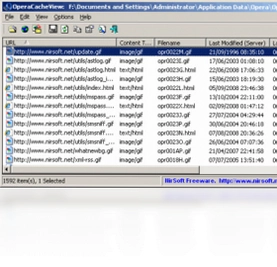
OperaCacheView电脑版是一款专门用于查看Opera浏览器缓存文件的轻量级工具,它能够帮助用户快速浏览、提取和管理Opera浏览器在运行过程中产生的各类缓存资源。无论是网页图片、脚本文件还是媒体数据,OperaCacheView都能以清晰的列表形式展示,并支持导出保存。该软件绿色免安装,体积小巧,完全免费,使用十分方便,适合需要分析浏览器缓存或恢复网页资源的用户。通过它,你可以轻松定位缓存路径、查看文件属性,甚至直接预览内容,是Web开发者和普通用户进行缓存管理的实用助手。
OperaCacheView怎么查看指定网站的缓存文件
1.启动OperaCacheView电脑版,软件会自动检测Opera浏览器的默认缓存目录,如果未检测到,可手动点击文件夹图标选择Opera的Cache路径。
2.在主界面列表中,所有缓存文件会按时间或名称排列,你可以点击表头进行排序,方便快速定位。
3.利用顶部菜单栏的“查看”选项,选择“筛选”,在弹出的过滤窗口中输入目标网站的域名关键词,比如“example.com”。
4.点击确定后,列表将只显示与该网站相关的缓存条目,包括图片、CSS、JS等文件。
5.双击任意条目可查看文件详细信息,如URL、文件大小、最后修改时间等,右键点击可导出选中的缓存文件到本地。
OperaCacheView支持哪些文件格式的预览
1.OperaCacheView内置了多种常见文件格式的预览功能,主要针对网页资源类型。
2.对于图片文件,如JPG、PNG、GIF、BMP等,选中后可在下方预览窗格直接显示缩略图。
3.文本类文件如HTML、CSS、JS、TXT等,会以文本形式展示内容,方便查看代码。
4.对于媒体文件如MP4、MP3等,软件会显示基本信息但不支持直接播放,需要导出后使用其他播放器。
5.如果遇到无法预览的格式,可以右键选择“打开方式”调用系统默认程序查看。
6.预览功能可以帮助用户快速判断缓存文件是否有用,避免盲目导出。
OperaCacheView如何导出缓存中的图片和视频
1.在OperaCacheView主界面中,通过筛选或手动浏览找到需要导出的图片或视频缓存条目。
2.按住Ctrl键可多选,或者按住Shift键选择连续的多项,选中后右键点击。
3.在弹出的右键菜单中选择“导出选中文件”,然后指定一个保存文件夹。
4.软件会按照缓存中的原始文件名或自动生成名称保存文件,并保留扩展名。
5.导出完成后,可以到目标文件夹中查看文件,图片可直接打开,视频需用播放器播放。
6.如果需要批量导出所有图片,可以先按类型排序,然后全选图片类条目进行导出。
OperaCacheView常用快捷键操作指南
| 快捷键 | 功能说明 |
|---|---|
| Ctrl + O | 打开缓存文件夹选择对话框 |
| Ctrl + F | 快速打开筛选过滤窗口 |
| Ctrl + A | 全选当前列表中的所有缓存条目 |
| Ctrl + E | 导出选中的缓存文件 |
| F5 | 刷新缓存列表 |
| Delete | 删除选中的缓存文件(谨慎操作) |
OperaCacheView运行配置需求详解
| 项目 | 最低要求 | 推荐配置 |
|---|---|---|
| 操作系统 | Windows XP / Vista / 7 / 8 / 10 / 11 | Windows 10 或更高版本 |
| 处理器 | 1 GHz 及以上 | 双核 2 GHz 及以上 |
| 内存 | 512 MB | 1 GB 或更多 |
| 硬盘空间 | 50 MB 可用空间 | 100 MB 以上 |
| 浏览器 | 已安装 Opera 浏览器 | Opera 最新版本 |
OperaCacheView如何清理无用的缓存文件
1.打开OperaCacheView电脑版,确保已经加载了Opera浏览器的缓存目录。
2.通过排序功能,按文件大小或最后访问时间排列,找出占用空间大或长期未使用的缓存。
3.选中不需要的缓存条目,可以多选,然后直接按键盘上的Delete键。
4.软件会弹出确认删除对话框,确认后即可将选中文件从缓存中移除。
5.如果需要彻底清空所有缓存,可以点击菜单栏的“文件”->“清空缓存列表”,但此操作会删除所有缓存文件,请谨慎使用。
6.清理完成后,建议刷新列表查看结果,释放磁盘空间。
OperaCacheView能否恢复已删除的网页缓存
1.OperaCacheView本身不具备数据恢复功能,它只能读取当前存在的缓存文件。
2.如果缓存文件被删除,但尚未被新数据覆盖,可以尝试使用第三方数据恢复软件扫描硬盘。
3.恢复时需指定Opera缓存目录所在分区,扫描后查找相关文件。
4.成功恢复的文件可能不完整,需要手动重命名并添加正确扩展名。
5.为避免缓存丢失,建议定期使用OperaCacheView导出重要缓存资源作为备份。
6.平时不要随意清理缓存,除非确认不再需要。
OperaCacheView与同类工具相比有什么优势
1.完全免费且绿色免安装,下载后解压即可使用,不会写入注册表。
2.专门针对Opera浏览器优化,能准确识别Opera的缓存结构,兼容性好。
3.界面简洁直观,操作逻辑清晰,新手也能快速上手。
4.支持按URL、文件类型、大小等多种方式筛选,查找效率高。
5.提供文件预览和批量导出功能,方便提取图片、视频等资源。
6.体积小巧,运行速度快,不会占用过多系统资源。
 QEMU Manager6.0.0.0 电脑版
 汉谷拼形输入法pc版1.2 版本
 SBMAV Disk Cleaner Lite最新版2.91.0.6010 电脑版
 Tomm闪电文件搜索最新版2.3.2.6 电脑版
 U盘备份工具UBackUp软件1.0.0.0 电脑版
 RegScanner软件1.8.3.0 电脑版
 Registry Workshop最新版4.3.0.0 电脑版
 Windows Sysinternals Suite软件2019.07.16 pc版
 USB Manager最新版1.6.0.0 电脑版
 小米互联服务Windows安装包1.1.2.36 最新版
 敏捷恢复2.0.0.1 电脑版
 Right-Click Tools(Windows右键菜单管理工具)2.0.3 电脑版
 Glarysoft Disk SpeedUp(磁盘碎片整理工具)6.0.1.17 免费版
 BlueScreenView(蓝屏查看器)1.5.5.0 电脑版





 电脑文件搜索软件
 电脑系统安装软件
 系统还原软件大全
 电脑文件传输软件
 鼠标工具电脑版大全
用户留言