


悦书PDF阅读器电脑版是一款功能全面的PDF文档处理工具,不仅支持PDF、Mobi等常用阅读格式,还能打开超过200种文件格式,涵盖图片、Office文档及多种开发语言文件。它内置高效的PDF转Word引擎,识别率高、转换速度快,同时提供文档加密解密、高亮、下划线、批注等实用功能,并支持多种阅读模式一键切换,智能调整最佳阅读比例,让工作学习更加高效便捷。邮件一键发送功能更是简化了文档分享流程,满足日常办公与学习的多样化需求。
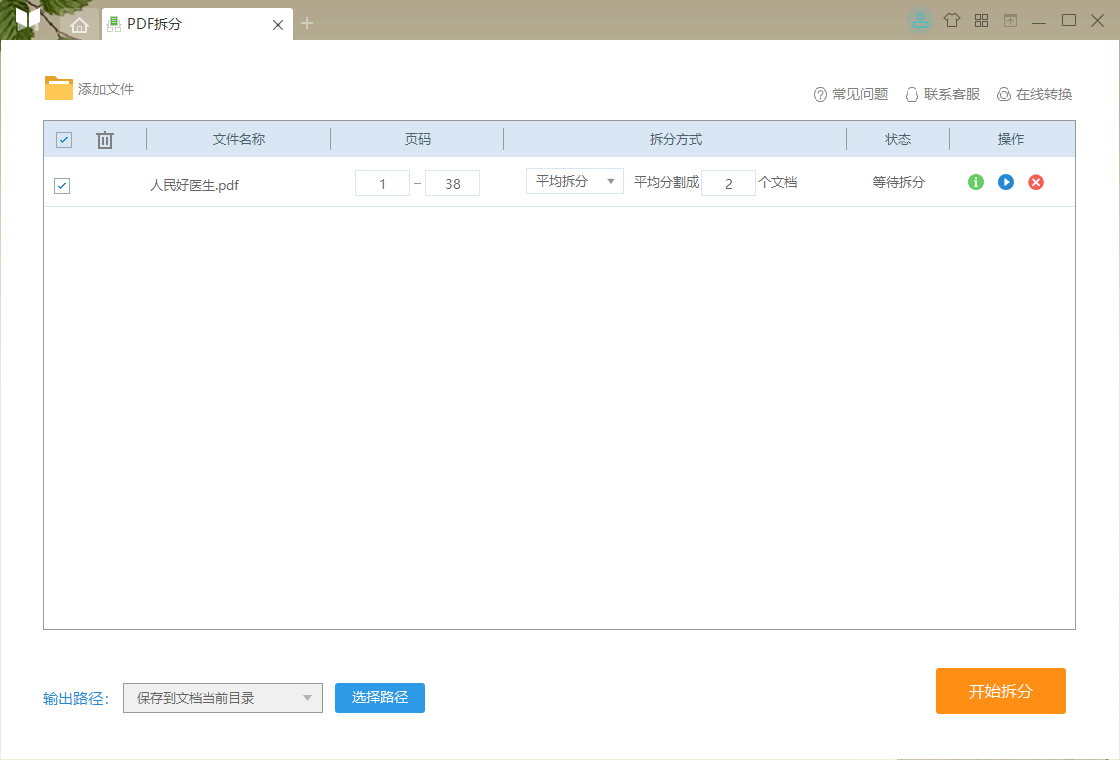
悦书PDF阅读器电脑版支持哪些文件格式
1.启动悦书PDF阅读器电脑版,进入主界面后点击左上角的“打开文件”按钮。
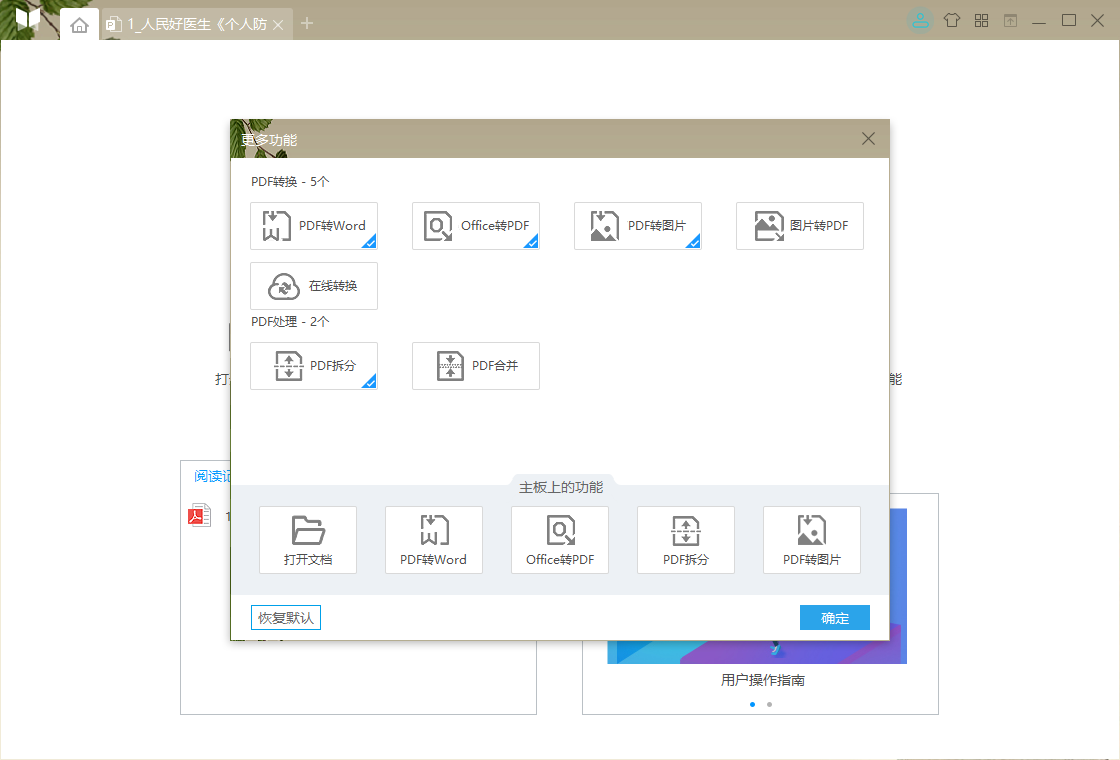
2.在弹出的文件选择窗口中,可以看到软件支持的文件类型下拉列表,包括PDF、Mobi、EPUB、TXT等常见电子书格式。
3.除了阅读文档,该软件还能直接打开Word、Excel、PPT等Office文档,以及JPG、PNG、GIF等图片格式。
4.对于程序员常用的开发语言文档,如HTML、CSS、JS、Java、Python等源代码文件,也能直接拖拽到软件中查看。
5.如果需要查看压缩包内的文档,可以先将文件解压,再通过“打开文件”导入,软件会自动识别并渲染内容。
6.在“最近打开”列表中,可以快速访问之前浏览过的各类格式文件,无需重复查找。
悦书PDF阅读器电脑版如何将PDF转换成Word
1.打开悦书PDF阅读器电脑版,点击顶部菜单栏的“转换”选项卡,选择“PDF转Word”功能。
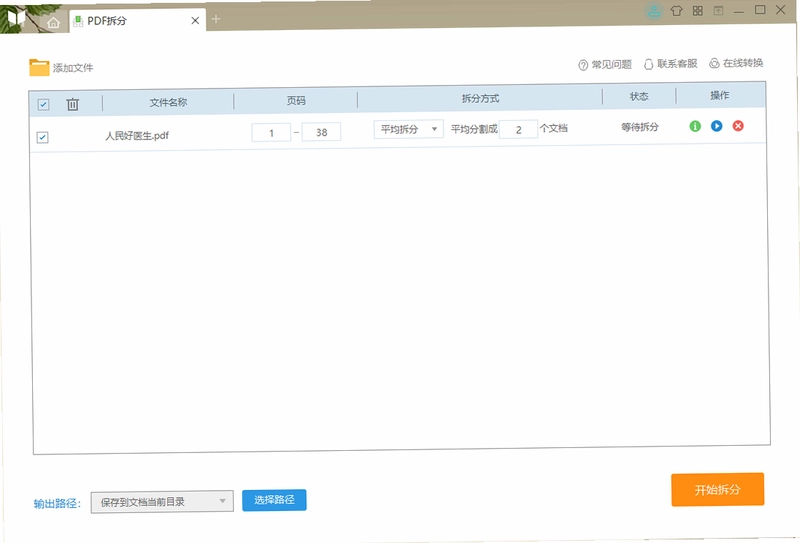
2.在弹出的转换窗口中,点击“添加文件”按钮,将需要转换的PDF文档导入列表。
3.设置输出目录,可以自定义保存路径,也可以勾选“与源文件相同目录”方便查找。
4.根据需要选择转换模式,比如“纯文本模式”或“保持布局模式”,后者能更好地保留原始排版。
5.点击“开始转换”按钮,软件会调用OCR引擎进行识别,转换过程中可以看到进度条。
6.转换完成后,软件会提示“转换成功”,点击“打开文件夹”即可查看生成的Word文档。
7.如果对转换结果不满意,可以调整识别精度设置后重新转换,直到效果满意为止。
悦书PDF阅读器电脑版阅读模式怎么切换
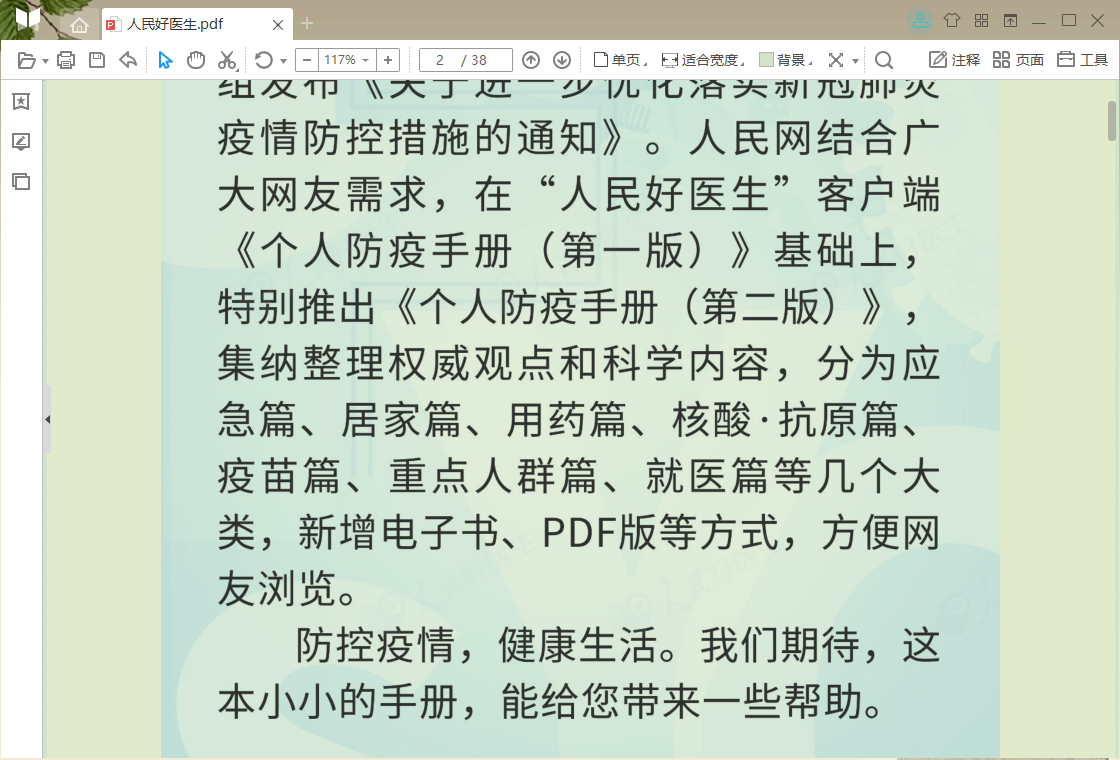
1.在悦书PDF阅读器电脑版中打开任意PDF文档,进入阅读界面。
2.点击右下角的“视图”按钮,或者使用快捷键Ctrl+M调出阅读模式菜单。
3.菜单中提供“单页模式”、“连续模式”、“对开模式”、“全屏模式”等多种选项。
4.选择“连续模式”后,文档会垂直滚动显示,适合快速浏览长文档。
5.选择“对开模式”后,屏幕会并排显示两页,模拟纸质书的阅读体验。
6.点击“全屏模式”可以隐藏所有工具栏,专注于内容阅读,按Esc键退出。
7.软件还支持“自动滚动”功能,在视图菜单中开启后,页面会按设定速度自动向下滚动。
悦书PDF阅读器电脑版常用快捷键一览
| 功能 | 快捷键 |
|---|---|
| 打开文件 | Ctrl+O |
| 保存文件 | Ctrl+S |
| 打印文档 | Ctrl+P |
| 查找内容 | Ctrl+F |
| 放大页面 | Ctrl+加号 |
| 缩小页面 | Ctrl+减号 |
| 适应页面 | Ctrl+0 |
| 切换全屏 | F11 |
| 添加高亮 | Ctrl+H |
| 添加下划线 | Ctrl+U |
| 添加批注 | Ctrl+Alt+N |
| 下一页 | Page Down |
| 上一页 | Page Up |
悦书PDF阅读器电脑版怎么给文档加密解密
1.打开悦书PDF阅读器电脑版,点击“安全”菜单,选择“文档加密”。
2.在加密设置窗口中,输入打开密码,密码可以包含字母、数字和符号组合。
3.根据需要设置权限密码,限制他人打印、复制或编辑文档内容。
4.点击“确定”后,软件会提示加密成功,此时文档需要输入密码才能打开。
5.解密时,先用密码打开文档,再进入“安全”菜单选择“解除加密”。
6.输入正确的打开密码后,点击“确定”即可移除密码保护,恢复文档自由访问。
7.建议定期备份加密文档的密码,避免遗忘导致无法打开重要文件。
悦书PDF阅读器电脑版配置需求说明
| 项目 | 最低配置 | 推荐配置 |
|---|---|---|
| 操作系统 | Windows 7 SP1 | Windows 10/11 |
| 处理器 | 1GHz 及以上 | 2GHz 双核及以上 |
| 内存 | 1GB | 4GB 及以上 |
| 硬盘空间 | 200MB 可用空间 | 500MB 以上可用空间 |
| 显示器 | 1024×768 分辨率 | 1920×1080 及以上 |
| 网络 | 在线转换需联网 | 宽带网络 |
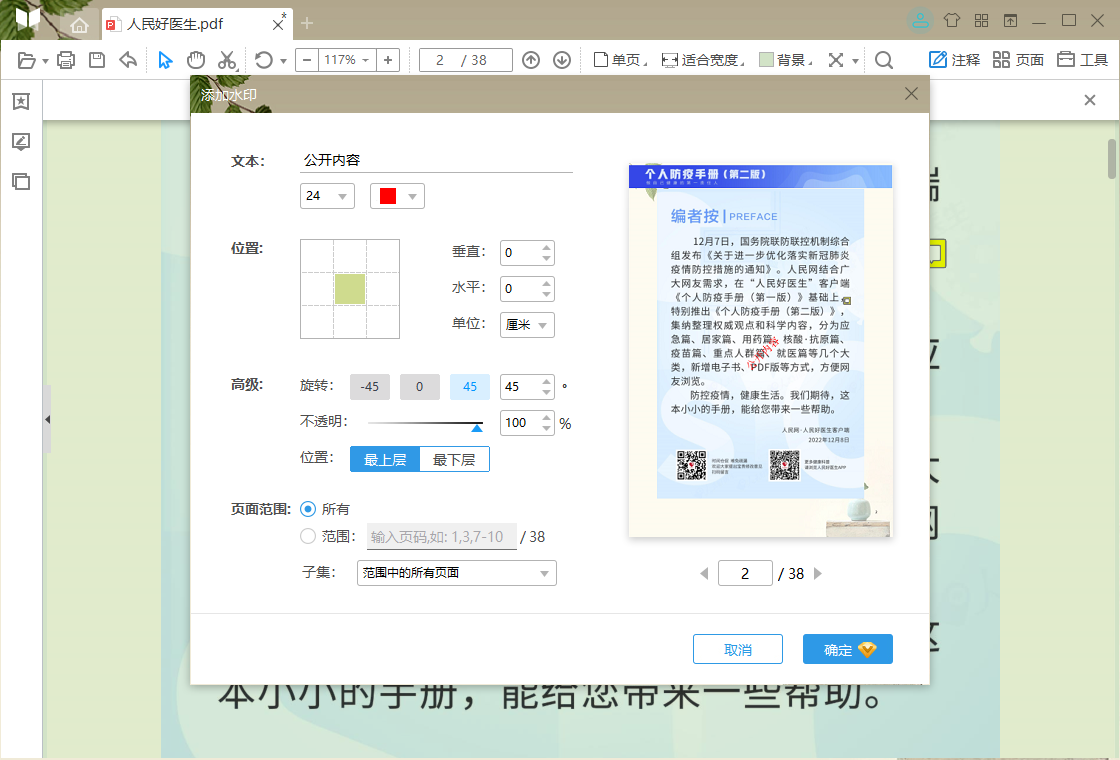
悦书PDF阅读器电脑版批注和高亮功能怎么用
1.在悦书PDF阅读器电脑版中打开PDF文档,点击顶部工具栏的“批注”按钮进入批注模式。
2.选择“高亮”工具,鼠标指针会变成荧光笔形状,在需要标记的文字上拖动即可添加高亮。
3.选择“下划线”工具,在文字下方拖动,即可为重要内容添加下划线标记。
4.选择“批注”工具,在页面任意位置点击,会弹出文本框,输入注释内容后点击空白处保存。
5.如果需要修改批注颜色,可以在批注工具栏中点击颜色选择器,更换高亮或下划线的颜色。
6.所有批注内容会自动保存在文档中,关闭软件后重新打开仍可查看和编辑。
7.点击“删除批注”按钮,可以选中不需要的批注进行清理,保持页面整洁。
悦书PDF阅读器电脑版邮件发送文档怎么操作
1.在悦书PDF阅读器电脑版中打开需要发送的PDF文档。
2.点击顶部菜单栏的“文件”选项,在下拉菜单中找到“邮件发送”。
3.软件会自动调用系统默认的邮件客户端,如Outlook或Foxmail。
4.在新建邮件窗口中,文档已经作为附件自动添加,无需手动上传。
5.填写收件人地址、邮件主题和正文内容,确认无误后点击“发送”按钮。
6.如果没有配置邮件客户端,软件会提示先设置默认邮件程序,按照引导完成配置即可。
7.发送成功后,可以在邮件客户端的“已发送”文件夹中查看记录,确保文档已送达。
 汉谷字典软件1.0 电脑版
 PDF水印添加去除工具单文件版3.0.0 电脑版
 EXCEL交互式电子签名1.0.0.0 电脑版
 日语五十音速成一日通软件3.7.0.0 电脑版
 实用汉字转拼音最新版4.7.0.0 电脑版
 91英语(迷你版)1.0.0.1 电脑版
 VNote电脑版(开源Markdown笔记)4.8.0 最新版
 201job简历软件1.0.0.0 pc版
 CodeBuddy.AI最新版1.100.0 电脑版
 福昕高级PDF编辑器PC版2026.2.1.39815 最新版
 捷速PDF编辑器工具2.1.5.0 电脑版
 Project Reader软件5.1.0.0 电脑版
 萨博票据通2017标准版软件7.0.8 电脑版
 PDFCreator4.2.0.10 电脑版





 电脑文件备份软件
 电脑mysql管理软件
 电脑远程办公软件
 电脑ui设计软件
 电脑光盘制作软件
用户留言