





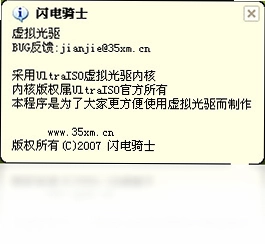
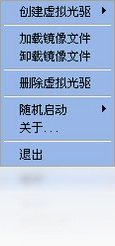
LevinISO 虚拟光驱电脑版是一款体积小巧、完全免费的虚拟光驱工具,它采用了UltraISO的核心技术,能够支持ISO、ISZ、BIN、CUE等多种常见镜像格式,尤其是对压缩过的ISZ格式支持非常出色。软件运行后没有主界面,只在系统托盘显示一个图标,右键点击即可调出全部功能菜单,简体中文界面绿色简洁,操作十分方便,非常适合需要频繁挂载镜像文件的用户使用。
LevinISO 虚拟光驱支持哪些镜像格式
1. LevinISO 虚拟光驱基于UltraISO内核开发,因此兼容性非常广泛,能够识别ISO、ISZ、BIN、CUE、IMG、CCD、MDS、NRG、VCD等主流镜像格式。
2. 其中ISZ格式是UltraISO特有的压缩镜像格式,普通虚拟光驱往往无法直接挂载,而LevinISO 虚拟光驱可以完美支持,无需事先解压。
3. 对于BIN+CUE组合的镜像文件,软件会自动关联对应的CUE索引文件,用户只需选择CUE文件即可正确加载整个光盘内容。
4. 如果遇到NRG或MDS等刻录软件生成的镜像,LevinISO 虚拟光驱同样可以直接读取,无需额外转换格式。
5. 软件还支持多轨道镜像的识别,对于包含音轨和数据轨的混合模式光盘镜像也能正常挂载使用。
6. 如果某个镜像格式无法直接打开,可以尝试先用UltraISO转换为ISO或ISZ格式后再加载,兼容性会更好。
LevinISO 虚拟光驱如何挂载和卸载镜像文件
1. 下载并解压LevinISO 虚拟光驱电脑版压缩包,双击运行主程序,此时系统托盘区域会出现一个光盘形状的小图标。
2. 右键点击托盘图标,在弹出的菜单中选择“装载镜像”或类似选项,也可以直接选择某个盘符进行挂载。
3. 在文件浏览窗口中找到需要挂载的ISO或ISZ等镜像文件,选中后点击“打开”按钮确认。
4. 软件会自动创建一个虚拟光驱盘符,并在“我的电脑”或“此电脑”中显示出来,双击该盘符即可访问镜像内的文件。
5. 当不再需要该镜像时,再次右键点击托盘图标,选择“卸载镜像”或“弹出”选项,虚拟光驱盘符就会消失。
6. 如果需要同时挂载多个镜像,可以重复上述装载步骤,LevinISO 虚拟光驱支持同时创建多个虚拟光驱盘符。
LevinISO 虚拟光驱常用快捷键和操作方式有哪些
| 操作功能 | 快捷方式 |
|---|---|
| 打开主菜单 | 右键点击托盘图标 |
| 装载镜像 | 托盘菜单→装载镜像 |
| 卸载镜像 | 托盘菜单→卸载镜像 |
| 退出程序 | 托盘菜单→退出 |
| 切换虚拟盘符 | 托盘菜单→设置盘符 |
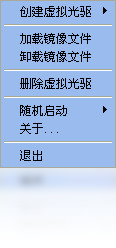
1. LevinISO 虚拟光驱没有传统的主窗口界面,所有操作都通过系统托盘的右键菜单完成,因此熟练掌握托盘菜单的各项功能是高效使用的关键。
2. 如果托盘图标被隐藏,可以点击任务栏右下角的向上箭头展开隐藏图标区域,找到LevinISO 虚拟光驱的图标后将其拖动到可见区域。
3. 软件支持开机自动启动,可以在托盘菜单的设置选项中勾选相关项目,这样每次开机后虚拟光驱功能都会自动就绪。
LevinISO 虚拟光驱对电脑配置有什么要求
| 配置项目 | 最低要求 | 推荐配置 |
|---|---|---|
| 操作系统 | Windows XP | Windows 7/10/11 |
| 处理器 | 1GHz 及以上 | 双核 2GHz 及以上 |
| 内存 | 512MB | 1GB 及以上 |
| 硬盘空间 | 10MB 可用空间 | 50MB 以上 |
| 光驱 | 无需物理光驱 | 无需物理光驱 |
1. LevinISO 虚拟光驱电脑版体积非常小巧,安装包仅几百KB,安装后占用的硬盘空间也极少,几乎不消耗系统资源。
2. 软件对操作系统版本要求很低,从经典的Windows XP到最新的Windows 11都能稳定运行,32位和64位系统均兼容。
3. 由于软件常驻系统托盘,运行时占用的内存非常小,即使在低配置的老旧电脑上也能流畅使用,不会影响其他程序的运行。
LevinISO 虚拟光驱挂载镜像后无法打开怎么办
1. 首先确认镜像文件本身是否完整,如果文件在下载或复制过程中损坏,虚拟光驱虽然能挂载但无法正常读取内容,建议重新获取镜像文件。
2. 检查镜像格式是否受支持,LevinISO 虚拟光驱虽然支持多种格式,但某些特殊加密或非标准镜像可能无法直接挂载,可以尝试用UltraISO转换格式。
3. 查看虚拟光驱盘符是否与现有物理光驱或网络驱动器冲突,可以在托盘菜单的设置中更改虚拟盘符,选择一个未被占用的字母。
4. 如果挂载后“我的电脑”中没有出现新的盘符,可以尝试刷新资源管理器或重启LevinISO 虚拟光驱程序。
5. 部分安全软件可能会拦截虚拟光驱的驱动加载,可以暂时关闭安全软件后重新尝试挂载操作。
6. 确认当前用户账户具有管理员权限,某些系统环境下普通用户无法加载虚拟光驱驱动,需要以管理员身份运行程序。
LevinISO 虚拟光驱相比其他虚拟光驱有什么优势
1. LevinISO 虚拟光驱最大的优势在于完全免费且体积小巧,不需要安装庞大的驱动包,解压即用,非常适合随身携带在U盘中使用。
2. 采用UltraISO内核使得它对ISZ压缩镜像的支持远超同类免费工具,很多虚拟光驱无法识别的ISZ文件它都能直接挂载。
3. 无主界面设计让软件运行更加轻量,不会占用任务栏空间,所有操作通过托盘右键菜单完成,习惯后效率非常高。
4. 绿色简洁的简体中文界面降低了使用门槛,不需要复杂的配置就能快速上手,适合各个层次的电脑用户。
5. 软件不捆绑任何广告或流氓插件,安装和运行过程干净清爽,这一点在免费虚拟光驱工具中尤为难得。
6. 支持同时挂载多个镜像文件,对于需要频繁切换光盘镜像的用户来说非常实用,无需反复卸载和重新装载。
 易捷智能关机1.0.0.1 电脑版
 Codex离线安装包26.917.71314电脑版
 CleanMem内存清理工具1.6.0.1 电脑版
 SourceTree3.2.6 电脑版
 OneKeyMgr(一键管理)1.0.0.1 电脑版
 全能数据恢复大师pc版6.8.6.0 电脑版
 OperaCacheView软件1.3.7.0 电脑版
 迷你垃圾清理软件1.0.0.0 电脑版
 QEMU Manager6.0.0.0 电脑版
 汉谷拼形输入法pc版1.2 版本
 SBMAV Disk Cleaner Lite最新版2.91.0.6010 电脑版
 Tomm闪电文件搜索最新版2.3.2.6 电脑版
 U盘备份工具UBackUp软件1.0.0.0 电脑版
 RegScanner软件1.8.3.0 电脑版
 Registry Workshop最新版4.3.0.0 电脑版





 电脑文件搜索软件
 电脑系统安装软件
 系统还原软件大全
 电脑文件传输软件
 鼠标工具电脑版大全
用户留言