


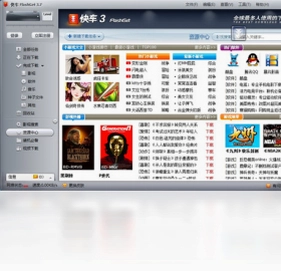
快车(FlashGet)是一款经典的老牌下载工具,凭借其出色的多线程下载技术与稳定的传输表现,深受广大用户喜爱。它支持HTTP、FTP、BT等多种下载协议,能够高速、安全、便捷地下载电影、音乐、游戏、视频、图片等各类文件。快车(FlashGet)采用业界领先的MHT下载技术,为用户带来超高速的下载体验,同时全球首创的SDT插件预警技术充分确保下载过程的安全可靠。无论是日常办公资料获取,还是大型游戏资源下载,快车(FlashGet)都能轻松胜任,是电脑端不可或缺的实用工具。
快车(FlashGet)下载速度慢怎么办
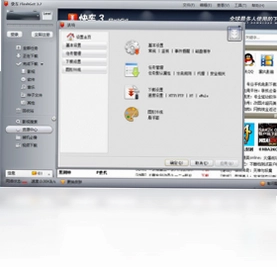
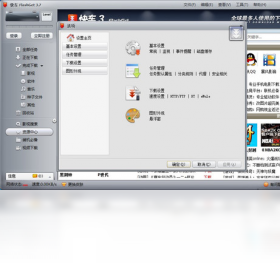
1.打开快车(FlashGet)主界面,点击右上角的“工具”菜单,选择“选项”进入设置中心。
2.在“连接”选项卡中,将“最大同时下载任务数”调整为5至8个,避免过多任务抢占带宽。
3.将“每任务最大线程数”设置为10至16,充分利用多线程技术提升下载速度。
4.检查“速度限制”选项,确保没有勾选“限制下载速度”,或者将限制值调高至合理范围。
5.在“代理”设置中确认未启用不必要的代理服务器,避免因代理转发导致速度下降。
6.关闭其他占用网络带宽的程序,如在线视频、网络游戏等,确保快车(FlashGet)获得充足带宽。
7.如果下载源本身速度较慢,可以尝试添加多个镜像地址或更换下载链接,利用快车(FlashGet)的镜像加速功能。
快车(FlashGet)如何设置快捷键
快车(FlashGet)内置了丰富的快捷键操作,熟练掌握后可以大幅提升下载管理效率。以下是常用快捷键对照表:
| 功能操作 | 快捷键 | 适用场景 |
|---|---|---|
| 新建下载任务 | Ctrl+N | 快速添加下载链接 |
| 开始/暂停下载 | Ctrl+P | 控制当前任务状态 |
| 删除选中任务 | Delete | 清理无用任务 |
| 打开选项设置 | Ctrl+O | 调整软件参数 |
| 全选任务 | Ctrl+A | 批量操作任务 |
| 最小化到托盘 | Ctrl+M | 后台静默下载 |
快车(FlashGet)电脑版配置要求高吗
快车(FlashGet)电脑版对系统配置要求非常亲民,几乎覆盖所有主流Windows电脑。具体配置需求如下表所示:
| 配置项目 | 最低要求 | 推荐配置 |
|---|---|---|
| 操作系统 | Windows XP | Windows 7/10/11 |
| 处理器 | Pentium III 500MHz | Intel Core i3及以上 |
| 内存 | 128MB | 1GB及以上 |
| 硬盘空间 | 50MB可用空间 | 200MB以上可用空间 |
| 网络环境 | 拨号上网 | 宽带ADSL及以上 |
快车(FlashGet)支持哪些下载协议
1.快车(FlashGet)全面支持HTTP协议,能够高效下载网页中的各类文件资源。
2.支持FTP协议,方便用户从FTP服务器快速获取文件。
3.内置BT下载功能,支持BT种子文件解析与P2P加速下载。
4.兼容MMS、RTSP等流媒体协议,可直接下载在线音视频资源。
5.支持eMule电驴链接,扩展了资源获取渠道。
6.通过SDT插件预警技术,在下载过程中实时检测文件安全性,确保下载内容无毒无害。
快车(FlashGet)如何管理下载文件分类
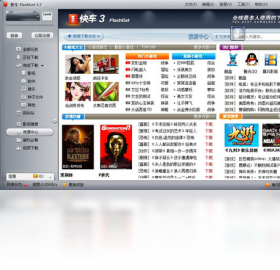
1.启动快车(FlashGet),在主界面左侧可以看到默认的下载分类目录,如“正在下载”“已下载”“已删除”等。
2.右键点击“已下载”分类,选择“新建分类”,输入自定义分类名称,例如“电影”“音乐”“办公文档”。
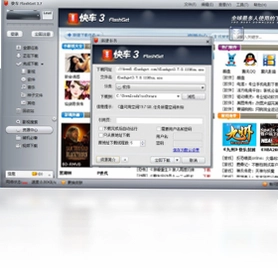
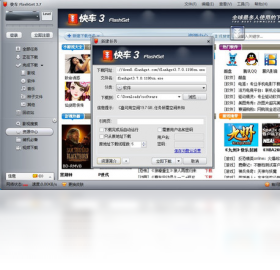
3.在新建下载任务时,在“另存为”选项中直接选择对应的分类文件夹,快车(FlashGet)会自动将文件保存到指定位置。
4.对于已下载完成的文件,可以直接拖拽到左侧对应的分类目录中,实现快速归类。
5.点击“工具”菜单中的“选项”,在“目录”选项卡中可以设置默认下载路径和分类规则,实现自动化管理。
6.利用搜索框输入关键词,可以快速定位某个分类下的具体文件,方便查找和管理。
快车(FlashGet)下载的文件保存在哪里
1.默认情况下,快车(FlashGet)会将下载文件保存在“C:\Downloads”文件夹中。
2.用户可以在首次安装或首次运行时,根据向导提示自定义默认下载目录。
3.点击“工具”菜单中的“选项”,进入“目录”选项卡,可以查看和修改当前默认下载路径。
4.在新建下载任务时,每个任务都可以单独指定保存路径,灵活满足不同文件的存储需求。
5.如果忘记了文件保存位置,可以在快车(FlashGet)主界面右键点击已完成的任务,选择“打开下载目录”即可快速定位。
6.建议定期整理下载目录,将不同类型的文件移动到对应分类文件夹,保持电脑存储整洁有序。
快车(FlashGet)有哪些实用功能
1.多线程下载:快车(FlashGet)采用多线程技术,将文件分割成多个部分同时下载,显著提升下载速度。
2.断点续传:支持断点续传功能,即使网络中断或电脑重启,再次下载时可以从断点处继续,无需重新开始。
3.批量下载:支持批量添加下载链接,一次性下载多个文件,适合需要大量资源下载的场景。
4.计划任务:可以设置定时下载任务,在指定时间自动开始或停止下载,合理安排网络使用时间。
5.插件预警:全球首创SDT插件预警技术,在下载过程中实时监控文件安全性,有效防范病毒和恶意软件。
6.浏览器集成:快车(FlashGet)可以集成到主流浏览器中,右键点击链接即可快速调用快车进行下载。
7.下载速度监控:实时显示下载速度、剩余时间、完成百分比等信息,让用户随时掌握下载进度。
 111安全浏览器软件1.0.0.4 电脑版
 商刷1.0.0 电脑版
 WinGate9.4.0.5993 电脑版
 Google Drive 桌面版2.34.5075.1619 电脑版
 Floorp浏览器电脑版12.18.1最新版
 LeapFTP软件3.1.0.50 电脑版
 Hydra Download Manager(全平台图形下载器)0.6.1 绿色版
 RaySource软件2.5.0.1 电脑版
 FTPRush2.1.8 电脑版
 FreeRapid Downloader0.8.0.0 电脑版
 Fiddler2软件2.6.2.3 电脑版



 电脑网络测速软件
用户留言