


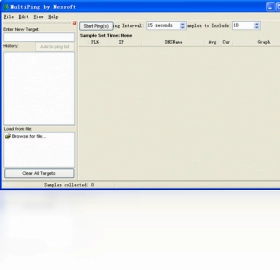
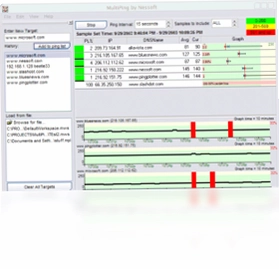
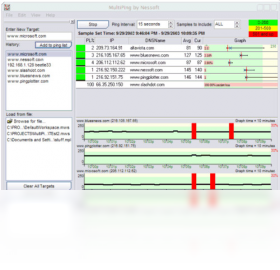
Multiping电脑版是一款小巧的图形化Ping工具,专为需要同时监控多个网络节点状态的用户设计。它操作简单,可在一个界面上显示多个网站的监视信息,让网络连通性一目了然。无论是运维人员排查故障,还是普通用户检测网络延迟,Multiping都能提供直观的实时数据反馈。通过并行Ping多个目标,它能帮助您快速定位网络瓶颈,提升工作效率。其轻量级设计不占用过多系统资源,是网络诊断与日常监控的实用助手。

Multiping电脑版如何添加多个监控目标?
1.启动Multiping电脑版,进入主界面后,找到顶部菜单栏或工具栏中的“添加”或“新建”按钮,通常显示为“+”图标或“Add”字样。
2.在弹出的对话框中,输入您想要监控的目标地址,可以是IP地址(如192.168.1.1)或域名(如www.baidu.com),然后点击“确定”保存。
3.重复上述步骤,继续添加其他需要监控的网站或服务器地址,Multiping支持同时添加数十个目标。
4.添加完成后,主界面列表会显示所有已添加的目标,每个目标对应一行独立的Ping状态信息。
5.您可以通过拖拽调整目标顺序,或右键点击目标进行编辑、删除等操作,方便管理监控列表。
6.设置完成后,Multiping会自动开始对所有目标进行Ping检测,并实时更新延迟与丢包数据。
Multiping电脑版支持哪些快捷键操作?
| 快捷键 | 功能说明 |
|---|---|
| Ctrl + N | 快速添加新的监控目标 |
| Ctrl + D | 删除当前选中的监控目标 |
| F5 | 立即刷新所有目标的Ping状态 |
| Ctrl + S | 保存当前监控配置到文件 |
| Ctrl + O | 打开已保存的监控配置文件 |
| 空格键 | 暂停或继续自动Ping检测 |
Multiping电脑版运行需要什么配置?
| 项目 | 最低配置 | 推荐配置 |
|---|---|---|
| 操作系统 | Windows 7 / 8 / 10 / 11 | Windows 10 或更高版本 |
| 处理器 | 1GHz 及以上 | 双核 2GHz 及以上 |
| 内存 | 512MB | 1GB 及以上 |
| 硬盘空间 | 10MB 可用空间 | 50MB 可用空间 |
| 网络 | 可访问互联网或局域网 | 稳定的网络连接 |
Multiping电脑版如何查看Ping延迟和丢包率?
1.在Multiping电脑版主界面中,每个监控目标都会显示一列或多列数据,包括“延迟”、“丢包率”、“状态”等。
2.延迟通常以毫秒(ms)为单位显示,数值越小表示网络响应越快;丢包率以百分比显示,0%表示无丢包。
3.如果某个目标显示超时或红色状态,说明当前网络连接存在问题,您可以双击该目标查看详细日志。
4.您还可以点击界面上的“统计”或“图表”按钮,查看延迟变化趋势图,更直观地分析网络稳定性。
5.右键点击目标,选择“复制IP”或“复制结果”,方便将数据粘贴到其他文档中记录。
6.通过底部状态栏,您可以查看整体平均延迟和总丢包情况,快速评估网络质量。
Multiping电脑版能否导出监控数据?
1.在Multiping电脑版中,点击菜单栏的“文件”选项,找到“导出”或“保存结果”功能。
2.选择导出格式,通常支持CSV、TXT或HTML格式,CSV适合用Excel打开进行数据分析。
3.选择保存路径,输入文件名,点击“保存”按钮,即可将当前所有目标的Ping结果导出。
4.如果需要定期导出,可以设置自动保存规则,在“选项”中配置导出间隔和路径。
5.导出的数据包含时间戳、目标地址、延迟、丢包率等详细信息,方便后续生成报告。
6.对于历史数据,您可以在界面中切换到“日志”标签页,查看并复制过往的Ping记录。
Multiping电脑版如何设置Ping间隔和超时时间?
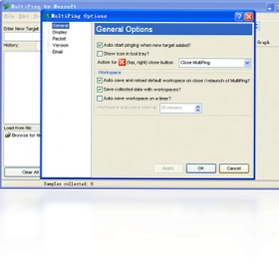
1.打开Multiping电脑版,点击“选项”或“设置”按钮,进入参数配置界面。
2.找到“Ping间隔”选项,默认通常为1秒,您可以根据需要调整为2秒、5秒或更长,以减少网络负载。
3.设置“超时时间”,即等待回复的最长时间,一般设为1000毫秒至3000毫秒,网络较差时可适当延长。
4.部分版本还支持“重试次数”设置,当Ping超时后自动重试,提高检测准确性。
5.配置完成后点击“应用”或“确定”,新的设置会立即生效,所有目标将按新参数进行检测。
6.如果您有多个配置文件,可以分别保存不同的间隔设置,方便在不同场景下快速切换。
Multiping电脑版出现Ping超时怎么办?
1.首先检查本地网络连接是否正常,确认网线或Wi-Fi连接稳定,尝试打开浏览器访问其他网站。
2.确认目标地址是否正确,如果是域名,可以尝试直接用IP地址Ping,排除DNS解析问题。
3.检查防火墙或安全软件是否阻止了Multiping的ICMP请求,必要时将Multiping加入白名单。
4.在Multiping中适当增加超时时间,比如从1000毫秒调整为3000毫秒,给目标更多响应时间。
5.如果多个目标都超时,可能是本地网络出口故障,尝试重启路由器或联系网络管理员。
6.若仅个别目标超时,可能是对方服务器禁用了Ping响应,此时可尝试使用TCP Ping等其他方式检测。
 BT浏览器2.0.0.0 电脑版
 EV屏幕共享2.4.2 电脑版
 1616智能网盘1.0.1.186 电脑版
 jizz浏览器1.0.7.1 电脑版
 路路通时刻表6.3 电脑版
 全通免费WiFi精简版1.0 电脑版
 流量客2.87 电脑版
 ADSL宽带拨号王6.0.0.0 电脑版
 UU加速器电脑版20266.19.0 最新版
 OurPlay PC版2.4.9757.32072最新版
 AnyPicDownloader (图片批量下载器)16.0.0.0 电脑版
 Ability FTP Server软件2010.4.0.0 电脑版
 currports (CurrPorts端口查看器)1.8.3.0 电脑版
 DEKSI Network Inventory(网络资产管理系统)10.4 电脑版



 电脑网络测速软件
用户留言