


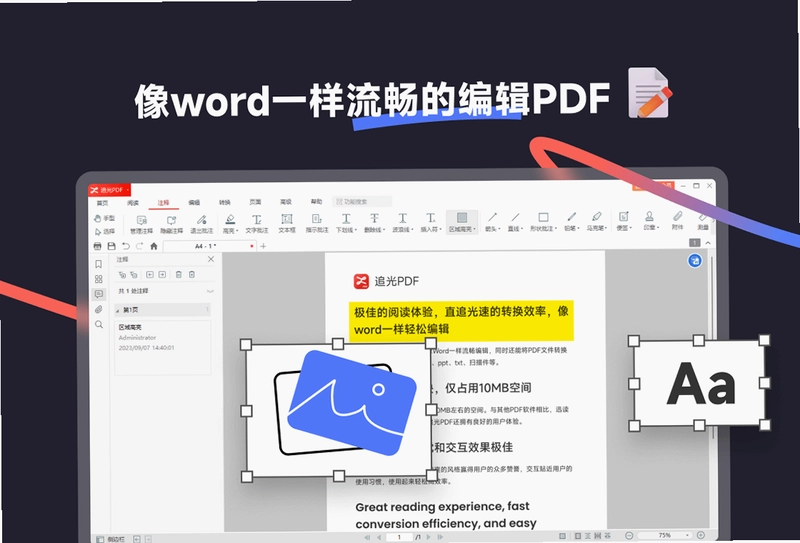
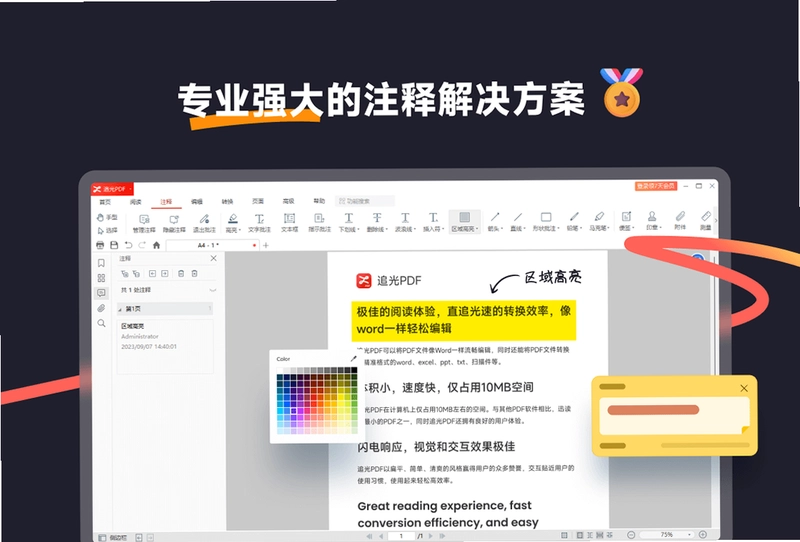
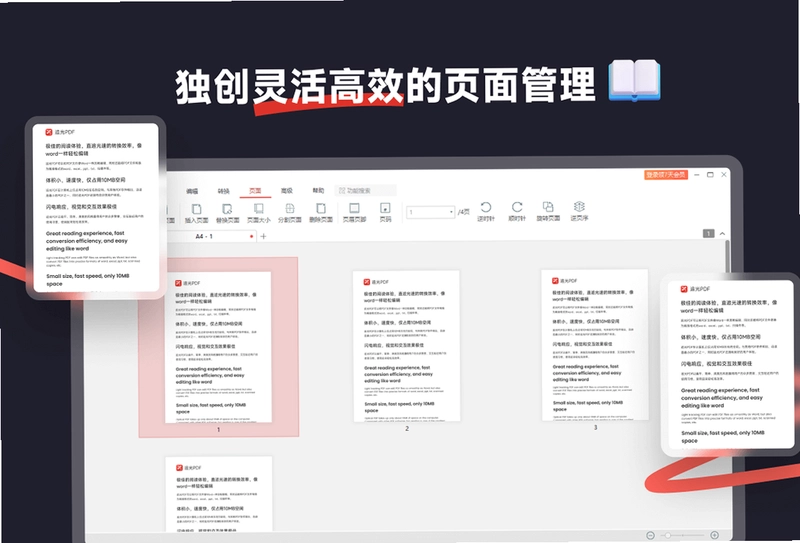
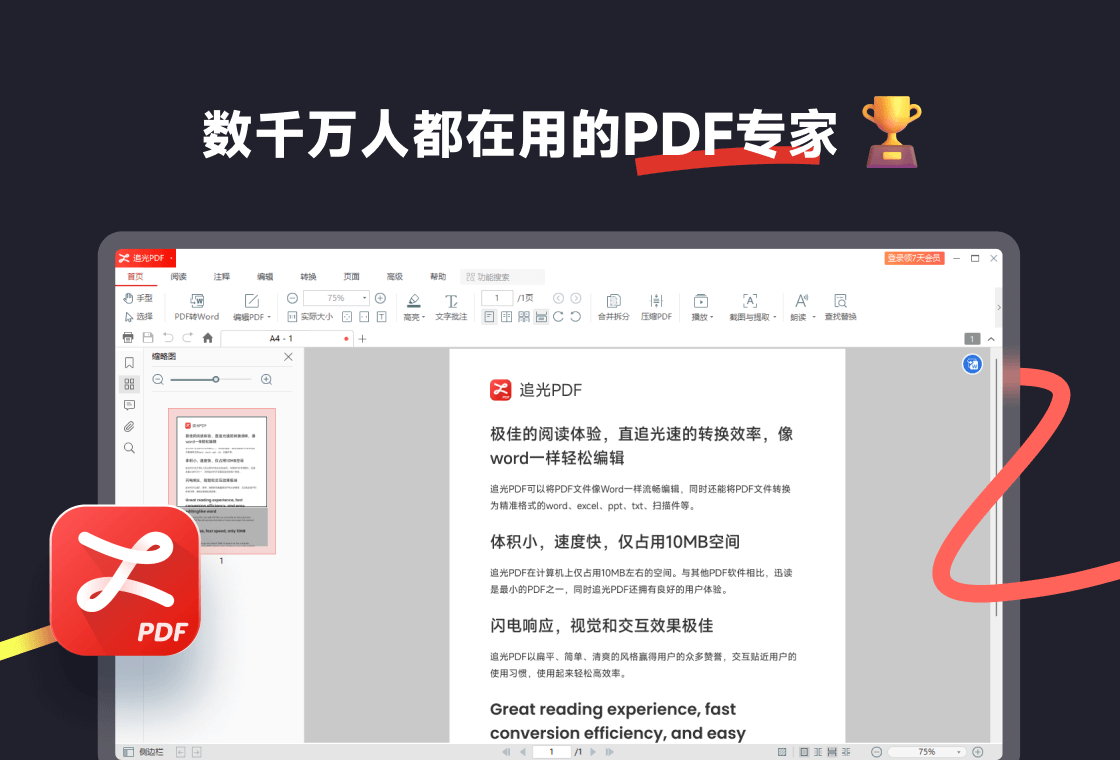
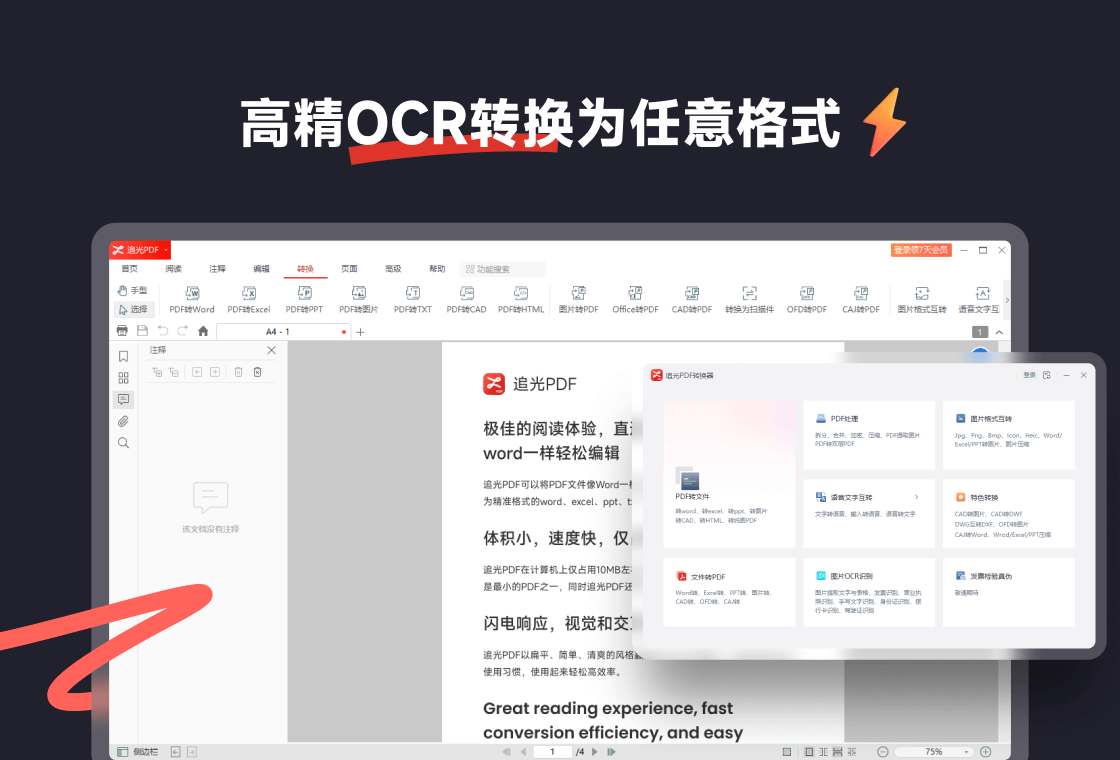
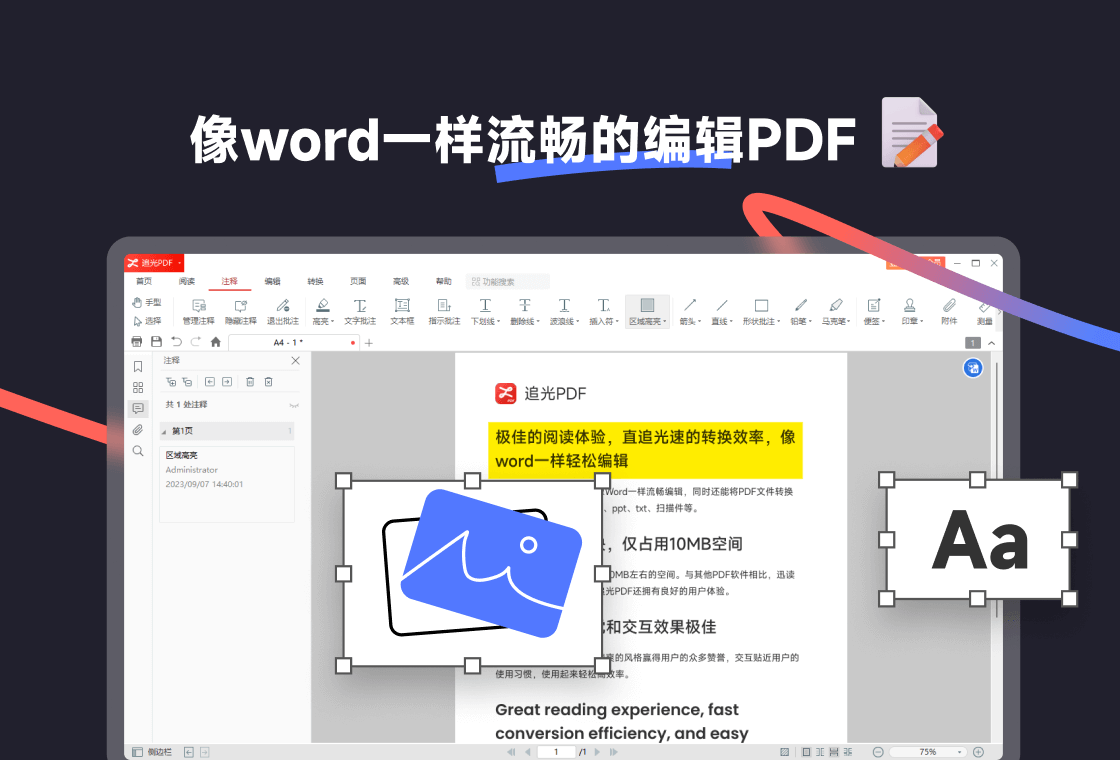
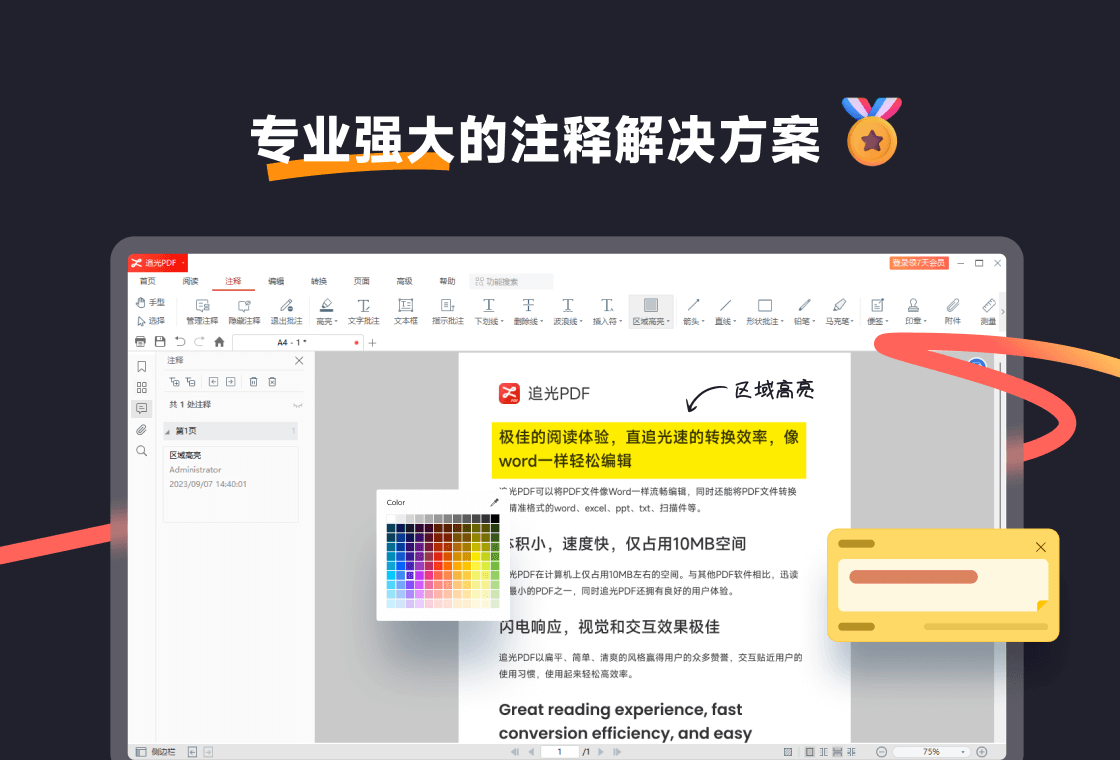
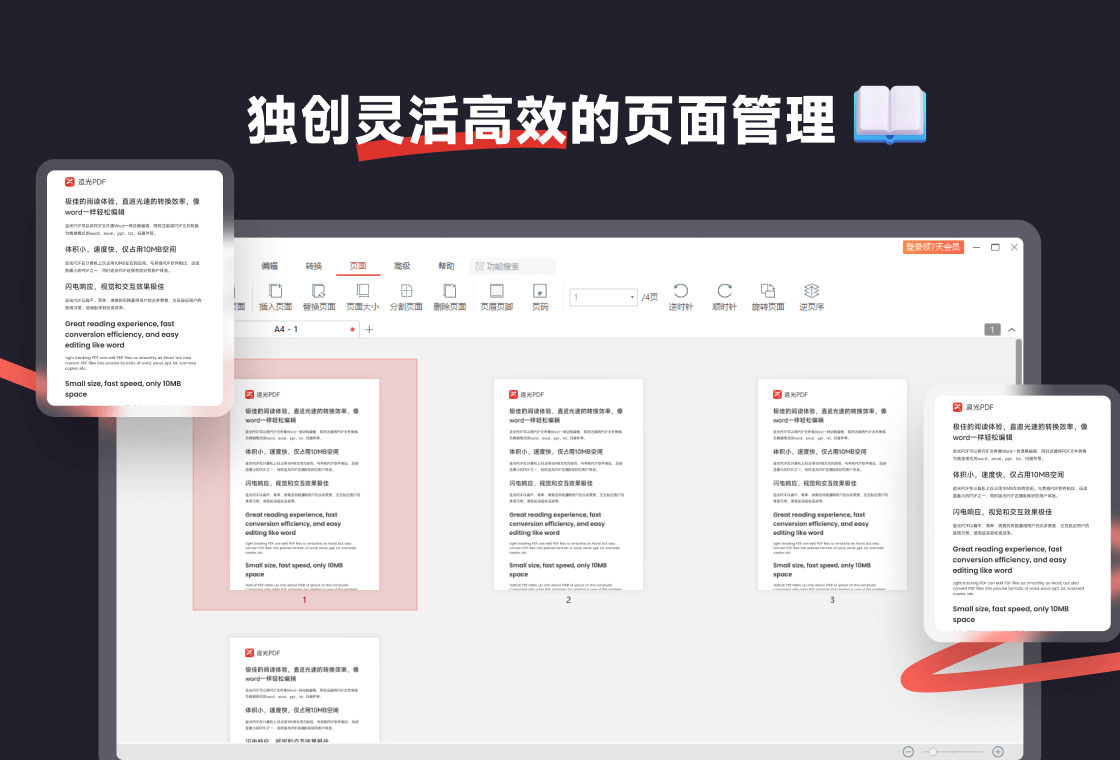
追光PDF是一款体积轻巧、启动迅速的全能PDF工具,专为追求高效办公与学习的用户打造。它不仅能提供流畅舒适的阅读体验,还具备精准的文字图形渲染能力,让每一份文档都清晰呈现。无论是PDF转Word、Excel、PPT、图片,还是拆分、合并、压缩等处理操作,追光PDF都能轻松胜任。软件兼容多种PDF格式,并支持批量加密保护文档,满足老师、学生、考研考公党及机械建筑等各行业人士的专业需求,是您处理PDF文档的得力助手。
追光PDF电脑版怎么安装步骤
1.首先访问官方下载渠道,找到追光PDF电脑版的安装包下载链接,点击下载到本地电脑。
2.下载完成后,在保存目录中找到后缀为.exe的安装文件,双击鼠标左键运行安装程序。
3.进入安装向导界面后,仔细阅读用户许可协议,勾选“我接受协议”选项,然后点击下一步。
4.选择软件的安装位置,建议不要安装在C盘系统盘,可以点击浏览按钮更换到D盘或其他空间充足的磁盘。
5.在附加任务界面中,根据个人需要勾选创建桌面快捷方式、添加到系统右键菜单等选项。
6.确认所有设置无误后,点击安装按钮,等待进度条走完,整个过程大约需要十几秒到半分钟。
7.安装完成后点击完成按钮,追光PDF会自动启动,您也可以从桌面快捷方式随时打开使用。
追光PDF常用快捷键有哪些
| 功能操作 | 快捷键组合 |
|---|---|
| 打开文件 | Ctrl + O |
| 保存文件 | Ctrl + S |
| 打印文档 | Ctrl + P |
| 查找内容 | Ctrl + F |
| 放大页面 | Ctrl + = |
| 缩小页面 | Ctrl + - |
| 上一页 | Page Up |
| 下一页 | Page Down |
追光PDF怎么把PDF转成Word
1.打开追光PDF软件,在主界面左侧功能栏中找到“PDF转换”选项并点击进入。
2.在转换功能列表中,选择“PDF转Word”功能,进入对应的转换操作页面。
3.点击“添加文件”按钮,从电脑中选中需要转换的PDF文档,支持批量添加多个文件。
4.在输出设置区域,可以选择转换后的Word格式,如docx或doc,并指定保存文件夹。
5.如果PDF包含扫描件或图片文字,可以开启OCR文字识别功能,提高转换准确率。
6.确认所有参数设置完毕后,点击“开始转换”按钮,等待软件自动处理文件。
7.转换完成后,在输出目录中即可找到生成的Word文档,打开检查内容是否完整。
追光PDF对电脑配置有什么要求
| 配置项目 | 最低要求 | 推荐配置 |
|---|---|---|
| 操作系统 | Windows 7 | Windows 10/11 |
| 处理器 | 1GHz 及以上 | 双核 2GHz 及以上 |
| 内存 | 1GB | 4GB 及以上 |
| 硬盘空间 | 200MB 可用空间 | 500MB 以上 |
| 显示器 | 1024x768 分辨率 | 1920x1080 及以上 |
追光PDF如何合并多个PDF文件
1.启动追光PDF电脑版,在首页工具栏中点击“PDF合并”功能模块。
2.进入合并界面后,点击“添加文件”或将多个PDF文件直接拖拽到软件窗口中。
3.文件添加完成后,可以通过上移、下移按钮调整各个PDF的合并顺序。
4.在页面右侧设置输出文件的名称和保存路径,方便后续查找。
5.如果需要合并特定页码范围,可以在文件列表中单独设置每个文件的页面范围。
6.点击“开始合并”按钮,软件会快速处理,将多个PDF整合为一个文件。
7.合并完成后弹出提示窗口,点击打开文件即可查看合并后的PDF内容。
追光PDF支持加密和压缩功能吗
1.追光PDF支持对PDF文档进行批量加密处理,可以有效保护文件内容不被未授权查看。
2.在软件主界面选择“PDF加密”功能,添加需要加密的PDF文件。
3.设置打开密码或权限密码,限制打印、复制、编辑等操作,确保文档安全。
4.对于体积较大的PDF文件,可以使用“PDF压缩”功能减小文件大小。
5.在压缩设置中,可以选择压缩级别,平衡文件体积与画质清晰度。
6.点击开始处理,软件会快速完成加密或压缩操作,并输出到指定文件夹。
7.处理完成后建议打开文件验证效果,确认加密有效或压缩后内容完整。
追光PDF怎么把OFD文件转成PDF
1.打开追光PDF软件,在功能列表中找到“OFD转PDF”选项并点击进入。
2.点击添加文件按钮,选择电脑中需要转换的OFD格式文档。
3.设置转换后PDF文件的保存位置,可以指定到桌面或特定文件夹。
4.如果OFD文件有多页,可以预览页面并选择需要转换的页码范围。
5.确认设置无误后点击开始转换,软件会自动解析OFD文件并生成PDF。
6.转换完成后,在输出目录找到PDF文件,用追光PDF打开检查排版和内容。
7.如有需要,可以继续使用追光PDF的其他功能对转换后的PDF进行编辑处理。
 福昕翻译大师软件1.6.1209.735 电脑版
 pdfFactory软件8.1.0.0 电脑版
 惠新PDF合并分割器2.0.0.10 电脑版
 极速PDF编辑器3.0.8.0 电脑版
 WordWeb最新版6.0.2.0 电脑版
 WinEdt软件10.3.2018.507 电脑版
 有道云笔记pc版5.8.0.1 电脑版
 万兴PDF专家软件12.0.5 电脑版
 慧影个人智能信息系统最新版3.1.8 电脑版
 STDU Viewer1.6.375.0 电脑版
 Zava (Java智能问答助手)1.0.0.0 电脑版
 ET-PDF转换器2.2.0.0 官方正式版
 北斗PDF转换器6.2.0.0 电脑版
 闪电PDF编辑器3.2.7.0 电脑版





 电脑文件备份软件
 电脑mysql管理软件
 电脑远程办公软件
 电脑ui设计软件
 电脑光盘制作软件
用户留言