





Pulse是一款为Windows打造的现代文件管理器,目标是让浏览、搜索和整理文件更顺手,把多标签与多窗格、快速索引搜索、文件预览和可自定义外观放进同一个工作空间。它面向日常需要频繁处理大量文件的用户,通过标签页、双窗格、暂存区和索引搜索等功能,减少在多个窗口之间反复切换的麻烦,让文件整理更高效。软件支持浅色与深色主题以及壁纸背景调整,界面观感可以按个人喜好自由设置,整体操作逻辑贴近现代浏览器的使用习惯,上手门槛较低。
Pulse文件管理器怎么用
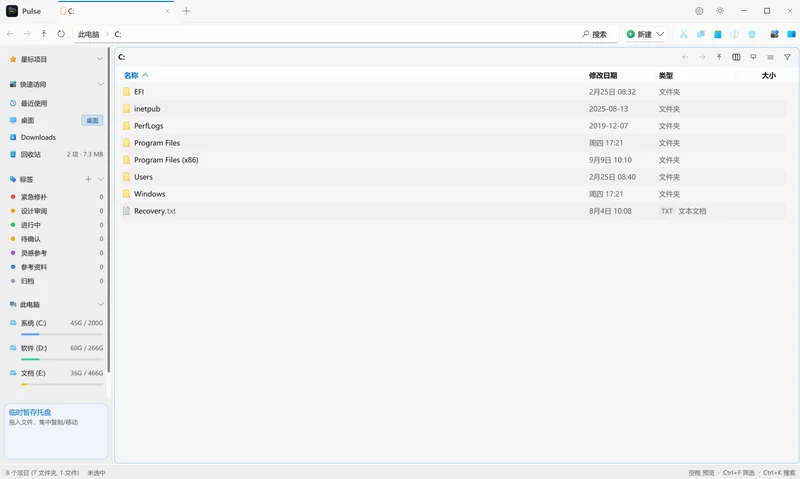
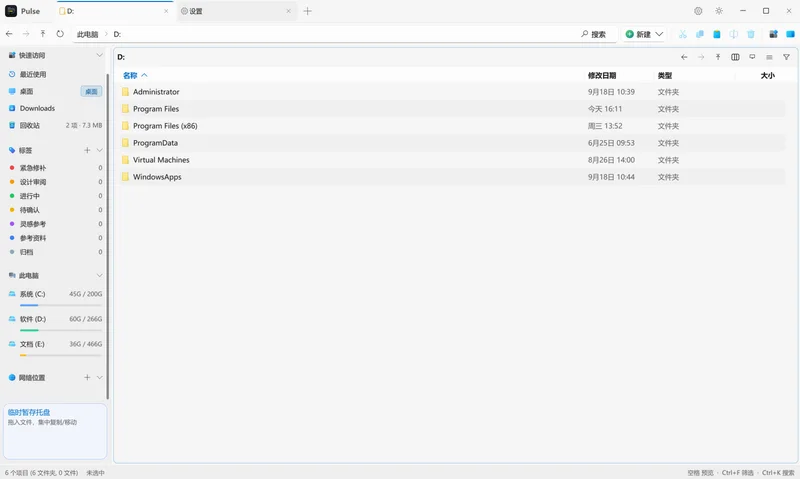
1.下载并安装Pulse文件管理器后,双击桌面图标启动软件,首次打开会进入默认的浅色主题界面,左侧显示磁盘与常用目录树,右侧为文件列表区域。
2.在顶部工具栏点击新建标签页按钮,可以像浏览器一样打开多个标签页,每个标签页独立显示不同路径,方便在多个文件夹之间快速切换。
3.点击界面中的分栏按钮开启多窗格模式,将两个或更多窗格并排显示,把不同目录的内容同时呈现在眼前,拖拽文件即可完成复制或移动。
4.在地址栏输入路径或直接点击目录树中的文件夹,进入目标位置后可以使用上方搜索框输入关键词,Pulse会调用PulseIndex服务快速返回匹配结果。
5.选中文件后按空格键或点击预览按钮,可以在右侧预览面板中查看图片、文档、文本等内容,无需调用外部程序即可快速确认文件内容。
6.把常用文件或待处理文件拖入暂存区,暂存区相当于一个临时收纳篮,方便在多个目录之间批量移动或复制文件,整理完成后统一处理。
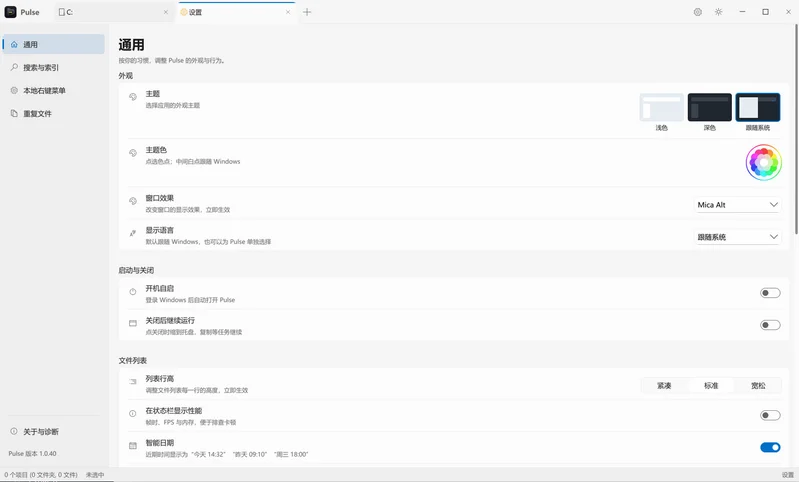
7.在设置中切换深色主题或更换壁纸背景,调整字体大小与图标样式,让界面更符合个人使用习惯,设置完成后会自动保存。
Pulse文件管理器支持哪些搜索方式
1.Pulse内置基于PulseIndex服务的索引搜索功能,首次使用时会自动为指定目录建立索引,索引完成后搜索速度会明显提升。
2.在搜索框中输入文件名关键词,可以快速匹配文件名中包含该关键词的文件,结果会按相关度排序显示。
3.点击搜索框右侧的筛选按钮,可以按文件类型、修改时间、文件大小等条件进一步缩小搜索范围,快速定位目标文件。
4.在搜索选项中开启内容搜索,Pulse会尝试检索文本类文件的内容,适合在大量文档中查找包含特定关键词的文件。
5.搜索结果显示后,可以直接在结果列表中右键打开文件所在位置,或直接拖拽到其他窗格中进行整理。
6.如果搜索结果不准确,可以在设置中重建索引,或调整索引目录范围,让搜索覆盖到需要检索的文件夹。
Pulse文件管理器有哪些特色功能
1.多标签与多窗格:Pulse支持同时打开多个标签页,并可将窗口分割为多个并排窗格,每个窗格独立浏览不同目录,方便对比和整理文件。
2.暂存区:暂存区可以临时存放文件,用户可以把不同位置的文件先拖入暂存区,再统一移动到目标文件夹,减少重复操作。
3.重复文件查找:Pulse提供重复文件查找功能,可以扫描指定目录并列出内容相同的文件,帮助用户清理冗余文件释放磁盘空间。
4.文件预览:选中文件后可直接在预览面板查看内容,支持常见图片、文本、文档格式,减少打开外部程序的时间。
5.外观自定义:提供浅色与深色主题,支持更换壁纸背景,界面颜色、字体和图标样式都可以按个人喜好调整。
6.快速索引搜索:基于PulseIndex服务,支持按文件名、路径、类型筛选,也能搜索文件内容,搜索结果可直接定位到文件。
Pulse文件管理器常见问题解答
1.问:Pulse文件管理器搜索速度慢怎么办?答:可以在设置中检查索引状态,如果索引未建立或已过期,点击重建索引即可,索引完成后搜索速度会明显提升。
2.问:Pulse文件管理器支持哪些文件预览格式?答:支持常见图片格式、纯文本文件以及部分文档格式,具体可在预览面板中直接尝试打开查看。
3.问:Pulse文件管理器如何更换主题?答:进入设置中的外观选项,可以在浅色与深色主题之间切换,也可以更换壁纸背景和调整界面配色。
4.问:Pulse文件管理器暂存区的文件会丢失吗?答:暂存区只是临时存放文件的位置,文件本身仍保留在原目录,关闭软件后暂存区列表会清空,不会影响原文件。
5.问:Pulse文件管理器是否支持中文界面?答:目前软件界面以英文为主,可以在设置中查看是否有语言选项,后续版本可能会增加更多语言支持。
Pulse文件管理器快捷键大全
| 快捷键 | 功能说明 |
|---|---|
| Ctrl + T | 新建标签页 |
| Ctrl + W | 关闭当前标签页 |
| Ctrl + Tab | 切换到下一个标签页 |
| Ctrl + F | 打开搜索框 |
| Space | 预览选中文件 |
| F2 | 重命名选中文件 |
| Delete | 删除选中文件 |
| Ctrl + C | 复制选中文件 |
| Ctrl + V | 粘贴文件 |
| Ctrl + X | 剪切选中文件 |
Pulse文件管理器配置要求
| 项目 | 最低要求 | 推荐配置 |
|---|---|---|
| 操作系统 | Windows 10 64位 | Windows 11 64位 |
| 处理器 | 双核 1.5GHz 及以上 | 四核 2.0GHz 及以上 |
| 内存 | 4GB | 8GB 及以上 |
| 硬盘空间 | 200MB 可用空间 | 500MB 以上可用空间 |
| 显示分辨率 | 1280×720 | 1920×1080 及以上 |
Pulse文件管理器怎么整理文件更高效
1.先为常用工作目录建立索引,在设置中把经常需要搜索的文件夹加入索引范围,后续搜索时可以直接命中目标文件。
2.使用多窗格模式,把源文件夹和目标文件夹并排显示,选中文件后直接拖拽到目标窗格,减少复制粘贴的步骤。
3.把待处理的文件先拖入暂存区,等所有需要移动的文件都收集完成后,再一次性移动到目标位置,避免来回切换目录。
4.定期使用重复文件查找功能扫描下载目录和文档目录,清理内容相同的冗余文件,释放磁盘空间。
5.利用标签页把不同项目或不同磁盘的目录固定下来,下次打开软件时可以快速回到常用位置,减少重复导航。
6.根据使用习惯调整主题和壁纸,把界面设置成自己看着舒服的样式,长时间整理文件时视觉疲劳感会降低。
7.在搜索时结合类型筛选和内容搜索,先按文件类型缩小范围,再按内容关键词精确定位,提高查找效率。
 分区助手软件10.10.0 电脑版
 Zend Optimizer3.3.3 电脑版
 3D卡通周杰伦桌面主题软件1.0 电脑版
 绘声绘色-D2软件2.11 电脑版
 360Amigo 系统加速(360Amigo 系统助手)1.2.1.8200 电脑版
 EMACS25.3.1.0 电脑版
 Stardock WindowBlinds10.07 电脑版
 心意电脑闹钟软件2.1.0.0 电脑版
 Advanced Renamer3.88.1.0 电脑版
 Folder Colorizer(文件夹颜色修改器)1.2.0.0 电脑版
 Advanced SystemCare 55.4.0.257 电脑版
 智能ABC5.23 电脑版
 繁体字输入法1.0.0.1001 电脑版
 有声语音计算器5.4.8.3 电脑版
 超频工具 AMD OverDrive软件4.3.1.0 电脑版





 电脑文件搜索软件
 电脑系统安装软件
 系统还原软件大全
 电脑文件传输软件
 鼠标工具电脑版大全
用户留言