


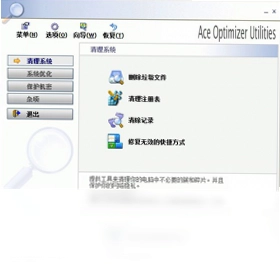
Ace Utilities电脑版是一款专业的系统优化及隐私保护工具,能够帮助用户深度清理系统垃圾、修复注册表错误、管理开机启动项,同时具备彻底删除已删除文件的功能,这是一般软件所不具备的核心优势。该软件在隐私保护方面表现尤为突出,可有效清除上网痕迹、应用程序使用记录等敏感信息,适用于企业信息安全保护和个人隐私防护场景。通过智能扫描与一键优化机制,Ace Utilities电脑版让系统维护变得简单高效,无需专业计算机知识也能轻松上手,是提升电脑运行速度与安全性的得力助手。
Ace Utilities电脑版怎么清理系统垃圾
1.打开Ace Utilities电脑版,在主界面左侧导航栏中找到“磁盘清理”或“系统清理”功能模块并点击进入。
2.在清理选项中勾选需要扫描的垃圾文件类型,包括临时文件、浏览器缓存、系统日志、回收站残留等,建议全选以确保清理彻底。
3.点击“扫描”按钮,软件将自动遍历系统各分区,快速识别可安全删除的冗余文件,扫描过程中可查看文件详情。
4.扫描完成后,界面会显示所有可清理项及其占用空间大小,用户可逐项确认或直接点击“全选”。
5.点击“清理”按钮执行删除操作,Ace Utilities电脑版会在清理前自动创建还原点,防止误删导致系统异常。
6.清理结束后软件会弹出报告,显示释放的磁盘空间总量和清理文件数量,建议重启电脑使优化效果完全生效。
Ace Utilities电脑版如何彻底删除文件
1.启动Ace Utilities电脑版,从主菜单选择“文件粉碎机”或“彻底删除”工具,该功能可覆盖磁盘扇区使文件无法恢复。
2.点击“添加文件”或“添加文件夹”按钮,浏览并选择需要彻底删除的目标文件,支持批量添加多个项目。
3.在删除方式中选择覆盖算法,通常提供多次覆写选项,次数越多安全性越高,企业用户建议选择高标准覆写。
4.确认文件列表无误后,点击“彻底删除”按钮,软件会弹出二次确认提示,避免误操作造成不可逆的数据丢失。
5.删除过程中界面会显示实时进度条和剩余时间,期间请勿关闭软件或强制断电,以免影响覆写完整性。
6.删除完成后软件会生成操作日志,记录已彻底销毁的文件名称和覆写次数,便于企业信息安全审计。
Ace Utilities电脑版注册表清理功能怎么用
1.在Ace Utilities电脑版主界面点击“注册表清理”模块,软件会自动扫描注册表中的无效项、残留项和错误引用。
2.扫描结束后查看分类结果,包括无效文件扩展名、缺失的共享DLL、过时的启动项等,每项均有详细说明。
3.勾选需要修复的注册表项,对于不确定的项目可右键查看详细信息后再决定是否清理。
4.点击“修复”按钮,Ace Utilities电脑版会先备份注册表再执行修复操作,确保出现问题时可以还原。
5.修复完成后建议重新扫描一次,确认所有可修复项均已处理,然后重启电脑使注册表更改生效。
6.定期使用该功能可有效减少系统报错、提升软件启动速度,建议每周执行一次注册表扫描与修复。
Ace Utilities电脑版常用快捷键有哪些
| 快捷键组合 | 功能说明 |
|---|---|
| Ctrl + S | 开始扫描当前选中的清理模块 |
| Ctrl + D | 执行删除或清理操作 |
| Ctrl + R | 重新扫描当前模块 |
| Ctrl + A | 全选扫描结果中的所有项目 |
| F5 | 刷新当前界面显示内容 |
| Ctrl + P | 打开设置或首选项面板 |
| F1 | 打开帮助文档 |
Ace Utilities电脑版配置需求高不高
| 配置项目 | 最低要求 | 推荐配置 |
|---|---|---|
| 操作系统 | Windows XP SP3 | Windows 10/11 |
| 处理器 | 1GHz 及以上 | 双核 2GHz 及以上 |
| 内存 | 512MB | 2GB 及以上 |
| 硬盘空间 | 50MB 可用空间 | 200MB 以上 |
| 显示器分辨率 | 800×600 | 1920×1080 |
Ace Utilities电脑版隐私保护功能怎么设置
1.打开Ace Utilities电脑版,进入“隐私保护”或“痕迹清理”模块,查看可清理的隐私项目列表。
2.勾选需要清除的隐私痕迹类型,包括浏览器历史记录、Cookie、表单自动填充数据、最近打开文档记录等。
3.针对企业用户,可启用“文件粉碎”集成选项,确保删除的敏感文件无法通过数据恢复工具还原。
4.设置定时自动清理计划,指定每天或每周固定时间执行隐私清理,避免遗忘导致信息泄露。
5.在“应用程序清理”中勾选常用软件的最近使用记录,如办公软件、媒体播放器等留下的访问痕迹。
6.点击“立即清理”执行隐私保护操作,清理完成后软件会提示已清除的项目数量和类型。
Ace Utilities电脑版开机启动项怎么管理
1.在Ace Utilities电脑版主界面选择“启动管理器”功能,软件会列出所有开机自启动的程序和服务。
2.查看每个启动项的名称、发布者和对开机速度的影响程度,禁用不必要的项目可显著提升开机速度。
3.右键点击某个启动项可选择“禁用”或“删除”,禁用后项目仍保留在列表中可随时恢复。
4.对于不认识的启动项,可右键选择“在线搜索”获取该程序的详细信息后再决定处理方式。
5.调整完成后点击“应用”保存设置,建议重启电脑验证开机速度是否有所改善。
6.定期检查启动项列表,及时清理新安装软件自动添加的自启动项目,保持系统轻量运行。
 UltraISO软碟通9.7.6.3829 电脑版
 Dependency Walker (依赖查看器)2.1.3790.0 电脑版
 adolix wallpaper changer最新版5.1.9 电脑版
 Display Tuner1.7.0.161 官方版
 ActiveXHelper最新版1.1.2.0 电脑版
 Active partition manager最新版1.0.3.12 电脑版
 DeskDuster(桌面图标隐藏工具)1.01.03 电脑版
 DIY电脑性能测试3.3.9.5 电脑版
 Dr. Hardware (硬件医生)2009.9.9.2 电脑版
 ESBCalc(科学计算器)8.1.3.148 电脑版
 EyeDefender(视力保护助手)1.09 电脑版





 电脑笔记软件大全
 电脑文件搜索软件
 电脑系统安装软件
 系统还原软件大全
 电脑文件传输软件
用户留言