




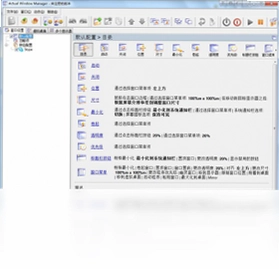
Actual Window Manager电脑版是一款功能强大的智能窗口管理工具,能够自动将窗口最大化、最小化、总在最前、收缩到系统托盘或屏幕边缘,还支持窗口透明化以及卷起只保留标题栏。除了这些实用功能,它最大的亮点在于可以根据窗口标题或窗口类定制不同的窗口规则,从而对不同窗口进行全自动分类管理,堪称窗口管理大全。对于经常需要多任务处理的办公用户来说,Actual Window Manager电脑版能大幅提升桌面操作效率,让杂乱的窗口变得井然有序。
Actual Window Manager电脑版怎么设置窗口规则?
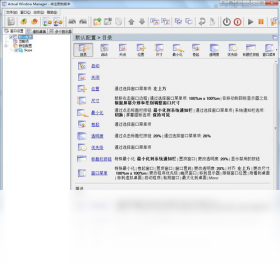
1.首先启动Actual Window Manager电脑版,在系统托盘中找到软件图标并右键单击,选择“配置”选项打开设置主界面。
2.在配置窗口左侧导航栏中找到“窗口规则”类别,点击右侧的“添加规则”按钮,创建一个新的窗口管理方案。
3.在弹出的规则编辑窗口中,为规则命名,例如“浏览器窗口管理”,然后点击“目标窗口”选项卡,通过窗口标题或窗口类来指定需要应用规则的窗口。
4.切换到“操作”选项卡,勾选需要自动执行的动作,比如“最大化”、“总在最前”、“透明化”或“卷起”等,并根据需要调整具体参数。
5.完成设置后点击“确定”保存规则,Actual Window Manager电脑版会立即生效,之后打开符合规则的窗口就会自动按照设定方式管理。
6.如果需要对多个不同软件分别管理,可以重复上述步骤添加多条规则,每条规则独立生效互不干扰。
Actual Window Manager电脑版快捷键有哪些?
| 功能操作 | 默认快捷键 |
|---|---|
| 最大化/还原窗口 | Win + 向上箭头 |
| 最小化窗口 | Win + 向下箭头 |
| 窗口总在最前 | Win + A |
| 卷起/展开窗口 | Win + 向上箭头(配合设置) |
| 窗口透明化 | Win + T |
| 收缩到系统托盘 | Win + 向下箭头(配合设置) |
| 打开配置界面 | Win + W |
Actual Window Manager电脑版配置需求高不高?
| 项目 | 最低要求 | 推荐配置 |
|---|---|---|
| 操作系统 | Windows 7/8/10/11 | Windows 10/11 64位 |
| 处理器 | 1GHz 及以上 | 2GHz 双核及以上 |
| 内存 | 1GB | 4GB 及以上 |
| 硬盘空间 | 50MB 可用空间 | 100MB 以上可用空间 |
| 显示分辨率 | 1024×768 | 1920×1080 及以上 |
Actual Window Manager电脑版对系统资源占用较低,普通办公电脑即可流畅运行,无需额外升级硬件。
Actual Window Manager电脑版如何实现窗口自动透明化?
1.打开Actual Window Manager电脑版的配置界面,在左侧选择“窗口规则”并新建一条规则。
2.在“目标窗口”中设定需要透明化的窗口标题或窗口类,例如指定某个聊天软件或文档窗口。
3.进入“操作”选项卡,找到“透明”选项并勾选,然后拖动滑块调整透明度百分比,建议设置在50%到80%之间。
4.如果需要临时切换透明状态,可以勾选“使用快捷键切换透明”并设置对应的组合键。
5.保存规则后,当目标窗口打开时Actual Window Manager电脑版会自动将其变为半透明状态,方便查看底层窗口内容。
6.若想取消透明效果,只需在规则中取消勾选透明选项或直接禁用该条规则即可。
Actual Window Manager电脑版支持哪些窗口卷起方式?
1.手动卷起:将鼠标指针移动到窗口标题栏上,使用预设快捷键即可快速将窗口卷起只保留标题栏。
2.自动卷起:在Actual Window Manager电脑版规则中设置“卷起”动作,当窗口失去焦点时自动卷起,获得焦点时自动展开。
3.边缘卷起:可以设置窗口在屏幕边缘时自动卷起,节省桌面空间,特别适合多窗口并排操作。
4.双击卷起:在规则中启用“双击标题栏卷起/展开”选项,通过鼠标双击快速切换窗口状态。
5.定时卷起:结合计划任务功能,让指定窗口在特定时间自动卷起,实现智能化管理。
6.不同卷起方式可以组合使用,Actual Window Manager电脑版允许用户根据实际场景灵活配置。
Actual Window Manager电脑版怎么让窗口总在最前?
1.启动Actual Window Manager电脑版,进入配置界面并选择“窗口规则”分类。
2.点击“添加规则”,在目标窗口设置中指定需要置顶的软件窗口,可通过标题或类名精确匹配。
3.在操作列表中勾选“总在最前”选项,还可以设置是否在窗口失去焦点后仍然保持置顶。
4.如果希望手动控制,可以设置快捷键,在需要时一键将当前窗口切换为总在最前状态。
5.保存规则后,被指定的窗口将始终显示在其他窗口上方,方便对照查看或监控信息。
6.如果需要取消置顶,只需取消勾选或禁用规则,窗口即恢复正常层叠顺序。
Actual Window Manager电脑版如何管理多显示器窗口?
1.确保Actual Window Manager电脑版已正确识别所有连接的显示器,在配置界面中查看显示器布局。
2.创建窗口规则,在“目标窗口”中指定需要管理的应用程序窗口。
3.在“操作”选项卡中找到“移动到显示器”功能,选择目标显示器编号,让窗口自动出现在指定屏幕上。
4.可以设置窗口在特定显示器上最大化、居中或按比例调整大小,充分发挥多屏优势。
5.结合“总在最前”和“透明化”功能,在多显示器环境下实现更高效的跨屏操作体验。
6.保存配置后,Actual Window Manager电脑版会自动按照规则将窗口分配到对应显示器,减少手动拖拽的麻烦。
 ActiveXHelper最新版1.1.2.0 电脑版
 Active partition manager最新版1.0.3.12 电脑版
 DeskDuster(桌面图标隐藏工具)1.01.03 电脑版
 DIY电脑性能测试3.3.9.5 电脑版
 Dr. Hardware (硬件医生)2009.9.9.2 电脑版
 ESBCalc(科学计算器)8.1.3.148 电脑版
 EyeDefender(视力保护助手)1.09 电脑版
 DLL Export Viewer(DLL导出查看器)1.3.6.0 电脑版
 文件批量改名系统7.1.0.0 电脑版
 Active SMART (硬盘健康监测)2.9.4.790 pc版
 Advanced Zip Repairer(ZIP压缩文件修复工具)1.7.0.0 电脑版





 电脑笔记软件大全
 电脑文件搜索软件
 电脑系统安装软件
 系统还原软件大全
 电脑文件传输软件
用户留言