







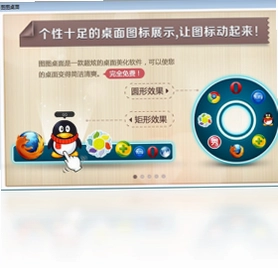
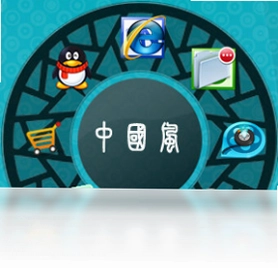
图图桌面电脑版是一款完全免费的桌面美化与图标管理工具,能够帮助用户将杂乱的桌面图标进行统一收纳与分类整理,让电脑桌面瞬间变得简洁清爽。无论是办公文档、常用软件还是娱乐快捷方式,都可以通过简单的鼠标拖拽操作,在图图桌面与系统桌面之间自由移动。软件内置了多种风格形状的超炫皮肤,用户可以根据个人喜好随意切换,打造专属的个性化桌面空间。图图桌面电脑版体积小巧、运行流畅,不会占用过多系统资源,是提升桌面整洁度与视觉体验的实用助手。
图图桌面电脑版怎么使用?
1.首先从本站下载图图桌面电脑版的安装包,双击运行并按照提示完成安装过程,安装完成后在桌面或开始菜单中找到程序图标并启动。
2.首次打开图图桌面电脑版时,软件会自动在屏幕边缘生成一个隐藏式的管理面板,将鼠标移动到屏幕边缘即可唤出该面板。
3.找到电脑桌面上需要整理的图标,按住鼠标左键不放,直接将图标拖拽到图图桌面的面板区域中,松开鼠标即可完成图标迁移。
4.如果希望将图标从图图桌面移回系统桌面,只需在图图桌面面板中按住对应图标,将其拖拽到面板外的桌面空白处即可。
5.在图图桌面的设置选项中,可以根据文件类型创建不同的分类标签,例如将文档、图片、视频等分别归入不同类别,实现更精细化的管理。
6.右键点击图图桌面的面板区域,还可以对面板的透明度、显示位置、自动隐藏等参数进行个性化调整,让使用体验更加顺手。
图图桌面电脑版有哪些快捷键?
| 快捷键组合 | 功能说明 |
|---|---|
| Ctrl + Alt + T | 快速显示或隐藏图图桌面面板 |
| Ctrl + Alt + S | 一键切换图图桌面皮肤风格 |
| Ctrl + Alt + D | 将系统桌面所有图标一键收纳至图图桌面 |
| Ctrl + Alt + M | 打开图图桌面主菜单设置界面 |
| Ctrl + Alt + R | 恢复图图桌面默认布局与配置 |
图图桌面电脑版配置要求高吗?
| 配置项目 | 最低要求 | 推荐配置 |
|---|---|---|
| 操作系统 | Windows XP / Vista / 7 | Windows 10 / Windows 11 |
| 处理器 | 1.0 GHz 及以上 | 2.0 GHz 双核及以上 |
| 内存 | 512 MB | 2 GB 及以上 |
| 硬盘空间 | 50 MB 可用空间 | 200 MB 以上可用空间 |
| 显卡 | 支持 DirectX 9.0 | 支持 DirectX 11 及以上 |
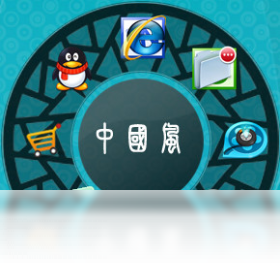
图图桌面电脑版皮肤怎么更换?
1.启动图图桌面电脑版后,将鼠标移动到屏幕边缘唤出主面板,在面板上找到设置或皮肤相关的功能按钮并点击进入。
2.进入皮肤管理界面后,可以看到软件内置的多种风格皮肤,包括简约风、科技风、卡通风等不同样式供选择。
3.点击任意一款皮肤即可实时预览效果,图图桌面电脑版会立即将当前面板切换为所选皮肤的样式。
4.如果对皮肤的颜色、透明度有进一步需求,可以在皮肤设置中通过滑块或色盘进行微调,直到达到满意的视觉效果。
5.选定皮肤后点击确认保存,下次启动图图桌面电脑版时会自动沿用上一次选择的皮肤配置,无需重复设置。
图图桌面电脑版如何分类管理文档?
1.在图图桌面电脑版的主面板上右键单击空白区域,选择新建分类或新建文件夹选项,为即将整理的文档创建一个专属分类容器。
2.为新建的分类命名,例如工作文档、学习资料、图片素材等,方便后续快速识别和查找。
3.将电脑桌面上散落的各种文档、表格、演示文稿等文件,逐一拖拽到对应的分类容器中,图图桌面会自动记录文件位置。
4.如果某个分类中的文件过多,可以在该分类下继续创建子分类,形成层级化的管理结构,让文档归类更加清晰有序。
5.点击任意分类容器即可展开查看其中的文件列表,双击文件图标就能直接打开对应文档,无需回到系统桌面寻找。
6.当不再需要某个分类时,可以右键点击该分类选择删除,图图桌面电脑版会提示是否将文件还原到系统桌面,避免误删重要资料。
图图桌面电脑版图标拖拽没反应怎么办?
1.首先确认图图桌面电脑版是否已经正常启动并处于运行状态,可以查看系统托盘区域是否有图图桌面的程序图标。
2.检查鼠标左键是否正常工作,尝试在其他程序中进行拖拽操作,排除鼠标硬件本身的问题。
3.如果图图桌面面板处于锁定状态,需要先在面板设置中解除锁定,解锁后才能正常进行图标的拖拽操作。
4.确认当前用户账户是否具有管理员权限,部分系统环境下权限不足会导致拖拽功能受限,可以尝试以管理员身份重新运行图图桌面电脑版。
5.检查是否有安全软件拦截了图图桌面的操作行为,如有拦截提示请将图图桌面添加到安全软件的白名单中。
6.如果以上方法均无效,可以尝试卸载图图桌面电脑版后重新安装最新版本,通常能够解决大部分功能异常问题。
图图桌面电脑版和同类软件比有什么优势?
1.图图桌面电脑版完全免费使用,没有任何隐藏收费项目或功能限制,所有皮肤和分类管理功能都对用户开放。
2.软件体积非常小巧,安装包仅有几兆大小,安装后占用的系统资源极低,不会拖慢电脑运行速度。
3.操作方式极其简单直观,全程只需鼠标拖拽即可完成图标的移动与分类,无需学习复杂的操作流程。
4.皮肤系统丰富多样,用户可以根据个人审美偏好自由更换面板风格,让桌面管理工具本身也成为一道风景。
5.兼容性强,支持从Windows XP到Windows 11的各个主流操作系统版本,老旧电脑也能流畅运行。
6.图图桌面电脑版注重用户体验,面板支持自动隐藏和透明度调节,在不使用时可完全隐藏,不遮挡桌面正常操作。
 分区助手软件10.10.0 电脑版
 Zend Optimizer3.3.3 电脑版
 3D卡通周杰伦桌面主题软件1.0 电脑版
 绘声绘色-D2软件2.11 电脑版
 360Amigo 系统加速(360Amigo 系统助手)1.2.1.8200 电脑版
 EMACS25.3.1.0 电脑版
 Stardock WindowBlinds10.07 电脑版
 心意电脑闹钟软件2.1.0.0 电脑版
 Advanced Renamer3.88.1.0 电脑版
 Folder Colorizer(文件夹颜色修改器)1.2.0.0 电脑版
 Advanced SystemCare 55.4.0.257 电脑版
 智能ABC5.23 电脑版
 繁体字输入法1.0.0.1001 电脑版
 有声语音计算器5.4.8.3 电脑版





 电脑文件搜索软件
 电脑系统安装软件
 系统还原软件大全
 电脑文件传输软件
 鼠标工具电脑版大全
用户留言