


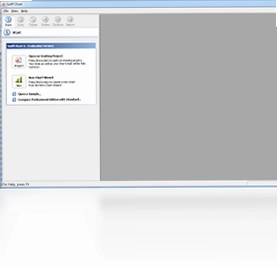
Swiff Chart电脑版是一款专业且易于上手的动态统计图表制作工具,用户可以根据输入的数据,或直接导入CSV、XLS、TXT文件中的数据,动态绘制出各种常见的统计图,如条形统计图、饼形统计图、折线统计图等。整个制作过程只需要简单的六步就能轻松实现,最后可将统计图输出为SWF格式,在PPT中通过工具箱插入,即可做出令人炫目的动态演示文稿。对于经常需要做数据汇报、教学课件或产品展示的用户来说,Swiff Chart电脑版能够大幅提升图表制作效率与视觉表现力。
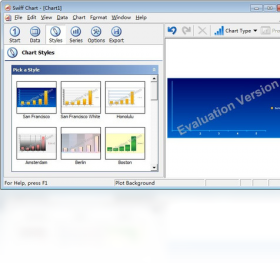
Swiff Chart电脑版支持哪些图表类型
1.打开Swiff Chart电脑版,在主界面左侧选择“新建图表”选项。
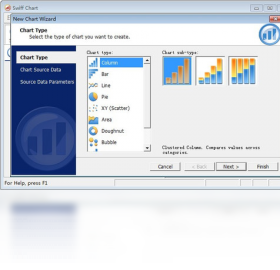
2.在弹出的图表类型窗口中,可以看到条形统计图、饼形统计图、折线统计图等常用类型。
3.根据数据特点选择柱状图,适合比较不同类别的数值大小。
4.若需要展示占比关系,可切换至饼形统计图或环形统计图。
5.对于趋势变化分析,折线统计图和面积图是更直观的选择。
6.选定类型后点击下一步,即可进入数据导入与参数调整环节。
Swiff Chart电脑版如何导入CSV数据
1.启动Swiff Chart电脑版,点击菜单栏中的“文件”选项。
2.在下拉菜单里选择“导入数据”,然后点击“从CSV文件”。
3.浏览本地文件夹,找到需要使用的CSV格式数据表并选中。
4.在导入向导中确认分隔符和编码格式,避免中文乱码。
5.预览数据列对应关系,将数值列和标签列正确匹配。
6.点击完成,数据会自动填充到图表编辑区域。
Swiff Chart电脑版常用快捷键有哪些
| 快捷键 | 功能说明 |
|---|---|
| Ctrl+N | 新建图表项目 |
| Ctrl+O | 打开已有图表文件 |
| Ctrl+S | 保存当前图表 |
| Ctrl+E | 导出为SWF格式 |
| Ctrl+Z | 撤销上一步操作 |
| Delete | 删除选中图表元素 |
Swiff Chart电脑版怎么把图表导出为SWF
1.图表制作并调整完成后,点击顶部工具栏的“导出”按钮。
2.在导出格式列表中选择“SWF动画文件”。
3.设置输出路径和文件名,建议使用英文或数字命名。
4.根据需要调整动画帧率和循环播放选项。
5.点击“确定”开始生成,等待进度条完成。
6.导出成功后,可在PPT中通过工具箱插入该SWF文件。
Swiff Chart电脑版运行配置要求高吗
| 配置项 | 最低要求 | 推荐配置 |
|---|---|---|
| 操作系统 | Windows XP | Windows 7/10/11 |
| 处理器 | 1GHz | 2GHz及以上 |
| 内存 | 512MB | 2GB及以上 |
| 硬盘空间 | 50MB | 200MB以上 |
| 显示分辨率 | 1024×768 | 1440×900以上 |
Swiff Chart电脑版制作动态图表分几步
1.第一步,启动软件后选择新建项目,确定图表类型。
2.第二步,导入或手动输入数据,核对数据准确性。
3.第三步,设置图表标题、坐标轴标签和图例位置。
4.第四步,调整颜色方案、字体样式和动画效果。
5.第五步,预览动态播放效果,确认无误。
6.第六步,导出为SWF文件并保存到指定文件夹。
Swiff Chart电脑版导入XLS文件要注意什么
1.确保XLS文件中的工作表名称清晰,避免多个无关工作表混用。
2.数据区域尽量连续,不要有合并单元格影响识别。
3.第一行建议作为标题行,方便软件自动识别字段含义。
4.数值列不要包含单位文字,否则可能导致导入失败。
5.若文件受密码保护,需先解除保护再导入。
6.导入后检查数据条数是否与原表一致,防止漏行。
 华文行楷字体软件1.0 电脑版
 3D文字动画制作工具(Xara 3D)6.0.0.0 电脑版
 Antenna Web Design Studio3.2.0.159 电脑版
 SWiSH Max10.10.29.100 电脑版
 Sweet Home 3D(家装设计)6.2.0.0 电脑版
 1寸2寸照片生成器1.0 电脑版
 Adobe Bridge CS43.0.0.464 电脑版
 漂亮AI矢量图标最新版1.0 电脑版
 好照片1.4.0.0 电脑版
 ACDSee 英文版17.1.68.0 电脑版
 美图多多最新版0.9.7.305 电脑版
 Rimage GUI(批量压缩图片)3.0.8 最新版
 fcp4字体编辑软件4.1.11.159 电脑版
 幼圆字体2.0 电脑版
 Axialis IconWorkshop6.8.1.0 电脑版





 电脑动画制作软件
 电脑uml软件
 渲染软件大全
 电脑动态壁纸软件
 电脑三维制图软件
用户留言