





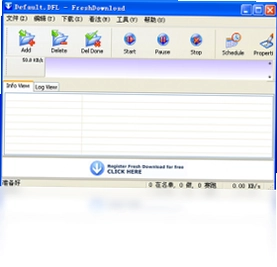
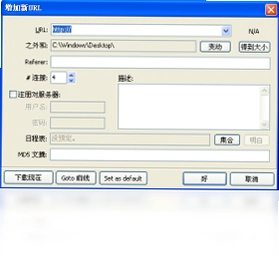
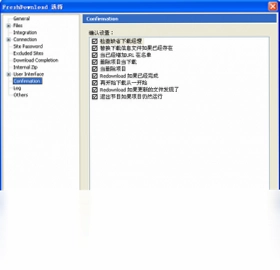
Fresh Download是一款简单易用、功能强大的免费下载工具,专为提升用户下载效率而设计。它支持排程下载、浏览器网址点选/复制监控、剪贴板监控、病毒检查、自动分流下载以及续传下载等多项实用功能。无论你是需要批量下载文件,还是希望在网络不稳定时依然能完成大文件传输,Fresh Download都能提供稳定可靠的解决方案。其轻量化的设计不会占用过多系统资源,同时兼容多种主流浏览器和下载协议,是日常办公与娱乐中不可或缺的下载助手。
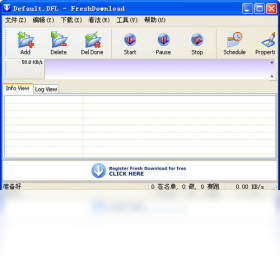
Fresh Download如何设置排程下载
1.打开Fresh Download主界面,点击顶部菜单栏的“工具”选项,在下拉列表中选择“排程器”。
2.在弹出的排程设置窗口中,点击“新建任务”按钮,输入需要下载的文件链接地址。
3.设置下载的开始时间和结束时间,可以精确到分钟,并勾选“完成后自动关机”或“完成后打开文件”等附加选项。
4.为排程任务命名以便识别,选择保存路径,确认无误后点击“确定”保存设置。
5.在指定时间到达前保持Fresh Download处于运行状态,软件会自动开始下载任务。
6.如需修改或删除排程,可在排程器列表中选中对应任务,点击“编辑”或“删除”按钮进行操作。
Fresh Download的病毒检查功能怎么用
1.启动Fresh Download,点击“选项”菜单进入“设置”界面,找到“病毒检查”选项卡。
2.勾选“下载完成后自动进行病毒检查”选项,并点击“浏览”按钮指定你电脑中已安装的杀毒软件执行文件路径。
3.在“检查参数”栏中填入杀毒软件支持的命令行参数,确保能对下载文件进行扫描。
4.设定检查范围,可以选择仅检查可执行文件或检查所有下载完成的文件。
5.配置完成后点击“应用”保存,之后每次下载结束Fresh Download都会自动调用杀毒软件进行安全检查。
6.如果检查发现病毒,软件会弹出警告窗口并阻止文件自动打开,你可以在日志中查看详细结果。
Fresh Download快捷键与配置需求
| 功能 | 快捷键 |
|---|---|
| 新建下载任务 | Ctrl+N |
| 粘贴下载链接 | Ctrl+V |
| 开始/暂停下载 | Ctrl+P |
| 打开设置窗口 | Ctrl+O |
| 退出软件 | Alt+F4 |
| 配置项 | 最低要求 | 推荐配置 |
|---|---|---|
| 操作系统 | Windows XP | Windows 10/11 |
| 内存 | 512MB | 2GB及以上 |
| 硬盘空间 | 50MB | 500MB以上 |
| 网络 | 拨号连接 | 宽带网络 |
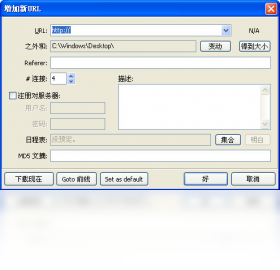
Fresh Download怎么开启剪贴板监控
1.运行Fresh Download,在主界面点击“选项”菜单,选择“设置”进入配置中心。
2.在设置窗口左侧导航栏中找到“监控”分类,点击展开后选择“剪贴板监控”。
3.勾选“启用剪贴板监控”复选框,此时软件会自动检测剪贴板中复制的下载链接。
4.根据需要设置监控的文件类型,例如仅监控.exe、.zip、.rar等常见下载格式。
5.可以设定当检测到链接时自动弹出新建任务窗口,或者仅在后台添加任务不打扰操作。
6.点击“确定”保存设置,之后在浏览器或其他程序中复制下载链接,Fresh Download即可自动识别并提示下载。
Fresh Download自动分流下载怎么配置
1.打开Fresh Download,点击“选项”菜单中的“设置”,进入“下载”选项卡。
2.找到“自动分流下载”区域,勾选“启用自动分流”功能。
3.设置分流规则,可以根据文件大小、文件类型或下载服务器地址进行分流。
4.为不同规则指定对应的下载线程数,例如大文件使用更多线程以提升速度。
5.配置分流的优先级顺序,确保重要文件优先使用高带宽通道。
6.点击“应用”后,Fresh Download会根据规则自动调整下载策略,优化整体下载效率。
Fresh Download续传下载失效怎么办
1.确认下载服务器是否支持断点续传功能,部分服务器不支持时续传会失败。
2.检查Fresh Download设置中“启用续传下载”选项是否被勾选,路径为“选项”-“设置”-“下载”。
3.如果下载过程中网络中断,重新连接后右键点击任务选择“继续下载”尝试恢复。
4.若续传失败,尝试删除任务但保留已下载的临时文件,然后重新添加相同链接并选择“导入未完成下载”。
5.确保下载临时文件未被杀毒软件或清理工具删除,临时文件通常保存在与目标文件相同的目录下。
6.更新Fresh Download到最新版本,旧版本可能存在续传兼容性问题。
7.如果问题依旧,可以尝试更换下载协议或使用其他镜像地址重新下载。
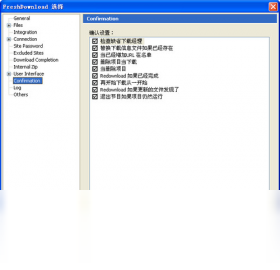
Fresh Download浏览器网址点选监控如何设置
1.在Fresh Download主界面点击“选项”菜单,选择“设置”进入“监控”分类。
2.点击“浏览器监控”选项卡,勾选“启用浏览器网址点选监控”。
3.选择需要监控的浏览器类型,Fresh Download支持IE、Chrome、Firefox等主流浏览器。
4.设置点选行为,可以选择按住Alt键点击链接时自动添加到Fresh Download,或直接点击即接管下载。
5.配置文件类型过滤,仅对特定扩展名的链接启用监控,避免拦截普通网页跳转。
6.保存设置后重启浏览器,在网页中点击下载链接时Fresh Download会自动弹出新建任务窗口。
 WinGate9.4.0.5993 电脑版
 Google Drive 桌面版2.34.5075.1619 电脑版
 Floorp浏览器电脑版12.18.1最新版
 LeapFTP软件3.1.0.50 电脑版
 Hydra Download Manager(全平台图形下载器)0.6.1 绿色版
 RaySource软件2.5.0.1 电脑版
 FTPRush2.1.8 电脑版
 FreeRapid Downloader0.8.0.0 电脑版
 Fiddler2软件2.6.2.3 电脑版
 Internet Download Manager免激活版6.43.11 最新版
 比特精灵pc版3.6.0.550 最新版
 图片和文档资料批量搜索下载工具软件2.0 电脑版
 91喜团1.0.0.6 电脑版



 电脑网络测速软件
用户留言