













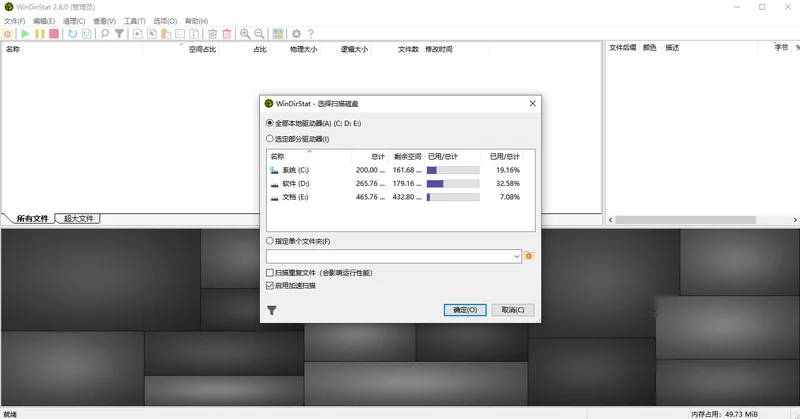
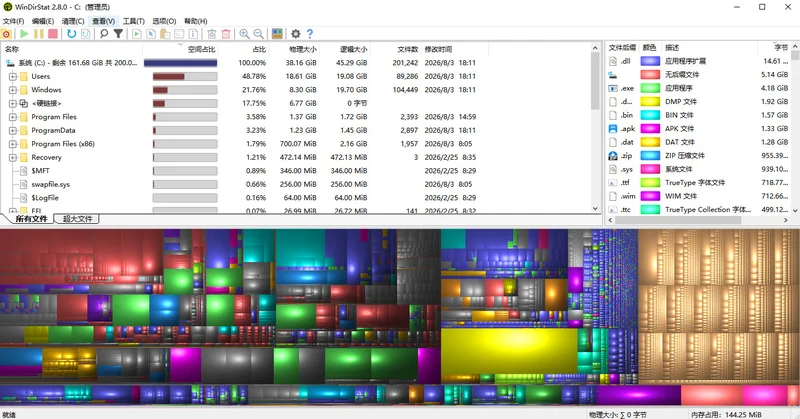
WinDirStat 是一款功能强大的磁盘空间分析工具,通过扫描整个硬盘驱动器,将各类文件和文件夹所占用的空间以直观的图形化方式呈现出来。它不仅能帮助用户快速查找大文件、分析磁盘空间分布,还能直接从界面中删除不需要的文件,是Windows平台系统维护与存储管理的得力助手。无论是日常清理还是深度分析,WinDirStat 都能提供清晰可靠的数据支持。
WinDirStat 如何扫描磁盘并显示结果?
1、打开软件,在这里选择c盘:
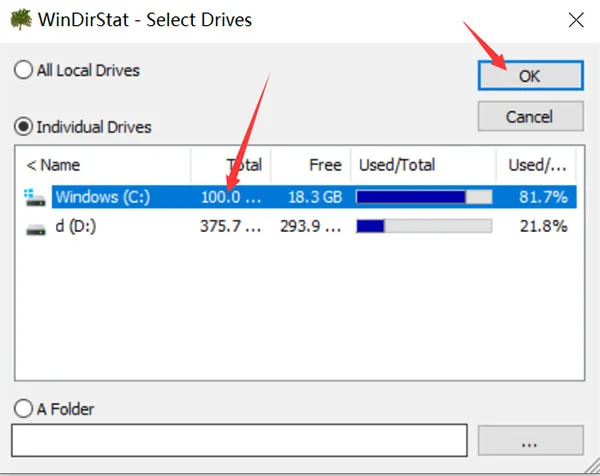
2、然后等待几分钟软件分析c盘;
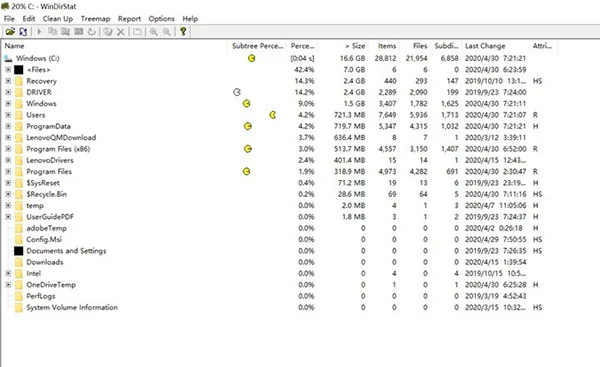
3、等变成这样就分析完成了:

4、他从大到小排列了文件,我们依次进行查看并分析是否删除;
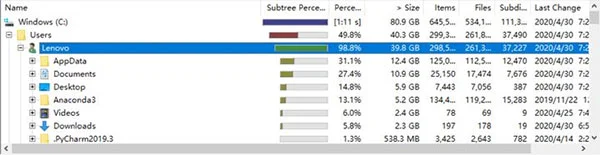
5、不懂的文件一定要进行百度,误删以后风险特别大;
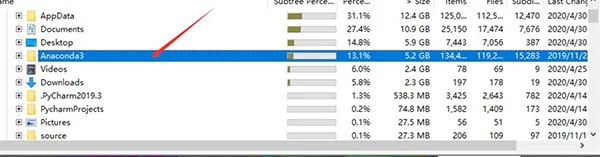
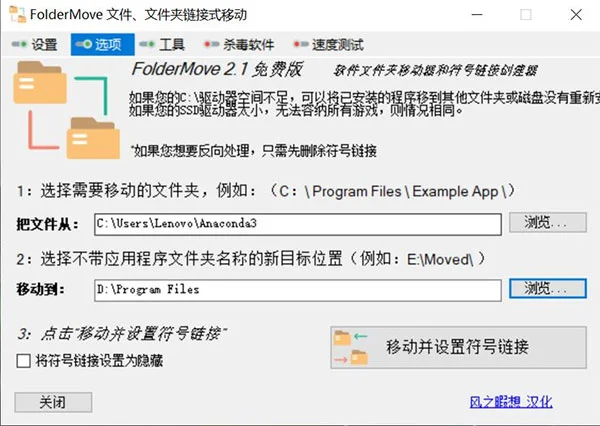
6、然后将他转移到d盘,以此类推,就这样我就轻轻松松处理掉20G的文件,我电脑又可以策马奔腾了。
WinDirStat 树状图颜色含义是什么?
1. 树状图中的每个彩色矩形代表一个文件夹或文件,矩形面积越大表示占用空间越多。
2. 不同颜色对应不同的文件扩展名类型,颜色标识可在左下角的扩展名列表中查看,例如绿色可能代表视频文件,蓝色代表压缩包等。
3. 点击“选项”菜单中的“显示图例”,可以开启颜色对照表,方便快速区分文件类型。
4. 将鼠标悬停在色块上会显示对应的文件路径及大小信息,便于精确定位占用空间较大的对象。
5. 树状图支持缩放和拖动功能,用户可以通过鼠标滚轮调节视图比例,查看更细致的数据分布。
WinDirStat 能否清理临时文件和回收站?
1. 清理临时文件:WinDirStat 支持直接删除选中的临时文件,用户可以在目录列表中找到 Temp 文件夹,选择不需要的临时文件后点击“清理”按钮即可删除。
2. 回收站清理:WinDirStat 可以将回收站作为扫描对象,查看回收站中所有文件的占用情况,并直接清空回收站以释放空间。
3. 自定义清理规则:用户可以通过“选项”菜单设置文件筛选规则,按扩展名、大小或修改时间批量选择并删除文件。
4. 安全提示:删除文件时 WinDirStat 会请求确认,并默认将文件移至回收站,如需彻底删除可按住 Shift 键再点击“清理”。
5. 注意事项:建议在清理前先备份重要数据,避免误删关键系统文件或用户文档。
WinDirStat 与系统自带磁盘清理工具有何不同?
1. 可视化程度更高:WinDirStat 提供树状图和扩展名统计视图,信息展示直观全面;而系统自带工具仅显示基本分类列表。
2. 文件定位精准:WinDirStat 可以逐层展开文件夹,精确到单个文件的占用详情,便于快速锁定大文件;系统工具仅支持按类别清理。
3. 清理方式灵活:WinDirStat 支持任意文件的手动选择删除,而系统工具只允许清理系统预定义的文件类型。
4. 支持外部设备扫描:WinDirStat 可以扫描可移动磁盘、USB 设备等外部存储介质,系统自带工具不支持该功能。
5. 开源免费跨平台:WinDirStat 基于 GNU GPL 协议开源发布,用户可以自由使用、修改和分发,系统工具则随系统捆绑不可定制。



 RogueCleaner(流氓软件克星)2.0.12 最新版
 NexBox(游戏工具箱)6.8.9 最新版
 素言输入法(SuYan)5.0.0 电脑版
 清风五笔输入法PC版0.113.0最新版
 PaperTodo(Windows 桌面便签工具)3.2 最新版
 LightC最新版本(C盘清理工具)2.16.0电脑版
 WhoShitsonMyC绿色版1.1.3 电脑版
 pixpin截图软件pc版3.4.3.2 版本
 Seelen UI官方版(桌面自定义)2.8.2 免费版
 NWinfo(硬件信息检测工具)1.6.6 绿色版
 UniGetUI官方版(下载工具)2026.2.7 最新版
 BiliLive tools电脑版3.19.0版本
 Uotan Toolbox(玩机工具)3.7.1 最新版





 电脑浏览器大全
用户留言