












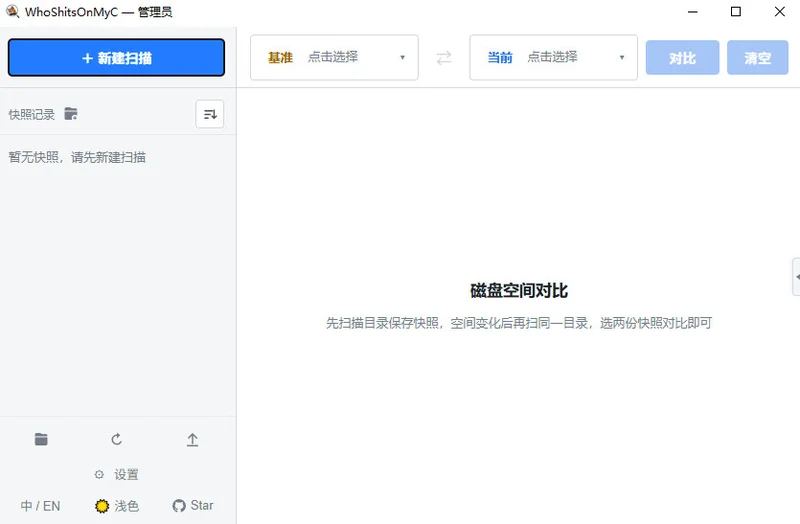
WhoShitsonMyC是一款轻量级的磁盘空间变化监控工具,专为Windows 10/11用户设计。它通过创建两次磁盘快照并进行对比,让用户一目了然地看到哪些文件夹或文件在两次扫描之间出现了增长或新增。尤其适合那些C盘空间反复被“吃掉”的场景,帮助用户精准定位垃圾来源,比传统的磁盘清理软件更具针对性。
WhoShitsonMyC如何生成快照?
1.首次打开WhoShitsonMyC,点击菜单中的“创建快照”按钮。
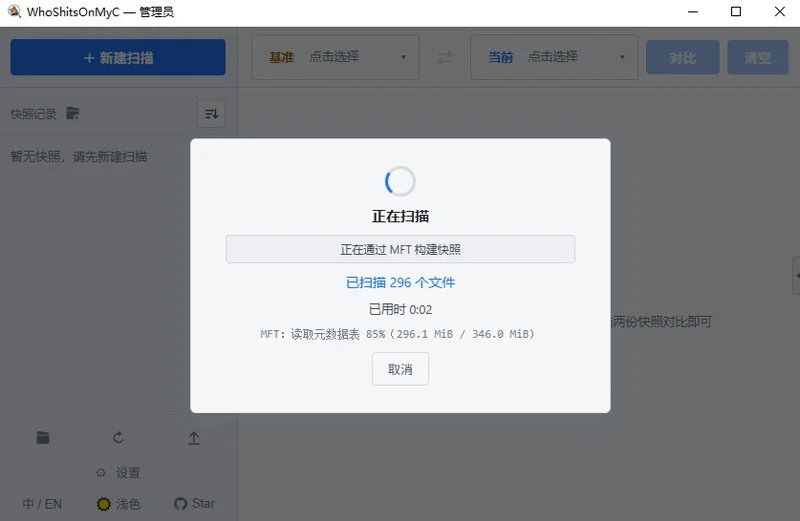
2.选择要扫描的磁盘分区(通常为C盘),软件会自动扫描并生成初始快照文件。
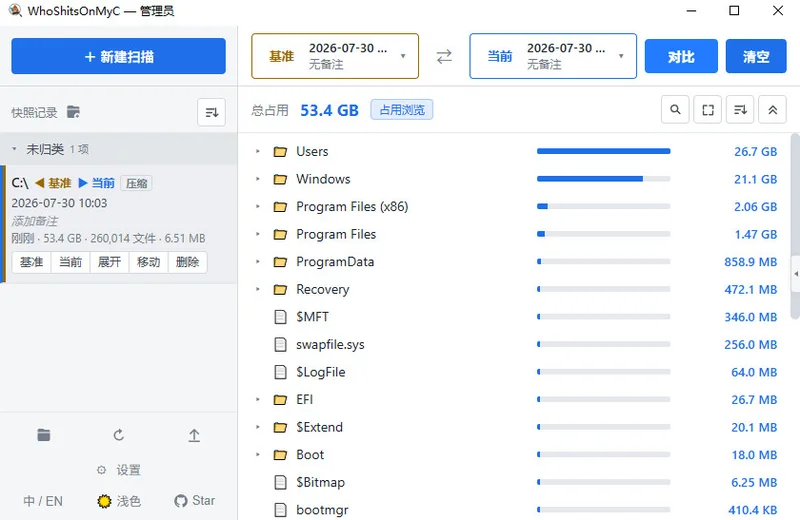
3.快照保存后,软件会显示当前磁盘各目录的大小及文件数量。
4.当发现C盘空间再次被占满时,再次打开软件并点击“创建快照”生成第二次快照。
5.两次快照生成后,点击“对比快照”即可查看变化差异。
WhoShitsonMyC对比结果如何查看?
1.对比结果会以列表形式展示,左侧为第一次快照,右侧为第二次快照。
2.每个目录后面会显示大小变化量,绿色表示减少,红色表示增加。
3.点击任意目录可展开子文件夹,查看具体文件的变化详情。
4.顶部提供排序功能,可按增长量从大到小排列,快速定位最大占用。
5.支持导出对比报告为文本或CSV文件,便于后续分析。
WhoShitsonMyC适合哪些场景?
1.清理完C盘后过几天又变红了,想确认到底是哪个软件在偷偷写文件。
2.安装大型软件或游戏后,检查其实际占用空间是否与宣称一致。
3.系统更新后,观察临时文件是否没有被自动清理。
4.定期维护电脑时,对比每月的磁盘增长趋势。
5.怀疑有恶意软件隐藏写入大文件时,通过变化排查异常。
WhoShitsonMyC与其他清理工具的区别?
1.传统工具如CCleaner只提供静态扫描和删除,无法追踪变化。
2.WhoShitsonMyC核心价值在于“前后对比”,让你看到增量而非总量。
3.它不直接删除文件,而是提供数据供你决策,安全性更高。
4.体积小巧,无需安装,绿色版直接运行。
5.支持导出快照,方便在多台电脑间迁移数据。
WhoShitsonMyC使用有哪些快捷键?
| 操作 | 快捷键 |
|---|---|
| 创建快照 | Ctrl+N |
| 对比快照 | Ctrl+O |
| 刷新列表 | F5 |
| 展开所有目录 | Ctrl+E |
| 导出报告 | Ctrl+S |
WhoShitsonMyC的系统配置需求是什么?
| 项目 | 最低配置 | 推荐配置 |
|---|---|---|
| 操作系统 | Windows 10 64位 | Windows 11 |
| 处理器 | 1 GHz 双核 | 2 GHz 四核 |
| 内存 | 2 GB | 4 GB |
| 磁盘空间 | 50 MB 可用空间 | 100 MB 可用空间 |
| .NET版本 | .NET Framework 4.7.2 | .NET Framework 4.8 |
WhoShitsonMyC如何删除不需要的快照?
1.打开软件主界面,点击“管理快照”按钮。
2.在列表中选择要删除的快照文件,右键点击。
3.选择“删除”选项,确认移除。
4.也可以直接删除软件目录下SavedSnapshots文件夹中的对应快照文件。
5.删除后,该快照将无法用于对比,请谨慎操作。


 RogueCleaner(流氓软件克星)2.0.12 最新版
 NexBox(游戏工具箱)6.8.9 最新版
 素言输入法(SuYan)5.0.0 电脑版
 清风五笔输入法PC版0.113.0最新版
 PaperTodo(Windows 桌面便签工具)3.2 最新版
 LightC最新版本(C盘清理工具)2.16.0电脑版
 pixpin截图软件pc版3.4.3.2 版本
 Seelen UI官方版(桌面自定义)2.8.2 免费版
 WinDirStat(磁盘使用统计和清理工具)2.8.0 中文版
 NWinfo(硬件信息检测工具)1.6.6 绿色版
 UniGetUI官方版(下载工具)2026.2.7 最新版
 BiliLive tools电脑版3.19.0版本
 Uotan Toolbox(玩机工具)3.7.1 最新版





 电脑浏览器大全
用户留言