












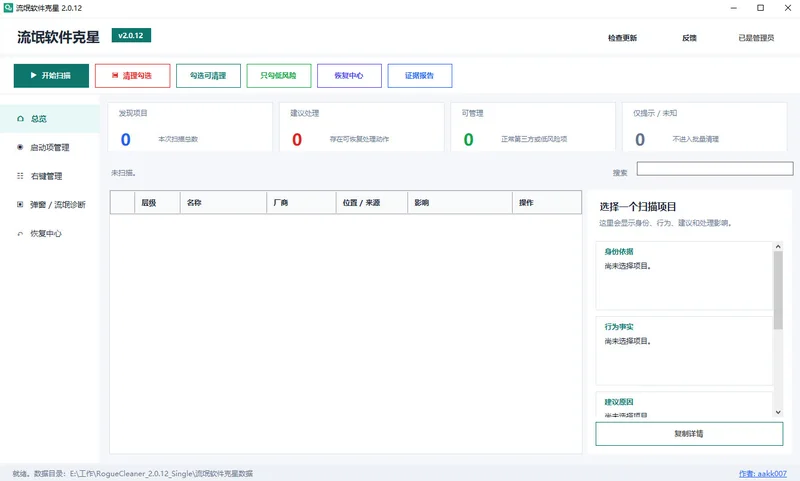
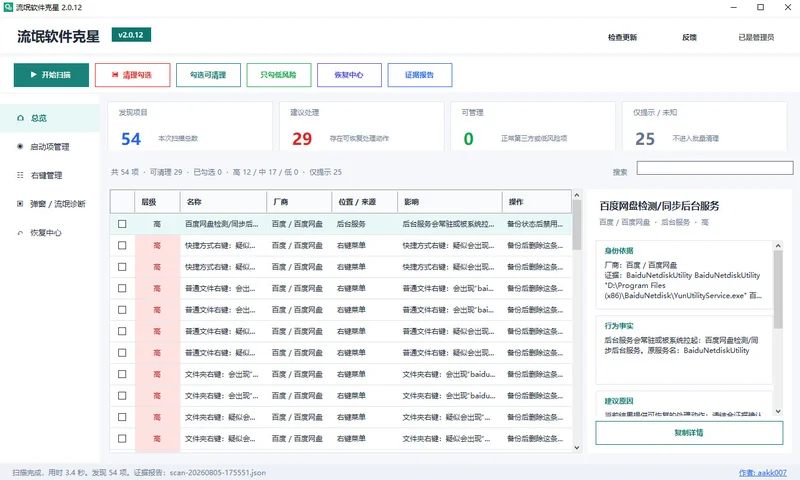

RogueCleaner是一款专注于清理Windows系统中流氓软件残留的专业工具。它能够深入扫描并清理右键菜单、开机启动项、计划任务、服务、浏览器扩展和文件关联等容易被忽视的系统角落,有效解决电脑卡顿、弹窗广告等问题。软件采用多线程扫描技术,清理效率高,并在清理前自动备份注册表、文件和任务状态,通过恢复中心可随时按批次回滚操作,保障系统安全。RogueCleaner界面设计通俗易懂,用生活化的语言解释每个清理项的来源与影响,让普通用户也能轻松上手。
RogueCleaner如何清理右键菜单中的流氓软件残留?
1. 打开RogueCleaner主界面,点击左侧导航栏中的“右键菜单”功能模块。
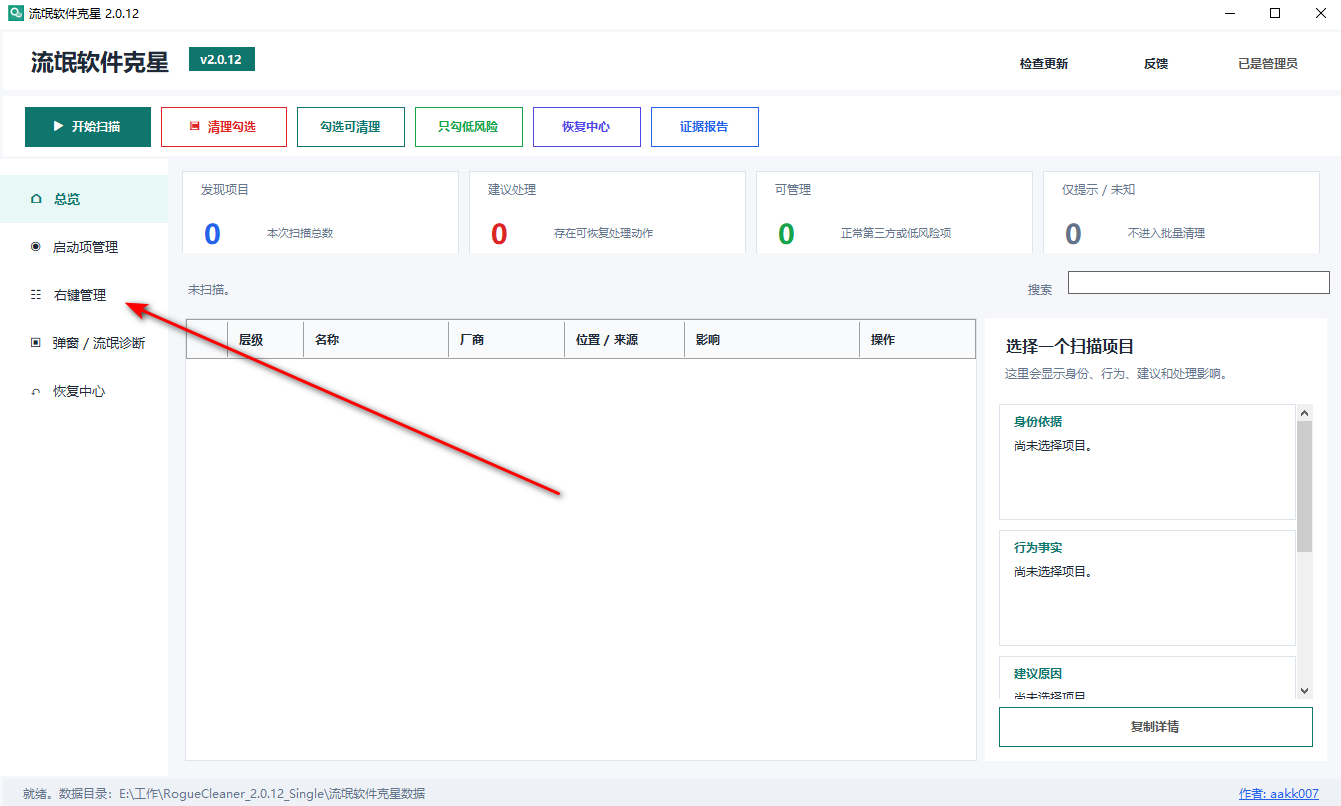
2. 软件会自动开始扫描,等待片刻即可看到所有右键菜单项列表。
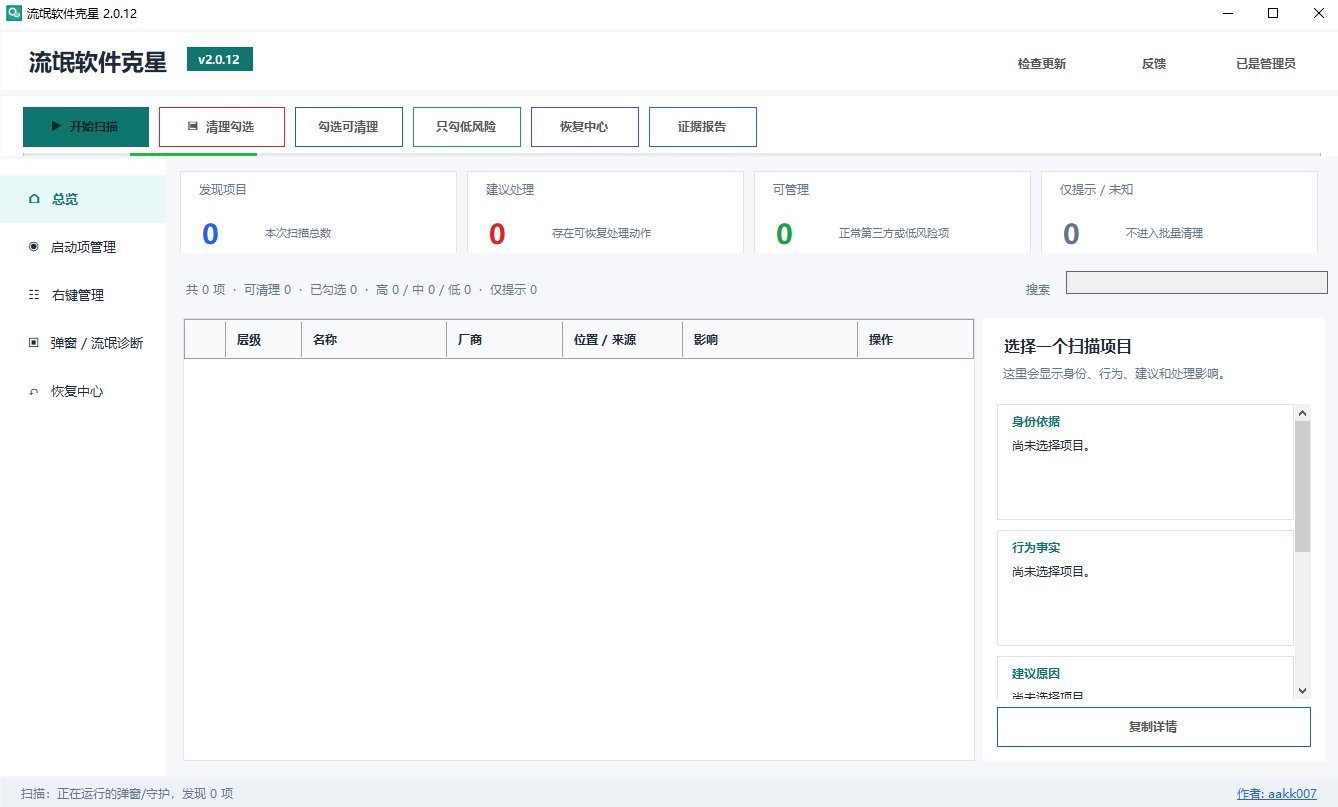
3. 每个条目都会显示对应的软件名称、命令路径和描述信息,方便您识别。
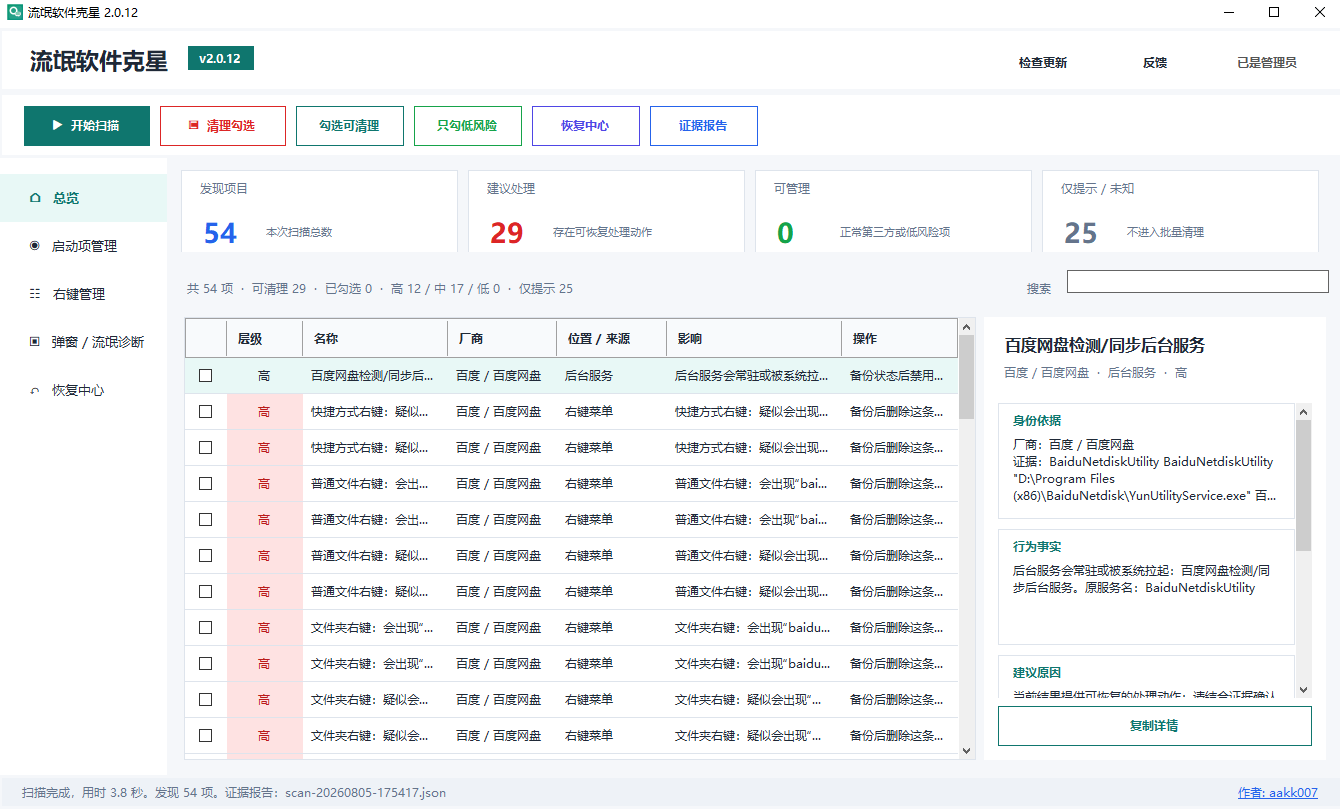
4. 勾选需要清理的项目,也可以点击“全选”按钮快速选择所有可疑项目。

5. 点击底部“清理选中项”按钮,软件会弹出确认提示并自动创建备份。

6. 清理完成后,右键菜单中的垃圾项目即被移除,如误删可前往“恢复中心”一键回滚。
RogueCleaner扫描开机启动项时发现可疑程序怎么办?
1. 在主界面点击“开机启动项”模块,软件会立即对系统启动项进行全面扫描。
2. 扫描结果会按照启动类型分类显示,包括注册表启动项、启动文件夹等。
3. 对于可疑程序,软件会给出黄色的风险提示标记,并解释该程序可能的用途。
4. 勾选这些可疑启动项,点击“清理”按钮即可安全移除,软件会先备份相关注册表信息。
5. 移除后建议重启电脑,观察系统启动速度是否有所提升,若出现异常可到恢复中心还原。
RogueCleaner的恢复中心具体如何使用?
1. 在主界面顶部导航栏找到“恢复中心”入口并点击进入。
2. 恢复中心会按时间顺序列出所有历史清理操作记录,每条记录都包含清理时间、项目数量和操作类型。
3. 选择需要回滚的清理批次,点击右侧的“恢复”按钮。
4. 在弹出的确认窗口中仔细阅读恢复说明,确认无误后点击“确定”开始恢复。
5. 恢复过程会自动完成,完成后建议立即重启电脑使改动生效,确保系统恢复正常。
RogueCleaner能否清理浏览器扩展中的恶意插件?
1. 进入主界面的“浏览器扩展”模块,软件会自动检测系统中已安装的常见浏览器。
2. 点击“开始扫描”按钮,RogueCleaner会遍历所有浏览器的扩展和插件列表。
3. 恶意插件通常会标注红色警告标志,并附上详细的威胁描述说明。
4. 勾选需要清理的恶意扩展,点击“清理选中项”即可完成移除。
5. 清理完成后,建议同时检查浏览器设置,确保主页和搜索引擎没有被篡改。
RogueCleaner运行时的系统配置需求是怎样的?
1. 操作系统:支持Windows 7、Windows 8/8.1、Windows 10和Windows 11(32位及64位版本)。
2. 处理器:1 GHz或更快的处理器,推荐双核及以上处理器以获得更快的扫描速度。
3. 内存:至少1 GB RAM(64位系统建议2 GB及以上),以确保多线程扫描流畅运行。
4. 硬盘空间:软件安装需要50 MB可用空间,扫描过程会产生临时文件,建议预留500 MB以上空间。
5. 其他要求:需要.NET Framework 4.5或更高版本支持,并具备管理员权限以执行深度清理操作。
RogueCleaner有哪些常用的快捷键操作?
1. Ctrl + S:在扫描界面快速启动扫描操作,无需点击按钮。
2. Ctrl + A:在列表中快速全选所有项目,方便批量操作。
3. Ctrl + F:打开搜索框,在扫描结果中快速定位特定软件或文件。
4. Ctrl + Z:在恢复中心撤销上一次操作,实现快速回滚。
5. F5:刷新当前界面,重新加载扫描结果或更新软件状态显示。
6. Esc:关闭当前弹窗或返回上一级界面,操作更加便捷。
RogueCleaner如何处理计划任务中的流氓软件?
1. 在RogueCleaner主界面点击“计划任务”模块,进入任务管理视图。
2. 软件会列出所有系统计划任务,包括任务名称、触发器、操作和状态等信息。
3. 流氓软件创建的任务通常名称随机或伪装成系统任务,软件会标注风险等级。
4. 选择高风险的计划任务,点击“清理”按钮即可将其从系统中删除。
5. 清理前软件会自动备份该任务的全部配置,方便后续恢复操作。
RogueCleaner清理文件关联后系统会受影响吗?
1. 使用RogueCleaner的“文件关联”功能前,软件会先创建系统还原点,确保安全。
2. 扫描完成后,列表中会显示每个文件关联对应的程序路径和修改时间。
3. 被流氓软件篡改的文件关联会标红提示,并显示原始默认程序信息。
4. 勾选异常项目点击清理,软件会恢复为系统默认的文件关联设置。
5. 若清理后个别文件无法正常打开,可到恢复中心选择对应记录进行回滚。

 NexBox(游戏工具箱)6.8.9 最新版
 素言输入法(SuYan)5.0.0 电脑版
 清风五笔输入法PC版0.113.0最新版
 PaperTodo(Windows 桌面便签工具)3.2 最新版
 LightC最新版本(C盘清理工具)2.16.0电脑版
 WhoShitsonMyC绿色版1.1.3 电脑版
 pixpin截图软件pc版3.4.3.2 版本
 Seelen UI官方版(桌面自定义)2.8.2 免费版
 WinDirStat(磁盘使用统计和清理工具)2.8.0 中文版
 NWinfo(硬件信息检测工具)1.6.6 绿色版
 UniGetUI官方版(下载工具)2026.2.7 最新版
 BiliLive tools电脑版3.19.0版本
 Uotan Toolbox(玩机工具)3.7.1 最新版





 电脑浏览器大全
用户留言