













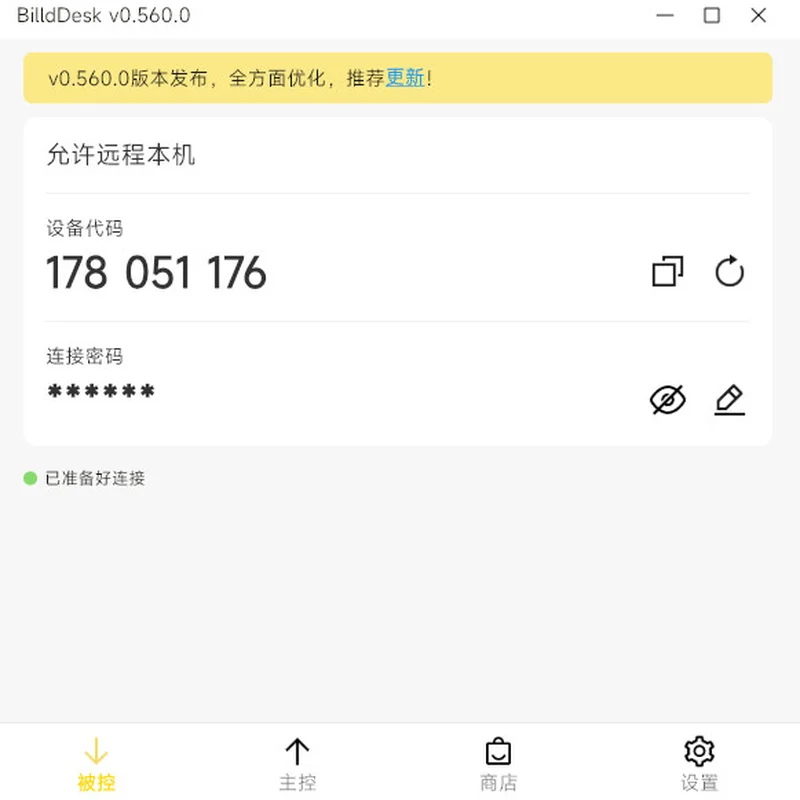
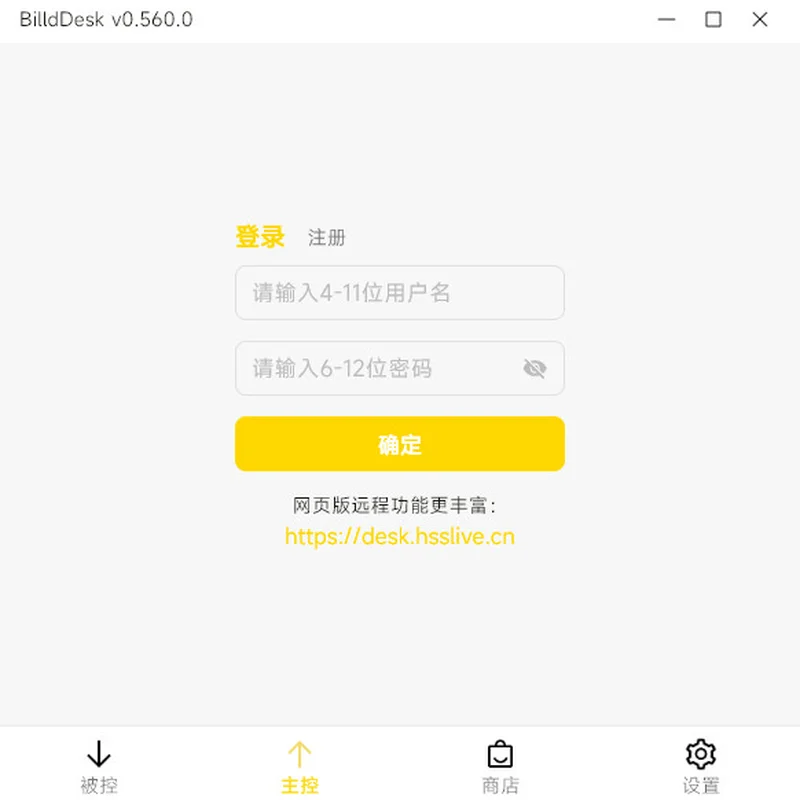
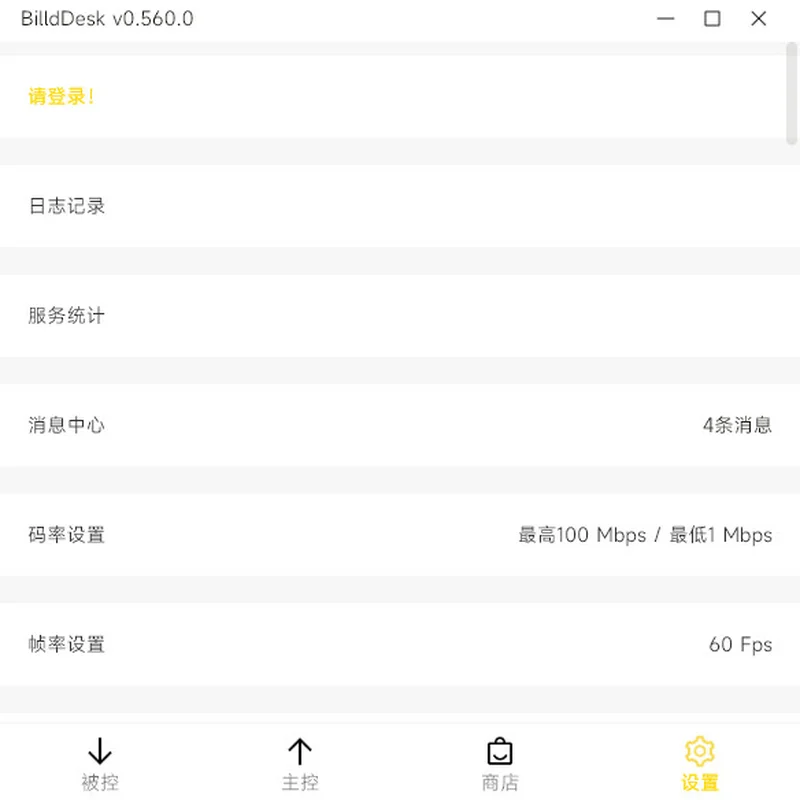
BilldDesk是一款基于WebRTC技术开发的开源远程桌面控制工具,它利用现代Web技术栈(Vue3、Nodejs、Electron)构建,实现了类似ToDesk、向日葵等商业软件的强大功能。该软件旨在为用户提供高效、稳定且免费的远程桌面控制体验,无需担心连接次数或时长限制。通过先进的技术架构,BilldDesk能够确保数据传输的安全性和低延迟,同时提供了包括多屏显示、屏幕墙、远程录屏等在内的一系列高级特性,满足了从个人用户到专业IT管理者的多样化需求。
BilldDesk怎么远程
1、点击【设置】-【请登录】。
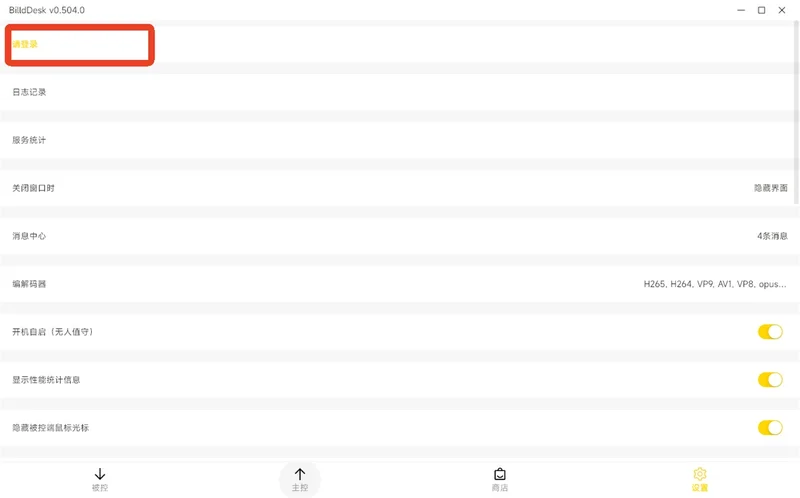
2、登录你的账号,如果你还没有账号,点旁边的注册去注册一个账号即可。

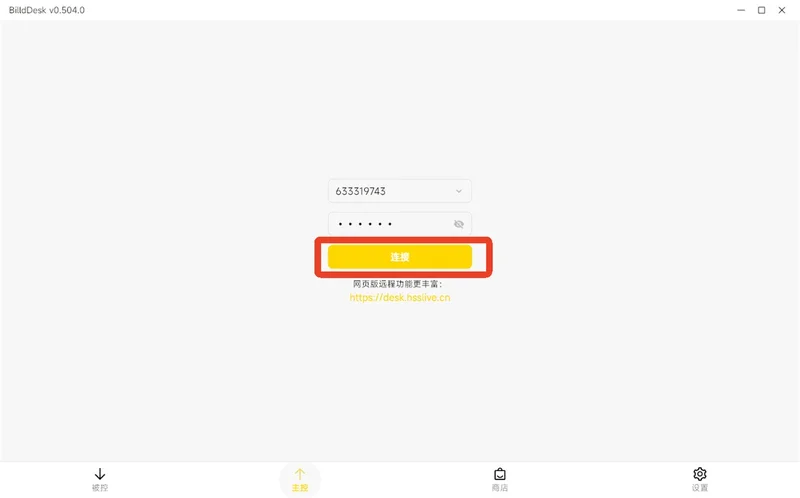
3、填写被控端的设备代码和密码,然后点击【连接】即可开始远程。

BilldDesk远程控制软件安全吗?
1. 连接鉴权机制:BilldDesk内置了严格的连接鉴权功能,每次远程连接都需要主控端和被控端进行双向验证,确保只有经过授权的用户才能建立连接,有效防止未授权访问。
2. 数据加密传输:软件基于WebRTC技术,其数据传输默认使用DTLS和SRTP协议进行加密,这为远程控制过程中的所有数据流提供了银行级别的安全保障。
3. 开源代码审计:作为一款开源项目,BilldDesk的代码完全公开,任何人都可以对其安全性进行审计,这意味着潜在的安全漏洞会被更快地发现和修复,降低了恶意后门存在的风险。
4. 权限控制策略:用户可以灵活设置被控端的权限级别,例如是否允许对方控制鼠标键盘,或仅限查看屏幕,从而在授权范围内最大限度地控制风险。
5. 定期安全更新:开发团队会针对已知的安全问题进行积极响应,并通过版本迭代的方式推送安全补丁,建议用户保持软件更新以获得最新的安全防护。
BilldDesk远程控制软件如何操作?
1. 安装与启动:在被控电脑和主控设备上分别下载并安装BilldDesk,软件体积较小,安装过程简单快捷,启动后主界面会清晰显示本设备的设备ID和连接码。
2. 建立连接:在主控端的连接输入框中准确输入被控端的设备ID,然后点击连接按钮,此时被控端会弹出接受连接的提示。
3. 验证与授权:被控端用户点击“接受”后,还需要输入一次临时连接码或确认预先设置好的固定访问密码,以完成最终的连接鉴权。
4. 开始远程控制:验证通过后,主控端即可看到被控端的实时屏幕画面,可以通过鼠标和键盘直接操控远程电脑,就像操作本地电脑一样流畅自然。
5. 高级功能使用:在连接成功后,用户可以调用屏幕墙功能同时监控多台设备,或者开启录屏功能来记录操作过程,这些功能按钮均位于控制工具栏中,点击即可使用。
BilldDesk远程控制软件支持哪些设备?
1. Windows平台支持:BilldDesk提供了完善的Windows客户端,支持Windows 7及以上的主流操作系统版本,包括Win10和Win11,能够良好适配各类硬件环境。
2. 安卓设备被控:软件支持将安卓手机或平板作为被控端,用户可以在安卓设备上安装对应的被控端应用,实现随时随地从电脑或手机访问安卓设备。
3. 主控端设备多样性:除了在电脑上控制其他电脑外,用户还可以通过手机端应用作为主控方,去控制安装了BilldDesk的电脑,实现了移动办公的便利性。
4. 跨平台互联互通:基于标准化的WebRTC协议,BilldDesk在不同操作系统和设备之间建立了统一的通信标准,确保了跨平台连接时的兼容性和稳定性。
5. 多显示器支持:对于连接了多个显示器的被控电脑,BilldDesk能够智能识别并允许主控端在多个屏幕画面之间无缝切换查看,甚至通过屏幕墙功能同时观看所有屏幕内容。
BilldDesk远程控制软件有哪些特色功能?
1. 多屏显示与屏幕墙:当被控端电脑连接了多个显示器时,主控端可以自由切换查看每个屏幕的内容,或者使用屏幕墙功能在一个画面中同时观看所有显示器的实时状态,极大提升了多任务处理的效率。
2. 远程录屏功能:在远程控制过程中,用户可以一键开启录屏,将整个操作过程以视频形式保存下来。这对于远程教学、技术支持回溯以及操作演示等场景非常实用。
3. 多主控同时远控:BilldDesk支持多个主控端账号同时连接到一台被控设备,这意味着团队成员可以协同查看和操作同一台电脑,特别适合团队协作和远程指导场景。
4. 连接鉴权保障:除了基础的密码验证外,软件还提供了更高级的鉴权选项,确保每次连接都必须经过被控端用户的明确同意,杜绝了任何形式的隐秘连接。
5. 完全免费无限制:与许多商业远控软件不同,BilldDesk承诺对用户完全免费开放,无论个人还是企业用户,都不受连接时长、连接次数或设备数量的限制。
BilldDesk远程控制软件的速度怎么样?
1. 底层技术保障:BilldDesk的核心传输层依赖于WebRTC技术,该技术专门针对实时通信场景进行了优化,能够根据网络状况动态调整传输策略,确保画面流畅度。
2. 智能带宽调节:软件具备智能带宽自适应能力,在低带宽环境下会自动降低画面质量以保证操作的响应速度,而在高带宽下则会自动提升画质至高清标准。
3. 低延迟传输架构:通过P2P直连和TURN中继的混合传输架构,BilldDesk在大多数网络环境下都能实现毫秒级的低延迟操控,提供接近本地操作的体验。
4. 网络环境适应性:无论是局域网还是跨地域的互联网连接,软件都能通过优化算法找到最佳传输路径,最大限度地减少数据丢包和网络抖动带来的影响。
5. 硬件加速支持:软件充分利用了现代GPU的硬件编解码能力,大幅降低了CPU占用率,提升了视频帧率,即使在4K高分辨率屏幕下也能保持流畅的远程体验。
BilldDesk远程控制软件的快捷键
| 功能类别 | 快捷键 | 功能说明 |
|---|---|---|
| 连接管理 | Ctrl + Alt + C | 快速发起新的远程连接 |
| 连接管理 | Ctrl + Alt + D | 断开当前活动的远程会话 |
| 连接管理 | Ctrl + Alt + F | 切换至全屏模式或退出全屏 |
| 屏幕控制 | Ctrl + Alt + M | 切换屏幕墙模式,同时查看多屏 |
| 屏幕控制 | Ctrl + Alt + R | 开启或停止远程屏幕录制 |
| 会话控制 | Ctrl + Alt + L | 锁定被控端电脑的鼠标键盘 |
| 会话控制 | Ctrl + Alt + P | 打开会话属性设置面板 |
BilldDesk远程控制软件的配置需求
| 配置项 | 最低配置 | 推荐配置 |
|---|---|---|
| 操作系统 | Windows 7/64位 | Windows 10/11 64位 |
| 处理器 | 双核 2.0 GHz | 四核 3.0 GHz 及以上 |
| 内存 | 4 GB RAM | 8 GB RAM 及以上 |
| 显卡 | 支持DirectX 11 | 支持硬件视频编解码的独立显卡 |
| 网络 | 2 Mbps 上行/下行 | 10 Mbps 及以上光纤宽带 |
| 硬盘空间 | 200 MB 可用空间 | 500 MB 可用空间(用于录屏存储) |



 Chromium浏览器电脑版153.0.7993.0 最新版
 Iceweasel浏览器桌面版153.0.3 便携版
 夸克网盘pc端7.0.5.767 最新版
 Cyberduck(FTP/SFTP工具)9.5.3.45464 官方版
 迅雷12便携版2.4.12.4010 精简版
 迅雷17绿色精简版25.0.91.1602 绿色版
 谷歌浏览器最新版本电脑版(Google Chrome)151.0.7922.76版本
 LibreWolf浏览器最新版本153.0.3-1 电脑版
 Netcatty(SSH客户端)1.1.75 便携版
 imFile下载器电脑版2.2.1 免费版
 Ungoogled Chromium电脑版151.0.7922.71-1.1最新版本
 RSS Guard最新版(RSS阅读器)5.2.3开源版
 Zen Browser浏览器(开源跨平台浏览器)1.21.10b 最新版
 小白羊网盘官方电脑版(BoxPlayer)5.0.11 pc版




用户留言