













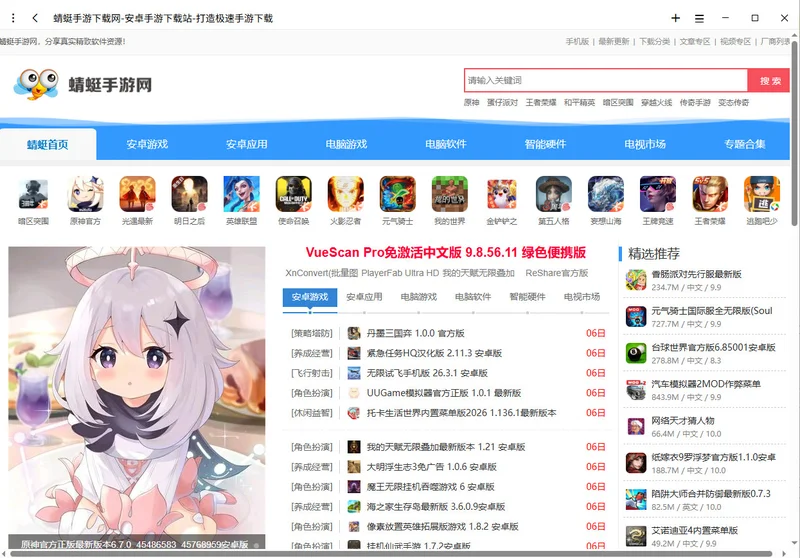
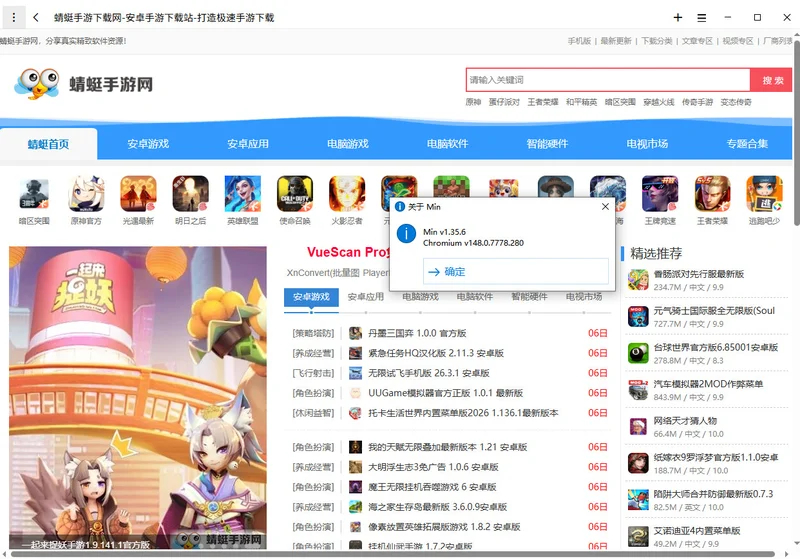
Min浏览器是一款基于Electron技术打造的轻量级网络浏览器,专为追求极致效率和简洁界面的用户设计。它通过优化内存管理,实现了比Chrome更低的资源占用,同时保证了流畅的浏览体验。除了基础的网页访问功能,Min浏览器还创新性地集成了任务管理、全文搜索、广告拦截等实用工具,将现代浏览器不可或缺的功能浓缩于一个干净、无干扰的界面中,旨在帮助用户更专注、更高效地使用网络。
Min浏览器有哪些核心功能?
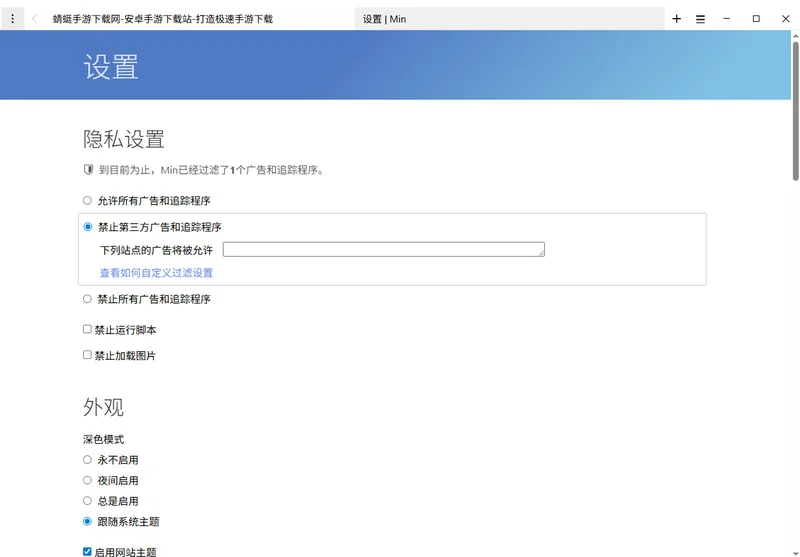
1. 内置广告与跟踪器拦截:默认开启的拦截功能可有效过滤绝大多数网页广告和追踪脚本,加快页面加载速度并保护用户隐私。
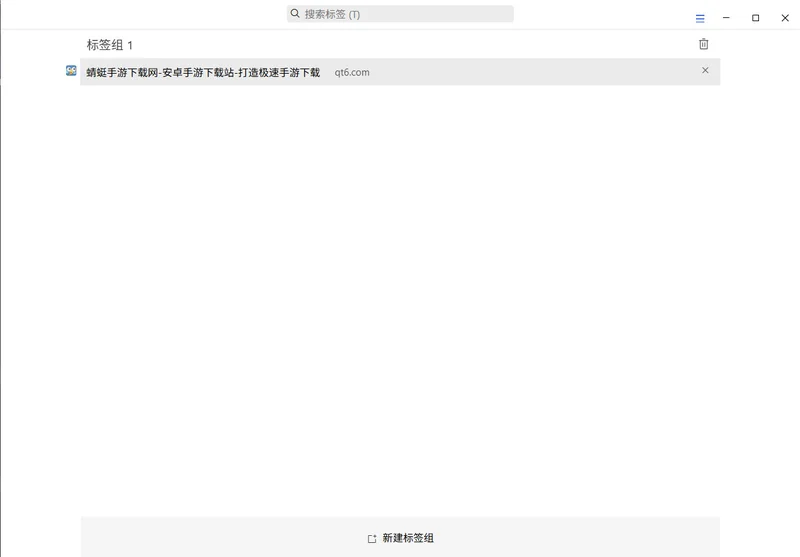
2. 任务(选项卡组)管理:支持将多个标签页组合为“任务”,方便按项目或用途分类管理,让工作与娱乐互不干扰。
3. 全文搜索历史:可以搜索所有访问过页面的完整内容,而不仅仅是标题和网址,帮助您快速找回信息。
4. 自动阅读器视图:当检测到文章类内容时,可一键或自动进入无干扰的阅读模式,提供清爽的排版。
5. 书签与密码管理器集成:提供简洁的书签管理功能,并支持与系统密码管理器或第三方工具联动。
Min浏览器如何管理多个任务?
1. 点击工具栏上的“任务”图标或使用快捷键 Ctrl + T 打开任务概览面板。
2. 在面板中,您可以创建新任务并为每个任务命名,例如“工作”、“研究”或“娱乐”。
3. 将相关的标签页直接拖拽到对应的任务名称上,即可完成分组。
4. 点击不同的任务名称,可以快速切换整个标签页集合,保持工作环境整洁。
5. 右键点击任务名称,可以选择关闭该任务下的所有标签页或删除该任务。
Min浏览器如何开启阅读模式?
1. 打开包含长篇文章的网页。
2. 如果页面支持,地址栏右侧会出现一个书本样式的图标,点击它即可进入阅读模式。
3. 您也可以在设置中启用“自动进入阅读模式”,这样当检测到符合条件的文章时,浏览器会自动切换。
4. 在阅读模式下,您可以通过右上角的设置按钮调整字体大小、行宽和主题(亮色/暗色)。
5. 点击地址栏右侧的退出图标,即可返回标准网页视图。



 BilldDesk(远程控制软件)0.560.0 电脑版
 FluxDown最新版本0.3.2 便携版
 Chromium浏览器电脑版153.0.7993.0 最新版
 Iceweasel浏览器桌面版153.0.3 便携版
 夸克网盘pc端7.0.5.767 最新版
 Cyberduck(FTP/SFTP工具)9.5.3.45464 官方版
 迅雷12便携版2.4.12.4010 精简版
 迅雷17绿色精简版25.0.91.1602 绿色版
 谷歌浏览器最新版本电脑版(Google Chrome)151.0.7922.76版本
 LibreWolf浏览器最新版本153.0.3-1 电脑版
 Netcatty(SSH客户端)1.1.75 便携版
 imFile下载器电脑版2.2.1 免费版
 Ungoogled Chromium电脑版151.0.7922.71-1.1最新版本
 RSS Guard最新版(RSS阅读器)5.2.3开源版




用户留言