


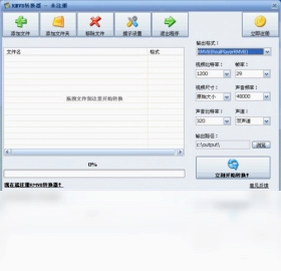
RMVB转换器电脑版是一款专业的RMVB格式转换和制作工具。有了RMVB转换器,您可以随时将RMVB格式视频转成电脑、MP4播放器和手机所支持的格式,也可以将电脑上其他格式的视频转换制作成RMVB格式。它支持AVI、MP4、MPG、ASF、DAT、VOB、MOV、RM、RMVB等多达几十种格式的互相转换,操作简单,转换速度快,画质清晰,是视频格式转换的得力助手。
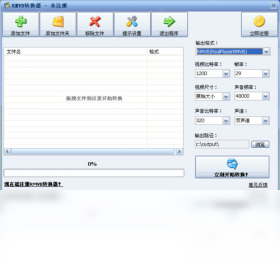
RMVB转换器电脑版支持哪些视频格式转换
1.启动RMVB转换器电脑版,进入主界面后点击“添加文件”按钮,将需要转换的视频文件导入软件。
2.在输出格式下拉列表中,可以看到软件支持AVI、MP4、MPG、ASF、DAT、VOB、MOV、RM、RMVB、WMV、FLV、MKV、3GP等多种常见视频格式。
3.选择您想要转换的目标格式,比如将RMVB转为MP4,或者将AVI转为RMVB,根据实际需求灵活选择。
4.如果需要对视频进行简单编辑,可以点击“编辑”按钮,对视频进行裁剪、添加水印、调整亮度对比度等操作。
5.设置好输出目录,点击“开始转换”按钮,软件会自动进行格式转换,转换完成后可以在输出目录中找到转换好的视频文件。
6.软件支持批量转换,可以一次性添加多个视频文件,统一设置输出格式,大大提高转换效率。
RMVB转换器电脑版如何调整输出视频参数
1.在RMVB转换器电脑版主界面导入视频文件后,点击右侧的“设置”按钮进入参数调整页面。
2.在视频参数区域,可以调整视频编码器、分辨率、比特率、帧率等核心参数,分辨率越高视频越清晰但文件也越大。
3.在音频参数区域,可以设置音频编码器、采样率、声道数和比特率,根据播放设备的兼容性进行选择。
4.如果对参数不太熟悉,可以直接选择软件预设的输出方案,如“高清1080P”“标清720P”“手机通用”等模式。
5.调整完成后点击“确定”保存设置,返回主界面点击“开始转换”即可按照新参数输出视频。
6.建议在批量转换前先用一个短视频测试参数效果,确认无误后再批量处理,避免浪费时间。
RMVB转换器电脑版转换速度慢怎么办
1.检查电脑是否开启了其他占用CPU和内存的大型程序,关闭不必要的后台应用可以释放系统资源。
2.在RMVB转换器电脑版的设置中,确认是否开启了硬件加速功能,开启后可显著提升转换速度。
3.适当降低输出视频的分辨率和比特率,参数越低转换速度越快,但画质也会相应下降。
4.如果同时转换多个文件,可以分批进行,避免一次性添加过多任务导致电脑卡顿。
5.确保电脑硬盘有足够的剩余空间,磁盘空间不足也会影响转换效率。
6.定期清理软件缓存和临时文件,保持软件运行在最佳状态。
RMVB转换器电脑版常用快捷键与配置需求
| 快捷键 | 功能说明 |
|---|---|
| Ctrl+O | 快速添加文件 |
| Ctrl+D | 删除选中的文件 |
| Ctrl+S | 保存当前设置 |
| Ctrl+Enter | 开始转换 |
| F1 | 打开帮助文档 |
| 配置项 | 最低要求 |
| 操作系统 | Windows 7/8/10/11 |
| 处理器 | 1GHz及以上 |
| 内存 | 512MB及以上 |
| 硬盘空间 | 100MB以上可用空间 |
RMVB转换器电脑版转换后视频画质模糊如何解决
1.在RMVB转换器电脑版的输出设置中,将视频分辨率调整为与源视频一致或更高,避免因降低分辨率导致画质损失。
2.提高视频比特率设置,比特率越高画质越好,建议设置在2000kbps以上以获得较好的观看效果。
3.选择高质量的编码器,如H.264编码器在保证画质的同时还能有效控制文件大小。
4.检查源视频本身是否清晰,如果源文件画质较差,转换后的视频也无法变得更好。
5.避免多次重复转换,每次转换都会有一定程度的画质损失,建议直接从原始文件转换到目标格式。
6.如果对画质要求极高,可以选择无损转换模式,但文件体积会明显增大。
RMVB转换器电脑版能否将视频转换为手机格式
1.RMVB转换器电脑版内置了丰富的手机设备预设方案,打开软件后可以直接在输出格式中选择对应的手机品牌和型号。
2.软件支持iPhone、华为、小米、OPPO、vivo、三星等主流手机品牌的视频格式预设,选择后自动匹配最佳参数。
3.如果列表中没有您的手机型号,可以手动选择MP4格式,分辨率设置为1920x1080或1280x720,兼容绝大多数手机。
4.转换完成后将视频通过数据线或微信、QQ等工具传输到手机上,即可在手机相册中直接播放。
5.建议手机视频选择MP4格式配合H.264编码,这种组合兼容性最好,几乎所有智能手机都支持播放。
6.如果手机存储空间有限,可以适当降低分辨率和比特率来减小视频文件体积。
RMVB转换器电脑版使用注意事项
1.在使用RMVB转换器电脑版转换视频前,建议先备份原始视频文件,以防转换过程中出现意外导致文件损坏。
2.确保电脑安装了最新的显卡驱动程序,这对于开启硬件加速和提升转换效率非常重要。
3.转换过程中尽量不要同时进行其他高负载操作,以免影响转换速度和视频质量。
4.定期检查软件更新,新版本通常会修复已知问题并优化转换算法。
5.如果遇到转换失败的情况,可以尝试更换输出格式或降低输出参数后重新转换。
6.转换DRM版权保护的视频文件可能无法正常转换,请确保您拥有视频文件的合法使用权。
 云帆影音pc版3.4.80.4 电脑版
 速转mp4格式转换器软件1.0 2026 电脑版
 速转视频格式转换器大师软件1.0 电脑版
 Exeyone Piano(钢琴模拟软件)2.3.4.14 电脑版
 智能文稿字幕系统1.0 电脑版
 音频转换助手1.3.0.0 电脑版
 优码音频格式转换器2.6.8.1 电脑版
 上网听广播1.1.0.9 电脑版
 超酷网页视频播放器6.8 电脑版
 新星mpg视频格式转换器1.8.0.0 电脑版
 键盘钢琴2.63 电脑版
 Balabolka2.11.0.644 电脑版
 Aiseesoft Blu-ray Ripper (蓝光转换器)6.3.38.13111 电脑版
 Aiseesoft MPEG TS Converter (MPEG TS视频转换器)6.2.16.4786 电脑版
 Aimersoft MOV Converter (MOV视频转换器)1.1.54.0 电脑版





 电脑midi制作软件
 电脑编曲软件
 电脑播放器软件
 电脑投屏软件
 电脑听歌软件
用户留言