


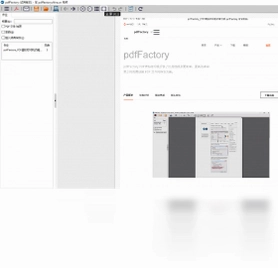
pdfFactory电脑版是一款功能强大的虚拟打印机软件,它能够让用户从几乎所有应用程序中轻松创建PDF文件,无需额外购买昂贵的PDF编辑工具。pdfFactory虚拟打印机提供了比其他程序更简单、更高效和更少花费的PDF创建解决方案,特别适合需要安全PDF文档(如法律文档、公司信息等)的用户群体。它支持将单页或两页的文档直接打印为PDF文件,操作十分便捷,并且比将单独的PDF文件导入Acrobat时产生意外问题的概率要低得多。无论是日常办公文档转换还是专业PDF制作需求,pdfFactory都能提供稳定可靠的支持。

pdfFactory电脑版怎么安装
1.首先从本站下载pdfFactory电脑版的安装包,下载完成后找到安装文件,双击运行安装程序。
2.在安装向导界面中,仔细阅读许可协议,勾选“我接受协议”选项,然后点击“下一步”继续。
3.选择软件的安装目录,可以使用默认路径,也可以点击“浏览”按钮自定义安装位置,建议选择非系统盘以节省C盘空间。
4.选择是否创建桌面快捷方式和开始菜单文件夹,根据个人使用习惯进行勾选,然后点击“下一步”。
5.确认安装信息无误后,点击“安装”按钮,等待安装进度条走完,整个过程通常只需几十秒。
6.安装完成后,点击“完成”按钮退出安装向导,此时pdfFactory虚拟打印机已成功添加到系统中。
7.打开“设备和打印机”界面,可以看到pdfFactory已出现在打印机列表中,说明安装已全部完成。
pdfFactory电脑版有哪些实用功能
1.支持从所有Windows应用程序中直接创建PDF文件,无论是Word、Excel还是浏览器页面,都可以通过打印方式快速生成PDF。
2.提供PDF文件合并功能,可以将多个不同格式的文档合并成一个PDF文件,方便整理和归档。
3.内置PDF预览功能,在生成PDF之前可以预览打印效果,确认无误后再保存文件。
4.支持添加水印、页眉页脚、页码等元素,满足企业文档和正式文件的排版需求。
5.具备PDF加密和权限设置功能,可以为敏感文档设置密码保护,限制打印、复制等操作。
6.支持将单页或两页文档直接打印为PDF,操作简单直接,减少中间转换环节。
7.提供字体嵌入功能,确保PDF文件在不同设备上打开时字体显示一致,不会出现乱码问题。
8.支持批量转换功能,可以一次性将多个文档转换为PDF格式,大幅提升工作效率。
pdfFactory电脑版常用快捷键有哪些
| 快捷键组合 | 功能说明 |
|---|---|
| Ctrl + P | 打开打印对话框,选择pdfFactory打印机 |
| Ctrl + S | 保存当前PDF文件到指定位置 |
| Ctrl + O | 打开已有的PDF文件进行查看 |
| Ctrl + Z | 撤销上一步操作 |
| Ctrl + Y | 恢复撤销的操作 |
| Delete | 删除选中的页面或元素 |
| Ctrl + A | 全选当前页面内容 |
| F1 | 打开帮助文档 |
pdfFactory电脑版对电脑配置有什么要求
| 配置项目 | 最低要求 | 推荐配置 |
|---|---|---|
| 操作系统 | Windows 7 | Windows 10/11 |
| 处理器 | 1GHz 及以上 | 2GHz 双核及以上 |
| 内存 | 512MB | 2GB 及以上 |
| 硬盘空间 | 100MB 可用空间 | 500MB 以上 |
| 显示器 | 1024×768 分辨率 | 1920×1080 及以上 |
| 其他 | 无特殊要求 | 建议安装.NET Framework |
pdfFactory电脑版如何将文档转换为PDF
1.首先打开需要转换的文档,比如Word文档、Excel表格或网页页面,确保内容已经编辑完成。
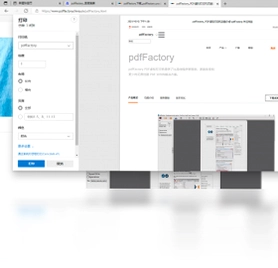
2.在应用程序中点击“文件”菜单,选择“打印”选项,或者直接按Ctrl+P快捷键调出打印对话框。
3.在打印机列表中选择“pdfFactory”作为当前打印机,然后点击“打印”按钮。
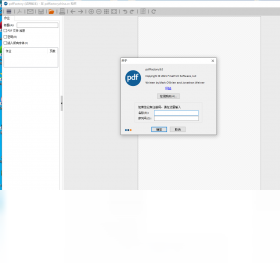
4.此时pdfFactory窗口会自动弹出,展示文档的预览效果,可以在左侧面板调整页面顺序和方向。
5.在工具栏中可以设置PDF的质量、字体嵌入方式、图片压缩比例等参数,根据实际需求进行调整。
6.如果需要添加水印或页眉页脚,点击对应按钮进行设置,完成后点击“保存”按钮。
7.选择PDF文件的保存路径,输入文件名,点击“确定”即可完成转换,整个过程快速且稳定。
pdfFactory电脑版常见问题及解决方法
1.如果安装后打印机列表中没有出现pdfFactory,可以尝试重启电脑,或者在“设备和打印机”中手动添加打印机。
2.打印时提示“无法创建PDF文件”,通常是因为目标文件夹权限不足,建议将保存路径改为桌面或文档文件夹。
3.生成的PDF文件出现字体乱码,需要在pdfFactory设置中开启字体嵌入功能,确保所有字体都被正确打包。
4.如果打印速度过慢,可以尝试降低PDF输出质量,或者关闭图片压缩优化选项,减少处理时间。
5.遇到软件无法正常启动的情况,建议卸载后重新安装,并确保系统已安装最新的Windows更新补丁。
6.如需卸载pdfFactory,可以在控制面板的程序卸载功能中找到它,按提示完成卸载即可,卸载后虚拟打印机也会被移除。
 WordWeb最新版6.0.2.0 电脑版
 WinEdt软件10.3.2018.507 电脑版
 有道云笔记pc版5.8.0.1 电脑版
 万兴PDF专家软件12.0.5 电脑版
 慧影个人智能信息系统最新版3.1.8 电脑版
 STDU Viewer1.6.375.0 电脑版
 Zava (Java智能问答助手)1.0.0.0 电脑版
 ET-PDF转换器2.2.0.0 官方正式版
 北斗PDF转换器6.2.0.0 电脑版
 闪电PDF编辑器3.2.7.0 电脑版
 云客送货单管理软件3.13.0.0 电脑版
 捷龙PDF转换器3.0.6.16 电脑版
 青苹PDF转换器1.0.0.0 电脑版





 电脑文件备份软件
 电脑mysql管理软件
 电脑远程办公软件
 电脑ui设计软件
 电脑光盘制作软件
用户留言