





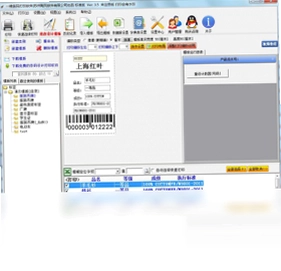
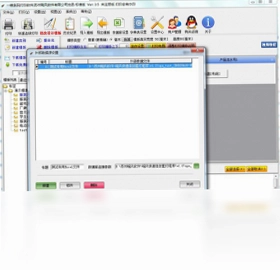
飚风条码打印软件是一款面向中小商户、工厂及仓储场景的免费条码设计与打印工具,支持绑定Excel、Access、SQLServer等多种数据库,实现条码数据可变、批量生成与精准输出。软件采用所见即所得的编辑模板,用户可以自由设计商品条码标签样式,灵活调整文字、图形与条码位置。适用范围覆盖工厂电子产品标签、工卡厂牌、桌卡、超市价签、服装吊牌等,并支持条码文字不打印的个性化设置,帮助用户高效完成各类标签制作任务。
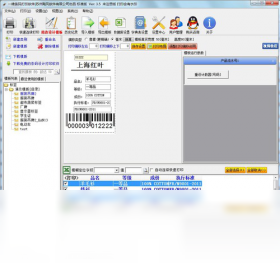
飚风条码打印软件支持哪些数据库连接
1.打开飚风条码打印软件,进入主界面后点击工具栏上的数据库设置按钮,准备配置数据源。
2.在弹出的数据库连接窗口中,选择需要连接的数据库类型,软件支持Excel、Access、SQLServer等常见格式。
3.如果选择Excel文件,点击浏览按钮定位到目标xlsx或xls文件,勾选首行包含列名称选项以便自动识别字段。
4.若使用Access或SQLServer,需填写服务器地址、数据库名称、登录账号与密码,然后点击测试连接确认是否成功。
5.连接成功后,在字段列表中勾选需要用于条码生成的列,并设置好数据起始行与结束行范围。
6.最后点击确定保存配置,返回编辑界面即可将条码对象绑定到对应数据库字段,实现批量可变数据打印。
飚风条码打印软件常用快捷键有哪些
| 功能操作 | 快捷键 |
|---|---|
| 新建标签模板 | Ctrl + N |
| 打开已有模板 | Ctrl + O |
| 保存当前模板 | Ctrl + S |
| 打印预览 | Ctrl + P |
| 撤销上一步操作 | Ctrl + Z |
| 重做已撤销操作 | Ctrl + Y |
| 复制选中对象 | Ctrl + C |
| 粘贴对象 | Ctrl + V |
| 删除选中对象 | Delete |
| 全选所有对象 | Ctrl + A |
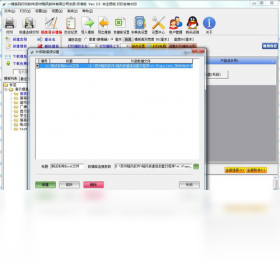
飚风条码打印软件怎么设计商品条码标签样式
1.启动飚风条码打印软件后,点击新建按钮创建一个空白标签模板,设置好标签的宽度、高度与边距参数。
2.从左侧工具栏中拖拽条码控件到画布上,双击条码对象打开属性面板,选择需要的条码类型如Code128或EAN13。
3.在条码属性中绑定数据库字段或手动输入固定条码数据,设置条码的密度、高度与显示比例。
4.拖拽文本控件到条码下方,双击输入商品名称、价格等信息,调整字体大小、颜色与对齐方式。
5.如需添加图形或边框,可从工具栏选择直线、矩形等元素进行装饰,并设置线条粗细与填充色。
6.所有元素摆放完成后,点击打印预览查看整体效果,确认无误后连接打印机执行打印任务。
飚风条码打印软件配置需求高不高
| 项目 | 最低配置 | 推荐配置 |
|---|---|---|
| 操作系统 | Windows 7 | Windows 10/11 |
| 处理器 | 1GHz 及以上 | 双核 2GHz 及以上 |
| 内存 | 512MB | 2GB 及以上 |
| 硬盘空间 | 200MB 可用空间 | 500MB 以上 |
| 显示器分辨率 | 1024×768 | 1920×1080 |
飚风条码打印软件支持条码文字不打印吗
1.在飚风条码打印软件中选中需要设置的条码对象,双击打开条码属性设置窗口。
2.切换到文字选项卡,找到显示条码文字或打印文字选项,取消勾选该选项。
3.确认设置后点击确定,此时条码下方将不再显示可读文字内容。
4.如果需要部分条码隐藏文字而其他条码保留,可单独选中对应条码重复上述操作。
5.完成所有设置后点击打印预览,检查条码区域是否仅显示条码图形而无文字。
6.最后执行打印,打印机将按照设置输出不含文字的条码标签。
飚风条码打印软件可以打印哪些行业的标签
1.工厂电子产品标签:在软件中设计包含产品型号、序列号与条码的标签模板,绑定生产数据库实现批量打印。
2.工卡与厂牌:利用文本与图片控件制作员工工卡,插入照片与部门信息,条码可用于门禁扫描。
3.桌卡与会议牌:设置合适尺寸的桌卡模板,添加姓名、职务与二维码,适用于会议与宴会场景。
4.超市价签:通过数据库绑定商品价格与条码,快速生成货架价签,支持变价时批量更新。
5.服装吊牌:设计包含品牌、尺码、成分与条码的吊牌样式,适配不同吊牌尺寸与材质。
6.仓储物流标签:制作包含收货信息与条码的物流标签,方便扫码枪快速录入与追踪。
飚风条码打印软件如何绑定Excel数据库打印可变条码
1.首先准备好Excel数据文件,确保第一行为列标题,下方为具体的条码数据与对应信息。
2.打开飚风条码打印软件,点击数据库按钮,在数据源类型中选择Excel文件。
3.浏览并选中准备好的Excel文件,勾选首行作为字段名称,点击下一步进入字段选择界面。
4.勾选需要使用的列,设置数据读取的起始行与结束行,确认后完成数据库绑定。
5.返回标签编辑界面,双击条码对象,在数据来源中选择数据库字段,并指定对应的列名。
6.同样将文本对象绑定到Excel中的商品名称、价格等字段,实现整张标签内容可变。
7.点击打印预览,逐页检查数据是否正确对应,确认后连接打印机批量输出。
 古文翻译字典软件1.0.0.0 电脑版
 名片设计排版打印软件1.0 电脑版
 宏达员工证件管理系统4.3.13.9487 电脑版
 圣手EMS快递单打印软件pc版1.0 电脑版
 小手阅读器1.0 最新版
 慧慧日记本1.1.0.0 电脑版
 招聘之星3.8.6.1 电脑版
 大嘴西班牙语最新版2.0.0.0 电脑版
 明朗单词通3.3.0.2 电脑版
 明天打字员1.0.0.0 电脑版
 易人信封打印软件4.31.0.0 电脑版
 妞妞做数学1.0 电脑版
 宏达财务管理系统最新版4.3.13.9487 电脑版





 电脑文件备份软件
 电脑mysql管理软件
 电脑远程办公软件
 电脑ui设计软件
 电脑光盘制作软件
用户留言