


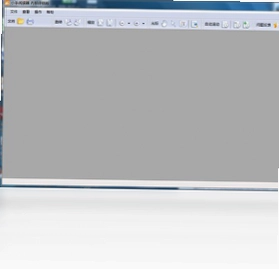
小手阅读器电脑版是一款小巧、快速、好用的PDF阅读软件,安装包仅3M,打开文档的速度非常快,拥有自动记录上次阅读位置、多标签浏览等诸多方便的阅读体验,并会根据用户的反馈不断改进。对于经常需要查看PDF文档的办公人群和学生用户来说,小手阅读器电脑版能够有效提升阅读效率,减少等待时间,让文档翻阅变得更加轻松顺畅。
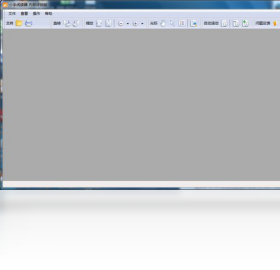
小手阅读器电脑版怎么设置多标签浏览
1.打开小手阅读器电脑版,进入主界面后点击左上角的菜单按钮。
2.在下拉菜单中找到并点击选项设置,进入软件配置页面。
3.在设置页面中切换到标签页管理选项卡,勾选启用多标签浏览功能。
4.根据个人习惯设置新标签的打开方式,可以选择在新标签页中打开或在新窗口中打开。
5.设置完成后点击保存按钮,重新启动小手阅读器电脑版使配置生效。
6.之后打开多个PDF文档时,小手阅读器电脑版会自动以多标签形式展示,方便切换查看。
小手阅读器电脑版如何自动记录上次阅读位置
1.启动小手阅读器电脑版,打开任意一个PDF文档进行阅读。
2.在阅读界面右上角找到设置图标,点击进入阅读偏好设置。
3.在阅读偏好设置中找到记忆阅读位置选项,将其开启。
4.部分版本需要手动勾选退出时保存阅读进度,请一并选中。
5.关闭文档后再次打开同一文件,小手阅读器电脑版会自动跳转到上次阅读的页面。
6.如果发现记录不准确,可以在设置中清除阅读记录后重新尝试。
小手阅读器电脑版快捷键大全
| 功能 | 快捷键 |
|---|---|
| 打开文件 | Ctrl+O |
| 新建标签 | Ctrl+T |
| 关闭当前标签 | Ctrl+W |
| 下一页 | PageDown |
| 上一页 | PageUp |
| 放大 | Ctrl+= |
| 缩小 | Ctrl+- |
| 全屏 | F11 |
小手阅读器电脑版配置需求高不高
| 项目 | 最低配置 | 推荐配置 |
|---|---|---|
| 操作系统 | Windows 7 | Windows 10/11 |
| 内存 | 512MB | 2GB及以上 |
| 硬盘空间 | 50MB | 200MB |
| 处理器 | 1GHz | 双核及以上 |
小手阅读器电脑版打不开PDF文件怎么办
1.首先确认PDF文件本身是否完整,尝试用其他阅读器打开同一文件进行对比测试。
2.检查小手阅读器电脑版是否为最新版本,旧版本可能不兼容部分新格式的PDF文档。
3.右键点击PDF文件,选择打开方式,手动将小手阅读器电脑版设置为默认打开程序。
4.如果文件设置了密码保护,需要在小手阅读器电脑版中输入正确密码才能正常查看。
5.尝试将PDF文件复制到其他目录后再打开,排除文件路径中含有特殊字符导致的问题。
6.若以上方法均无效,可以卸载小手阅读器电脑版后重新安装,恢复默认文件关联设置。
小手阅读器电脑版如何调整阅读背景和亮度
1.打开小手阅读器电脑版并加载需要阅读的PDF文档。
2.点击界面上方的视图菜单,找到背景色设置选项。
3.在弹出的颜色面板中选择护眼绿、羊皮纸或夜间模式等预设背景。
4.如需自定义背景颜色,可以点击更多颜色手动调整RGB数值。
5.部分版本还支持调节屏幕亮度,可以在设置中拖动亮度滑块进行微调。
6.设置完成后小手阅读器电脑版会立即应用新的背景方案,无需重启软件。
小手阅读器电脑版支持哪些PDF操作功能
1.基础阅读方面,小手阅读器电脑版支持翻页、缩放、旋转和全屏显示等常用操作。
2.标注功能上,可以对PDF文档进行高亮、下划线、删除线和文字批注。
3.搜索功能支持全文关键词检索,快速定位到需要查看的内容位置。
4.书签管理允许用户在不同页面添加书签,方便后续快速跳转回重要内容。
5.打印功能可以直接调用系统打印机,将PDF文档按需输出为纸质文件。
6.小手阅读器电脑版还支持导出标注内容,方便整理阅读笔记和重点摘要。
 慧慧日记本1.1.0.0 电脑版
 招聘之星3.8.6.1 电脑版
 大嘴西班牙语最新版2.0.0.0 电脑版
 明朗单词通3.3.0.2 电脑版
 明天打字员1.0.0.0 电脑版
 易人信封打印软件4.31.0.0 电脑版
 妞妞做数学1.0 电脑版
 宏达财务管理系统最新版4.3.13.9487 电脑版
 家庭收支记账理财软件1.0 电脑版
 小灰狼支票进账单打印软件最新版10.5.2.7 电脑版
 小老板财务管理软件1.0 电脑版
 小飞侠随机抽取器软件4.9.0.1 电脑版
 工资管理小精灵软件1.4.0.4 电脑版
 微易学生成绩图表分析处理软件最新版3.5.0.0 电脑版
 成语大全解释软件最新版1.2.0.0 pc版





 电脑文件备份软件
 电脑mysql管理软件
 电脑远程办公软件
 电脑ui设计软件
 电脑光盘制作软件
用户留言