





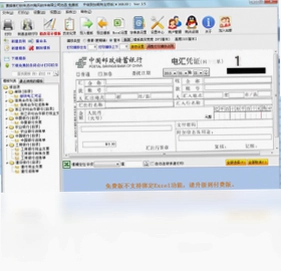
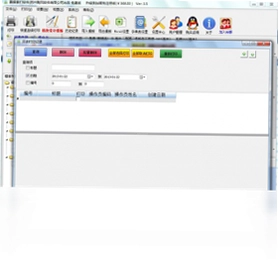
飚风支票打印是一款专注于票据套打的免费工具,能够快速处理现金支票、现金缴款单、进款单、汇款单等多种常见票据,帮助财务人员摆脱手工填写的繁琐与易错。软件采用绿色免安装设计,拷贝到电脑即可运行,无需系统补丁也无需重启,极大降低了部署门槛。内置功能强大的设计器,用户可以根据实际票面自行调整模板,通常简单的模板只需五分钟就能设计完成,兼顾效率与灵活度,是中小企业、行政事业单位财务日常办公的实用助手。
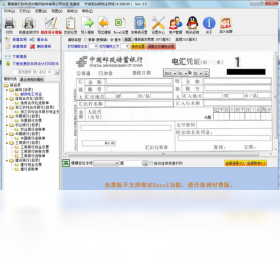
飚风支票打印如何设置打印机和纸张参数
1.打开飚风支票打印主界面,点击顶部菜单栏中的“打印设置”按钮,进入打印机配置窗口。
2.在打印机下拉列表中选中实际连接并已安装驱动的票据打印机,若使用针式打印机需确认驱动型号匹配。
3.点击“属性”按钮,将纸张来源设置为“手动进纸”或“牵引送纸”,并根据支票实际尺寸自定义纸张宽度和高度。
4.返回打印设置窗口,将打印方向设为“纵向”或“横向”,通常支票套打采用纵向模式。
5.在边距调整区域微调上、下、左、右页边距,建议先用普通A4纸试打一次核对位置。
6.确认无误后点击“保存”按钮,使该套参数成为默认配置,后续打印同类票据可直接调用。
飚风支票打印支持哪些常见票据类型
1.现金支票:适用于各单位从银行提取现金时填写的专用凭证,软件内置标准模板可直接调用。
2.现金缴款单:用于将现金存入银行账户时填写,支持多联次套打,金额大小写自动转换。
3.进款单:常用于企业内部或银行进账业务,可自定义收款单位、账号、金额等栏目。
4.汇款单:支持电汇、信汇等汇款凭证套打,日期、金额、用途等信息可批量填充。
5.转账支票:满足同城或异地转账结算需求,打印内容清晰规范,符合银行受理要求。
6.其他自定义票据:通过设计器可新增任意尺寸和栏目的票据模板,灵活适配特殊业务场景。
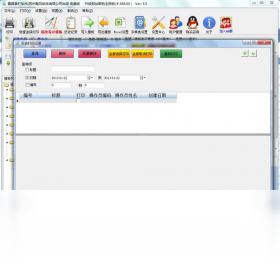
飚风支票打印的模板设计器怎么用
1.启动软件后点击“模板设计”按钮,进入可视化设计界面,左侧为控件工具箱,右侧为画布区域。
2.从工具箱中拖拽文本框、线条、图片等控件到画布,按照支票底稿的实际位置摆放。
3.双击文本框控件,在属性面板中绑定数据字段,如“出票日期”“收款人”“金额”等。
4.设置字体、字号、对齐方式,建议金额大写使用宋体加粗,小写金额保留两位小数。
5.利用标尺和网格线辅助定位,确保打印内容与预印票据的空白格精准对齐。
6.设计完成后点击“保存模板”,输入模板名称并选择适用的票据类型,方便后续快速切换。
7.如需修改已有模板,可在模板列表中选中后点击“编辑”,调整完毕再次保存即可生效。
飚风支票打印常用快捷键与配置需求对照
| 功能操作 | 快捷键 | 配置需求 |
|---|---|---|
| 新建模板 | Ctrl+N | 操作系统:Windows 7/8/10/11 |
| 打开模板 | Ctrl+O | 内存:至少 512MB,建议 1GB 以上 |
| 保存模板 | Ctrl+S | 硬盘空间:约 30MB 可用空间 |
| 打印票据 | Ctrl+P | 打印机:支持针式/喷墨/激光打印机 |
| 撤销操作 | Ctrl+Z | 显示分辨率:1024×768 及以上 |
| 重做操作 | Ctrl+Y | 其他:无需安装,绿色运行 |
飚风支票打印打印位置偏移怎么调整
1.先用一张空白A4纸放入打印机,在飚风支票打印中选中需要校准的模板并执行一次试打印。
2.将打印出来的A4纸与真实支票底稿重叠,对着光线观察文字和线条的偏移方向和距离。
3.回到软件主界面,点击“打印设置”中的“高级校准”选项,进入偏移量调整窗口。
4.如果打印内容整体偏左,在“水平偏移”中输入正数;偏右则输入负数,每次调整幅度建议为1毫米。
5.如果打印内容整体偏上,在“垂直偏移”中输入正数;偏下则输入负数,同样以1毫米为步进微调。
6.保存设置后再次试打印,重复上述步骤直至文字与支票空白格完全吻合。
7.校准完成后建议导出配置文件备份,方便更换电脑时快速恢复打印参数。
飚风支票打印数据如何批量导入和保存
1.在软件主界面点击“数据管理”菜单,选择“批量导入”功能,支持从Excel或CSV文件读取票据信息。
2.按照模板要求整理表格列标题,如“日期”“收款人”“金额”“用途”等,确保列名与软件字段一一对应。
3.点击“浏览”按钮选中准备好的数据文件,预览导入内容无误后点击“确定”完成数据载入。
4.导入成功后可在票据列表中逐条查看,双击任意记录即可将数据填充到当前模板中。
5.打印完成后点击“保存记录”,软件会将已打印的票据信息存入本地数据库,方便日后查询和统计。
6.如需导出数据,选择“导出Excel”即可将历史记录生成表格文件,便于财务归档或二次分析。
飚风支票打印常见问题与解决办法
1.打印内容错位:检查纸张尺寸是否与模板设置一致,并通过高级校准调整水平和垂直偏移量。
2.金额大小写不匹配:在模板设计器中确认小写金额字段已绑定自动转换函数,避免手动输入错误。
3.打印机不进纸:检查针式打印机是否设置为“牵引送纸”模式,并确认纸张厚度调节杆位置正确。
4.软件无法启动:确认当前系统为Windows环境,尝试右键以管理员身份运行,或检查杀毒软件是否误拦截。
5.模板丢失:定期备份软件目录下的模板文件夹,重装或更换电脑时直接拷贝恢复即可。
6.打印预览正常但实际输出空白:检查打印机墨盒或色带是否耗尽,并确认打印端口选择正确。
 古文翻译字典软件1.0.0.0 电脑版
 名片设计排版打印软件1.0 电脑版
 宏达员工证件管理系统4.3.13.9487 电脑版
 圣手EMS快递单打印软件pc版1.0 电脑版
 小手阅读器1.0 最新版
 慧慧日记本1.1.0.0 电脑版
 招聘之星3.8.6.1 电脑版
 大嘴西班牙语最新版2.0.0.0 电脑版
 明朗单词通3.3.0.2 电脑版
 明天打字员1.0.0.0 电脑版
 易人信封打印软件4.31.0.0 电脑版
 妞妞做数学1.0 电脑版





 电脑文件备份软件
 电脑mysql管理软件
 电脑远程办公软件
 电脑ui设计软件
 电脑光盘制作软件
用户留言