


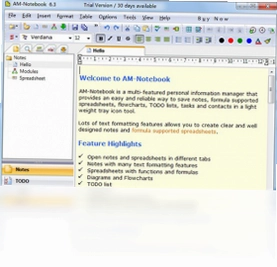
AM-Notebook Lite电脑版是一款轻量级且功能强大的任务栏增强与笔记管理工具,专为提升日常办公效率而设计。它不仅能帮助用户快速保存笔记便笺、计划列表和其他重要数据,还集成了实用的闹钟提醒功能,确保您不会错过任何关键事务与约会。更贴心的是,该软件不依赖注册表,绿色环保,并且在您编辑内容时会根据设置自动为每个文件进行备份,数据安全有保障。无论是整理工作思路还是规划个人日程,AM-Notebook Lite都能成为您得力的桌面助手。
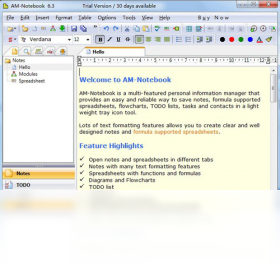
AM-Notebook Lite电脑版如何设置闹钟提醒
1.首先打开AM-Notebook Lite软件,在主界面左侧的树状目录中,找到或新建一个用于存放提醒事项的笔记页面。
2.在笔记编辑区输入需要提醒的具体内容,例如会议时间、待办事项等,并选中该条文字或段落。
3.点击顶部菜单栏的“工具”选项,在下拉列表中选择“闹钟”或“提醒”功能,也可以直接右键点击选中的文字,在右键菜单中找到相关选项。
4.在弹出的闹钟设置窗口中,设定具体的提醒日期和时间,您还可以选择重复周期,如每天、每周或每月。
5.根据需要设置提醒时的提示音、弹窗消息以及是否自动打开关联的笔记文件,确认无误后点击“确定”保存设置。
6.到达设定时间后,AM-Notebook Lite会在系统托盘区域弹出提醒窗口并播放提示音,点击窗口即可快速跳转到对应的笔记内容。
AM-Notebook Lite电脑版有哪些实用功能
1.便笺与笔记管理:支持创建多个笔记页面,并通过树状结构进行分类管理,方便快速检索和整理信息。
2.计划列表与任务跟踪:内置待办事项列表功能,可对任务进行优先级排序和完成状态标记,让工作更有条理。
3.闹钟提醒集成:将提醒功能与笔记内容深度绑定,确保重要事务不会被遗漏。
4.数据备份机制:在编辑文件时,软件会根据用户设置自动为每个文件创建备份,有效防止数据丢失。
5.绿色免安装:不使用系统注册表,所有配置和笔记文件均可存放在指定目录,便于携带和迁移。
6.全局快捷键支持:通过自定义快捷键,可以快速呼出主窗口或新建笔记,提升操作效率。
AM-Notebook Lite电脑版常用快捷键一览
| 功能操作 | 快捷键组合 |
|---|---|
| 新建笔记 | Ctrl + N |
| 保存当前笔记 | Ctrl + S |
| 打开搜索框 | Ctrl + F |
| 快速新建待办事项 | Ctrl + T |
| 显示/隐藏主窗口 | Ctrl + Alt + A |
AM-Notebook Lite电脑版配置要求高吗
| 项目 | 最低配置 | 推荐配置 |
|---|---|---|
| 操作系统 | Windows 7 | Windows 10/11 |
| 处理器 | 1 GHz | 2 GHz 及以上 |
| 内存 | 512 MB | 1 GB 及以上 |
| 硬盘空间 | 50 MB | 100 MB 以上 |
| 显示分辨率 | 800x600 | 1024x768 及以上 |
AM-Notebook Lite电脑版数据备份怎么操作
1.启动AM-Notebook Lite后,点击菜单栏的“文件”或“工具”选项,找到“选项”或“设置”入口。
2.在设置窗口中,切换到“备份”或“保存”相关的标签页。
3.勾选“启用自动备份”选项,并指定备份文件的存储路径,建议选择非系统盘目录。
4.设置备份频率,例如每次保存时备份、每隔一定时间备份或仅在手动触发时备份。
5.您还可以设置保留备份文件的数量上限,避免备份文件占用过多磁盘空间。
6.完成设置后点击“应用”或“确定”,之后每次编辑并保存笔记时,软件便会按照您的设定自动生成备份文件。
AM-Notebook Lite电脑版如何管理多个笔记文件
1.在AM-Notebook Lite主界面左侧的目录树区域,右键点击根目录或已有文件夹,选择“新建笔记”或“新建文件夹”。
2.为新建的笔记或文件夹命名,名称应简洁明了,便于日后识别和搜索。
3.通过拖拽的方式,可以将笔记文件移动到不同的文件夹中,实现分类归档。
4.利用顶部的搜索功能,输入关键词即可快速定位到包含该关键词的所有笔记。
5.对于重要笔记,可以右键点击选择“属性”,为其设置标签或颜色标记,方便视觉区分。
6.定期使用“文件”菜单中的“导出”功能,将笔记导出为HTML或纯文本格式,作为额外备份或分享使用。
AM-Notebook Lite电脑版忘记密码怎么办
1.如果您为某个笔记文件设置了打开密码但忘记了,首先尝试回忆是否有记录在密码管理器中。
2.检查AM-Notebook Lite的备份文件夹,看是否有未加密的旧版本备份文件,有时早期备份可能未设置密码。
3.若备份文件也加密,可以尝试使用第三方密码恢复工具,但成功率取决于密码复杂度。
4.如果笔记内容并非极度机密,可以考虑新建一个笔记文件重新记录,避免继续浪费时间在找回密码上。
5.为预防此类情况,建议在设置密码时同时设置密码提示问题,或将密码保存在安全的离线位置。
6.定期导出笔记为不加密的通用格式并妥善保管,也是防止因忘记密码导致数据无法访问的有效手段。
 autoErp办公管理系统生成器1.0.0.0 电脑版
 AccessFIX最新版6.76 电脑版
 chm制作精灵1.18 电脑版
 chm2word6.0.0.0 电脑版
 Active To-Do List3.0.0.1 电脑版
 Dynamic Notes3.65.1.4400 电脑版
 DynaDoc free reader (DynaDoc阅读器)5.0.2005.728 电脑版
 E成英语单词学习机1.0.0.1 电脑版
 Freeplane(思维导图软件)1.2.20 电脑版
 小灰狼普通收据发票打印软件10.6.1.14 电脑版
 易人支票打印软件9.6.0.0 电脑版
 百度通电子书制作生成器1.0 电脑版
 chendana记事提醒软件1.0.0.0 电脑版





 电脑文件备份软件
 电脑mysql管理软件
 电脑远程办公软件
 电脑ui设计软件
 电脑光盘制作软件
用户留言