


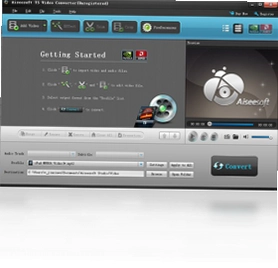
Aiseesoft TS Video Converter电脑版是一款专业且易用的高清视频转换工具,专注于帮助用户轻松处理TS、MTS、M2TS等高清摄像机格式,同时兼容WMV、FLV、SWF、MOV、MP4、AVI等几乎所有主流视频格式。无论你是想将摄像机录制的视频转换成手机、平板可播放的格式,还是需要提取音频、合并剪辑片段,这款软件都能提供稳定高效的解决方案。其内置丰富的编辑功能与预设方案,让视频转换不再是复杂的技术活,普通用户也能快速上手完成高质量输出。
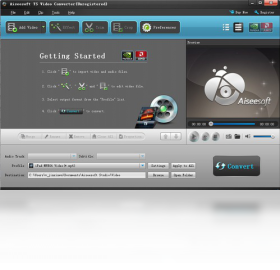
Aiseesoft TS Video Converter电脑版支持哪些视频格式转换
1.首先打开软件进入主界面,点击左上角的“添加文件”按钮,将需要转换的TS、MTS、M2TS或其他视频文件导入到任务列表中。
2.接着点击界面右侧的“输出格式”下拉菜单,这里可以看到软件按设备、视频、音频等类别划分了丰富的预设方案。
3.如果你需要转换成通用格式,展开“视频”分类,选择MP4、AVI、MOV、WMV、MKV等常用格式,并可根据需要挑选合适的分辨率。
4.若想针对特定设备优化,展开“设备”分类,直接选择iPhone、iPad、三星、华为、小米等品牌预设,软件会自动匹配最佳参数。
5.对于仅需提取音频的用户,切换到“音频”分类,选择MP3、AAC、WAV、FLAC等格式即可。
6.确认输出格式后,在界面下方设置好保存路径,点击右下角的“转换”按钮,等待进度条完成即可获得转换后的文件。
Aiseesoft TS Video Converter电脑版如何编辑和裁剪视频片段
1.在文件列表中选中一个视频,点击上方的“编辑”按钮,进入视频编辑窗口。
2.在“裁剪”选项卡中,你可以拖动画面边框选取需要的区域,也可以直接输入精确的宽度、高度和坐标数值。
3.切换到“效果”选项卡,能够调整视频的亮度、对比度、饱和度、色调,还能勾选“去隔行”优化画面质量。
4.若需截取片段,点击“修剪”选项卡,拖动时间轴上的滑块选择起始和结束点,或者手动输入精确的时间码。
5.在“水印”选项卡中,可以添加文字或图片水印,并自由设置水印的位置、大小、透明度和显示时长。
6.完成所有编辑后点击“确定”返回主界面,再执行转换操作,编辑效果会一并应用到输出文件中。
Aiseesoft TS Video Converter电脑版常用快捷键有哪些
| 操作功能 | 快捷键 |
|---|---|
| 添加文件 | Ctrl + O |
| 删除选中文件 | Delete |
| 全选文件 | Ctrl + A |
| 开始转换 | Ctrl + Enter |
| 打开编辑窗口 | Ctrl + E |
| 打开设置 | Ctrl + , |
Aiseesoft TS Video Converter电脑版合并多个视频文件的方法
1.启动软件后,通过“添加文件”按钮或直接拖拽的方式,将多个需要合并的视频导入到列表中。
2.导入后注意检查文件顺序,如果需要调整先后次序,可以选中文件后点击上方的“上移”或“下移”按钮。
3.确认顺序无误后,勾选主界面右下角的“合并为一个文件”复选框。
4.点击“输出格式”选择合适的容器格式,建议选择MP4等兼容性强的格式,并设置好输出目录。
5.如果各片段参数不一致,可以点击“设置”按钮统一分辨率、帧率和编码方式,避免合并后出现画面异常。
6.最后点击“转换”按钮,软件会按列表顺序将所有片段无缝拼接成一个完整的视频文件。
Aiseesoft TS Video Converter电脑版配置需求高不高
| 配置项目 | 最低要求 | 推荐配置 |
|---|---|---|
| 操作系统 | Windows 7/8/10/11 | Windows 10/11 64位 |
| 处理器 | 1GHz Intel或AMD CPU | Intel i5或更高 |
| 内存 | 1GB RAM | 4GB RAM及以上 |
| 硬盘空间 | 200MB可用空间 | 1GB以上可用空间 |
| 显卡 | 支持DirectX 9.0c | 支持硬件加速的独立显卡 |
Aiseesoft TS Video Converter电脑版转换速度慢怎么优化
1.首先确认软件是否开启了硬件加速功能,点击右上角的“设置”菜单,进入“首选项”找到“启用GPU加速”选项并勾选。
2.检查输出格式的参数设置,适当降低视频比特率、分辨率或帧率可以显著减少转换所需时间。
3.关闭其他占用系统资源较大的程序,如大型游戏、视频渲染软件或浏览器多标签页,释放CPU和内存。
4.如果源文件本身码率很高,可以尝试先分割成小片段分批转换,再将结果合并,避免单次任务负载过重。
5.确保软件安装在系统盘且有足够剩余空间,临时文件读写速度也会影响整体转换效率。
6.定期更新软件到最新版本,新版本通常会优化编码算法并修复影响性能的已知问题。
Aiseesoft TS Video Converter电脑版如何提取视频中的音频
1.打开软件并导入包含目标音频的视频文件,支持批量添加多个文件同时处理。
2.点击“输出格式”区域,在分类列表中选择“音频”标签页。
3.从音频格式列表中挑选需要的输出类型,如MP3、AAC、AC3、WAV、FLAC等。
4.如果对音质有要求,可以点击格式右侧的“设置”按钮,调整音频比特率、采样率和声道数。
5.在下方指定好输出文件夹,建议新建一个专用目录方便后续查找。
6.点击“转换”按钮开始提取,完成后打开输出目录即可获得纯音频文件。
 Aria Maestosa1.4.4 电脑版
 Ashampoo Movie Shrink & Burn (阿香婆视频压缩刻录)3.0.2.0 电脑版
 Aiseesoft AVI MPEG Converter (Aiseesoft AVI MPEG 转换器)6.2.16.4786 电脑版
 ashampoo burnya audiocd (阿香婆音乐CD刻录软件)2.0.0.1 电脑版
 Audio Record Wizard (ARWizard)6.6.20620.0 电脑版
 BB FlashBack Express4.0.0.2375 电脑版
 Acala DVD Audio Ripper (DVD音频提取器)1.0.0.1 电脑版
 Celtx (Celtx剧本创作软件)1.9.0.4027 电脑版
 Casperplayer2.0.0.5 电脑版
 detachvideo1.0.0.0 电脑版
 DarkWave Studio(暗波音乐工作室)5.1.2 电脑版
 DVD to DIVX VCD Ripper (DVD视频转换工具)3.0.0.1 电脑版
 DVDSubEdit1.501 电脑版
 DV影音合成快手4.0 电脑版





 电脑midi制作软件
 电脑编曲软件
 电脑播放器软件
 电脑投屏软件
 电脑听歌软件
用户留言