








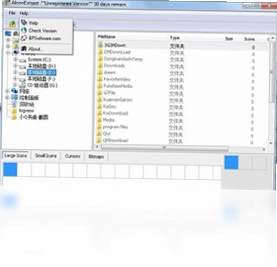
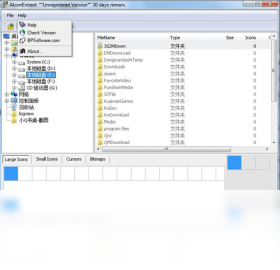
AIconExtract 是一款专为 Windows 打造的专业图标提取工具,能够帮助用户直接从 exe 可执行文件或 dll 动态链接库中快速分离出内嵌的 icon 图标资源。软件界面简洁直观,加载文件后即可在图标显示框中一览所有包含的图标内容,用户只需选中目标图标、点击储存并自定义文件名称,便能轻松获得高质量的 icon 文件。无论是软件开发者需要复用图标素材,还是设计师寻找灵感参考,AIconExtract 都能提供高效便捷的提取体验。
AIconExtract 支持哪些文件格式的图标提取
1. 启动 AIconExtract 软件后,在主界面点击打开文件按钮,浏览并选中目标 exe 或 dll 文件。
2. 软件会自动解析该文件内部包含的所有图标资源,并在图标显示框中以缩略图形式列出。
3. 除了常见的 exe 和 dll 格式,AIconExtract 还能识别 ocx、cpl、scr 等多种 Windows 可执行文件类型。
4. 对于包含多个图标组的文件,软件会按资源 ID 分组展示,方便用户按需选择。
5. 用户可单击任意图标查看其不同尺寸和色彩深度的版本,确认无误后点击储存按钮导出。
6. 在保存对话框中自定义文件名和存储路径,即可完成图标提取操作。
AIconExtract 如何批量提取多个图标
1. 打开 AIconExtract 主程序,通过文件菜单或工具栏按钮加载需要提取图标的 exe 或 dll 文件。
2. 在图标列表区域按住 Ctrl 键或 Shift 键,用鼠标逐个点击或框选多个目标图标。
3. 选中后右键单击选择导出选中图标,或直接点击工具栏上的批量储存按钮。
4. 在弹出的对话框中指定统一的输出文件夹,软件会自动为每个图标生成独立的 ico 文件。
5. 若需自定义每个图标的文件名,可勾选使用资源 ID 命名或按顺序编号选项。
6. 点击确定后等待片刻,所有选中的图标便会批量导出到指定位置。
7. 批量提取完成后可在输出文件夹中查看并核对生成的图标文件。
AIconExtract 提取的图标可以保存为什么格式
1. AIconExtract 默认将提取的图标保存为标准的 ico 格式,兼容 Windows 系统及大多数开发环境。
2. 在储存对话框中,用户可以从文件类型下拉菜单选择 ico、png、bmp 或 jpeg 等常用图片格式。
3. 选择 png 格式时,软件会自动保留图标的透明通道信息,适合用于网页设计。
4. 若选择 bmp 格式,则生成的图像不包含透明背景,适用于传统 Windows 应用程序。
5. 保存为 jpeg 格式时,用户可调整输出质量参数以平衡文件大小与图像清晰度。
6. 无论选择哪种格式,AIconExtract 都支持自定义输出尺寸,最大可导出 256x256 像素的高清图标。
AIconExtract 常用快捷键与配置需求
| 功能 | 快捷键 |
|---|---|
| 打开文件 | Ctrl + O |
| 保存图标 | Ctrl + S |
| 全选图标 | Ctrl + A |
| 复制图标 | Ctrl + C |
| 退出程序 | Alt + F4 |
| 配置项 | 最低要求 |
| 操作系统 | Windows 7 / 8 / 10 / 11 |
| 处理器 | 1GHz 及以上 |
| 内存 | 512MB 及以上 |
| 硬盘空间 | 50MB 可用空间 |
AIconExtract 提取的图标为什么显示不完整
1. 部分 exe 或 dll 文件采用动态加载图标资源的方式,AIconExtract 可能无法直接读取全部图标。
2. 遇到这种情况,可尝试以管理员身份运行 AIconExtract 后再重新加载该文件。
3. 确认目标文件是否经过加壳或加密处理,此类文件中的图标资源通常需要先脱壳才能提取。
4. 检查 AIconExtract 是否为最新版本,旧版本可能对某些新型编译格式支持不完善。
5. 如果图标显示为空白或损坏,可尝试将该文件复制到本地硬盘后再用 AIconExtract 打开。
6. 对于系统保护的文件,建议先获取文件所有权或调整安全权限后再进行提取操作。
AIconExtract 能否提取不同尺寸的图标
1. AIconExtract 在加载文件后会完整列出每个图标包含的所有尺寸变体。
2. 在图标显示框中,用户可看到同一图标的不同分辨率版本,如 16x16、32x32、48x48、256x256 等。
3. 单击某个图标后,右侧预览区域会展示该图标所有可用尺寸的缩略图。
4. 用户可单独选中某个尺寸进行导出,也可一次性导出该图标的所有尺寸。
5. 导出时 AIconExtract 会自动在文件名中标注尺寸信息,便于后续整理和识别。
6. 若需将多个尺寸合并为一个 ico 文件,可在保存时勾选包含所有尺寸选项。
AIconExtract 使用过程中的常见问题与解决方法
1. 若 AIconExtract 无法打开某些文件,请先确认该文件是否为有效的 Windows 可执行文件格式。
2. 提取图标时若提示权限不足,可右键点击 AIconExtract 图标选择以管理员身份运行。
3. 导出的图标在其它软件中显示异常时,检查是否选择了正确的颜色深度和尺寸参数。
4. 如果 AIconExtract 界面显示乱码,可尝试在控制面板区域和语言设置中调整非 Unicode 程序的语言。
5. 软件运行缓慢或卡顿时,关闭其他占用系统资源较大的程序后重试。
6. 定期清理 AIconExtract 的临时文件夹,避免缓存文件过多影响提取效率。
 Artizen HDR软件2.9.0.6 电脑版
 ArcSoft PhotoStudio Darkroom (虹软暗房)4.1.100.52 电脑版
 ArtCursors最新版5.22.0.0 电脑版
 WinSnap截图工具6.3.4电脑版
 Caesium软件1.7.0 pc版
 Chasys Draw IES软件4.0.1.0 电脑版
 Color Cop最新版5.4.5.0 电脑版
 Contenta ARW Converter 软件5.8 电脑版
 DFM2HTML最新版6.3.0.0 电脑版
 easy-printscreen软件1.3.0.1 电脑版
 fantasia photo软件2.0 电脑版
 Exifer(Exif元数据编辑器)2.1.5 最新版
 excelart1.1.1.0 电脑版
 ColorUtility (色彩工具)1.72.1337.41 电脑版





 电脑keyshot软件
 电脑动画制作软件
 电脑uml软件
 渲染软件大全
 电脑动态壁纸软件
用户留言