











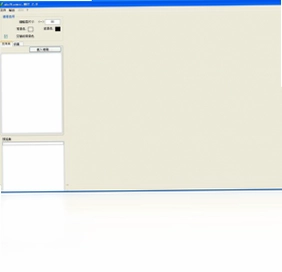
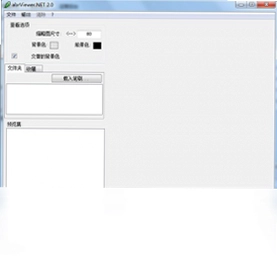
abrviewer电脑版是一款专门针对Photoshop笔刷文件进行高效管理的轻量级工具,能够帮助设计师快速浏览、分类和导出大量ABR格式笔刷资源,彻底告别在PS中逐个翻找的繁琐操作。它支持批量预览、自定义背景与前景色、灵活调整缩略图尺寸,还能将单幅笔刷导出为PNG图片或生成笔刷样张,极大提升素材整理效率。对于经常处理笔刷素材的插画师、UI设计师和修图爱好者来说,abrviewer电脑版是提升工作流流畅度的实用助手。
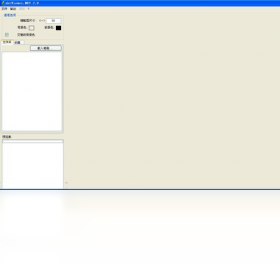
abrviewer电脑版如何批量浏览笔刷文件
1.启动abrviewer电脑版后,点击左上角“文件”菜单,选择“打开笔刷文件夹”或直接拖拽包含.abr文件的目录到软件窗口。
2.软件会自动扫描并列出所有笔刷文件,左侧列表显示文件名,右侧主区域展示当前选中文件的笔刷缩略图。
3.若需同时查看多个文件,可按住Ctrl键多选左侧列表中的笔刷文件,右侧会合并显示所有选中文件的笔刷预览。
4.通过顶部滑块可调整缩略图大小,方便快速识别笔刷细节;点击任意缩略图即可在下方查看大图预览。
5.使用键盘方向键可快速切换上一个或下一个笔刷,无需鼠标反复点击,提升浏览速度。
6.如需按名称、大小或修改日期排序,点击列表顶部的列标题即可切换排序方式,便于定位特定笔刷。
abrviewer电脑版怎么自定义笔刷预览背景和前景颜色
1.在软件主界面点击“视图”菜单,选择“背景颜色”选项,弹出颜色选择器。
2.从调色板中选取所需背景色,或输入十六进制色值,点击确定后所有笔刷缩略图的背景立即更新。
3.若需修改笔刷本身的前景显示颜色,点击“视图”菜单下的“前景颜色”,同样通过颜色选择器设定。
4.调整前景色后,笔刷图案会以新颜色重新渲染,方便在深色或浅色背景下检查笔刷边缘细节。
5.如需恢复默认配色,点击“视图”菜单中的“重置颜色”即可快速还原。
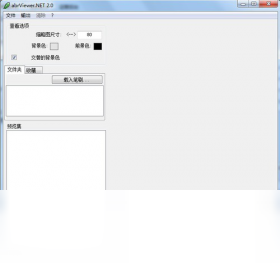
abrviewer电脑版导出笔刷为PNG文件的操作步骤
1.在笔刷预览区选中想要导出的单个笔刷缩略图,确保其处于高亮选中状态。
2.点击工具栏上的“导出”按钮,或右键单击缩略图选择“导出为PNG”。
3.在弹出的保存对话框中,指定输出文件夹路径,并输入文件名。
4.在格式选项里确认选择PNG,还可设置图像尺寸和背景透明度,满足不同使用场景。
5.点击“保存”后,软件会将该笔刷渲染为独立PNG图片,并提示导出成功。
6.如需批量导出多个笔刷,可多选缩略图后重复上述操作,软件会按顺序生成多个PNG文件。
abrviewer电脑版制作笔刷样张显示的方法
1.打开包含目标笔刷的文件夹,在左侧列表中选中一个或多个笔刷文件。
2.点击菜单栏“工具”中的“生成样张”选项,进入样张设置界面。
3.在设置界面中可调整样张的列数、缩略图间距、背景色以及是否显示笔刷名称。
4.设定完成后点击“生成”,软件会自动将所有选中笔刷排列成一张预览大图。
5.生成的样张可直接保存为PNG或JPG格式,方便分享给客户或存档备查。
6.若对样张效果不满意,可返回设置界面修改参数后重新生成,直到符合展示需求。
abrviewer电脑版常用快捷键与配置需求
| 功能 | 快捷键 |
|---|---|
| 打开笔刷文件夹 | Ctrl+O |
| 导出选中笔刷 | Ctrl+E |
| 放大缩略图 | Ctrl+加号 |
| 缩小缩略图 | Ctrl+减号 |
| 下一笔刷 | 方向键右键 |
| 上一笔刷 | 方向键左键 |
| 配置项 | 最低要求 |
|---|---|
| 操作系统 | Windows 7/8/10/11 |
| 处理器 | 1GHz 及以上 |
| 内存 | 512MB 及以上 |
| 硬盘空间 | 50MB 可用空间 |
| .NET Framework | 4.0 或更高版本 |
abrviewer电脑版支持哪些笔刷格式与兼容性说明
1.abrviewer电脑版原生支持Photoshop的ABR笔刷格式,涵盖从早期CS版本到最新CC版本生成的笔刷文件。
2.对于包含多个笔刷的ABR文件,软件能自动拆分显示每个独立笔刷,不会遗漏任何子笔刷。
3.若遇到无法预览的笔刷,可尝试在Photoshop中重新保存为兼容格式后再导入abrviewer电脑版。
4.软件兼容Windows全系列操作系统,包括32位和64位版本,无需额外安装Photoshop即可独立运行。
5.导出PNG时支持透明通道,保留笔刷原始边缘羽化效果,方便直接用于网页或UI设计。
6.若笔刷文件较大导致加载缓慢,可关闭其他占用内存的程序,或分批打开文件夹以提升响应速度。
abrviewer电脑版如何管理笔刷分类与快速搜索
1.在软件左侧文件列表上方找到搜索框,输入笔刷名称关键词即可实时过滤显示匹配的文件。
2.若笔刷文件命名规范,可通过搜索框快速定位特定风格或用途的笔刷,如“水彩”“颗粒”“星光”等。
3.对于常用笔刷,可右键单击文件选择“添加到收藏”,之后在收藏夹中一键访问。
4.软件支持按文件夹层级浏览,可提前在资源管理器中按类别建立子文件夹,再通过abrviewer电脑版逐层打开。
5.如需重命名笔刷文件,可直接在列表中右键选择“重命名”,无需切换至资源管理器。
6.定期清理不再使用的笔刷文件,可保持列表简洁,提升搜索和浏览效率。
 Artizen HDR软件2.9.0.6 电脑版
 ArcSoft PhotoStudio Darkroom (虹软暗房)4.1.100.52 电脑版
 ArtCursors最新版5.22.0.0 电脑版
 WinSnap截图工具6.3.4电脑版
 Caesium软件1.7.0 pc版
 Chasys Draw IES软件4.0.1.0 电脑版
 Color Cop最新版5.4.5.0 电脑版
 Contenta ARW Converter 软件5.8 电脑版
 DFM2HTML最新版6.3.0.0 电脑版
 easy-printscreen软件1.3.0.1 电脑版
 fantasia photo软件2.0 电脑版
 Exifer(Exif元数据编辑器)2.1.5 最新版
 excelart1.1.1.0 电脑版
 ColorUtility (色彩工具)1.72.1337.41 电脑版





 电脑keyshot软件
 电脑动画制作软件
 电脑uml软件
 渲染软件大全
 电脑动态壁纸软件
用户留言