











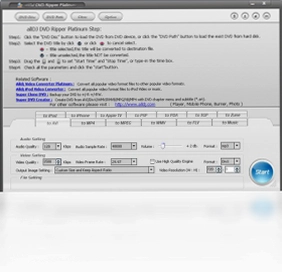
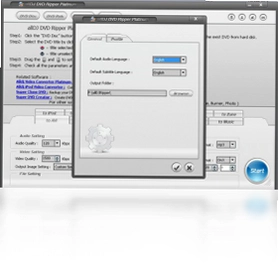
Alldj DVD Ripper电脑版是一款专业的DVD提取与视频转换工具,能够帮助用户轻松将DVD光盘中的视频内容转换为AVI、DivX、Xvid、WMV、ASF、FLV等主流视频格式,同时支持将DVD音频提取为MP3格式。软件操作界面简洁直观,转换速度快且输出画质清晰,非常适合需要备份DVD影片、提取音频素材或进行格式转换的用户使用。无论是家庭影音收藏还是办公场景下的多媒体处理,Alldj DVD Ripper都能提供稳定高效的解决方案,让DVD内容在各类设备上自由播放。
Alldj DVD Ripper电脑版支持哪些输出格式
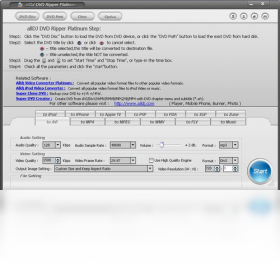
1.启动Alldj DVD Ripper电脑版后,将DVD光盘插入光驱,软件会自动识别并加载光盘内容。
2.在主界面左侧的格式列表中找到“输出格式”选项,点击展开可以看到视频格式分类。
3.视频格式支持AVI、DivX、Xvid、WMV、ASF、FLV等常见类型,用户可根据播放设备选择对应格式。
4.若需要提取音频,切换到“音频格式”分类,选择MP3作为输出格式即可。
5.选定格式后还可以点击“设置”按钮调整分辨率、比特率、帧率等参数,满足不同画质需求。
6.确认输出目录后点击“开始转换”按钮,软件将自动完成DVD内容的提取与格式转换。
Alldj DVD Ripper电脑版转换速度怎么样
1.Alldj DVD Ripper电脑版采用高效的解码引擎,在转换DVD视频时能够充分利用CPU资源进行快速处理。
2.软件支持批量转换功能,可以同时添加多个DVD章节或标题进行并行处理,大幅节省等待时间。
3.用户可以在设置中调整线程数量,根据电脑配置合理分配性能,进一步提升转换效率。
4.实际转换速度与DVD内容长度、输出格式及参数设置有关,一般来说一张标准DVD影片可在较短时间内完成转换。
5.转换过程中软件会实时显示进度条和剩余时间,方便用户掌握整体进度。
Alldj DVD Ripper电脑版常用快捷键有哪些
| 快捷键 | 功能说明 |
|---|---|
| Ctrl+O | 打开DVD光盘或导入视频文件 |
| Ctrl+S | 保存当前转换设置 |
| Ctrl+T | 开始转换任务 |
| Ctrl+P | 预览DVD视频内容 |
| F5 | 刷新DVD光盘信息 |
| Delete | 删除已添加的转换任务 |
Alldj DVD Ripper电脑版配置需求高不高
| 配置项 | 最低要求 | 推荐配置 |
|---|---|---|
| 操作系统 | Windows XP/7/8/10 | Windows 10/11 |
| 处理器 | 1GHz及以上 | 双核2GHz及以上 |
| 内存 | 512MB | 2GB及以上 |
| 硬盘空间 | 100MB可用空间 | 500MB以上可用空间 |
| 光驱 | DVD-ROM | DVD刻录光驱 |
Alldj DVD Ripper电脑版如何提取DVD音频
1.打开Alldj DVD Ripper电脑版,将需要提取音频的DVD光盘放入光驱。
2.在软件界面中勾选需要处理的DVD标题或章节,点击“添加”按钮将其加入任务列表。
3.在输出格式设置区域选择“音频格式”分类,然后从列表中选择MP3。
4.点击“设置”按钮可调整MP3的比特率、采样率等音频参数,一般选择128kbps或192kbps即可满足日常需求。
5.设置好输出文件夹路径,确认无误后点击“开始转换”按钮。
6.等待转换完成后,在输出目录中即可找到提取好的MP3音频文件。
Alldj DVD Ripper电脑版转换画质怎么保证
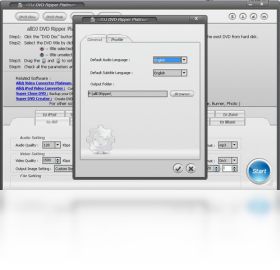
1.在Alldj DVD Ripper电脑版中选择输出格式后,点击右侧的“设置”按钮进入参数调整界面。
2.视频比特率建议设置为1500kbps以上,分辨率选择与源DVD匹配的720x480或更高。
3.帧率保持与源视频一致,通常为25fps或30fps,避免出现画面卡顿或音画不同步。
4.音频编码选择MP3或AAC,比特率不低于128kbps,确保声音清晰无杂音。
5.如果对画质有更高要求,可以选择DivX或Xvid编码,这两种格式在压缩率和画质之间平衡较好。
6.转换前可先使用预览功能检查画面效果,确认满意后再进行批量转换。
Alldj DVD Ripper电脑版支持批量转换吗
1.启动Alldj DVD Ripper电脑版,将DVD光盘插入光驱等待软件读取光盘内容。
2.在光盘内容列表中按住Ctrl键可多选需要转换的标题或章节,然后点击“添加”按钮。
3.已添加的任务会显示在右侧任务列表中,可以重复添加不同光盘的内容。
4.在任务列表中选中多个任务,统一设置输出格式和参数,避免逐个调整。
5.确认所有任务设置无误后,点击“开始转换”按钮,软件将按顺序自动处理所有任务。
6.转换完成后可在输出目录中查看所有生成的文件,批量转换功能可显著提升工作效率。
 auvisoft audio converter软件2.9.0.0 电脑版
 audio mp3 editor软件6.0.0.0 电脑版
 camstudio软件2.7 电脑版
 YouTube Downloader HD2.8.0.0 电脑版
 极速iPad视频格式转换器2.20 电脑版
 电影音乐提取机9.3 电脑版
 变声精灵1.0.0.1 电脑版
 Speed Video Splitter (视频分割器)5.2.3 电脑版
 AVI视频转换器3.8.0.0 电脑版
 Audio Stream Input Output (ASIO音频驱动)4.1.100.52 电脑版
 Amaze Multimedia Screen Saver7.0.0.724 电脑版





 电脑midi制作软件
 电脑编曲软件
 电脑播放器软件
 电脑投屏软件
 电脑听歌软件
用户留言