











CamSplitter电脑版是一款功能实用的摄像头虚拟分割工具,能够将同一个摄像头设备在多个应用程序之间同时共享使用。无论你是需要一边进行视频会议一边录制直播画面,还是想在多个聊天软件中同时调用摄像头,CamSplitter都能轻松帮你实现。它如同在摄像头硬件与各类视频软件之间架起了一座智能桥梁,让摄像头资源得到充分利用,彻底解决摄像头被单一程序独占的烦恼。这款软件操作简单、兼容性强,是办公、直播、网课等多场景下的得力助手。
CamSplitter电脑版怎么安装使用
1.从本站下载CamSplitter电脑版的安装包,双击运行安装程序,按照向导提示选择安装路径,点击下一步完成安装。
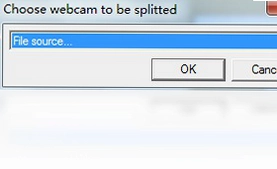
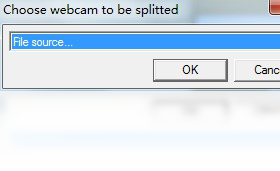
2.安装完成后启动CamSplitter,在主界面中可以看到当前系统已连接的摄像头设备列表,选择你需要共享的摄像头。
3.点击添加按钮,为该摄像头创建一个虚拟副本,根据需要可以创建多个虚拟摄像头设备。
4.打开需要使用摄像头的目标程序,在其视频设置中选择CamSplitter创建的虚拟摄像头作为视频源。
5.重复上述步骤,在其他程序中同样选择对应的虚拟摄像头,即可实现多个程序同时使用同一个摄像头。
6.使用过程中可以在CamSplitter主界面查看各虚拟摄像头的运行状态,确认视频信号正常传输。
CamSplitter电脑版支持哪些视频软件
1.CamSplitter电脑版兼容市面上绝大多数主流视频通讯软件,包括QQ、微信、钉钉、Zoom、腾讯会议等。
2.对于直播类软件如OBS Studio、XSplit等,CamSplitter同样能够完美支持,方便主播多平台同步推流。
3.在录屏和视频编辑软件中,如Camtasia、会声会影等,也可以调用CamSplitter的虚拟摄像头进行画面采集。
4.各类网课教学平台和在线考试系统同样在兼容范围内,满足远程教育和在线面试的需求。
5.如果遇到个别软件无法识别虚拟摄像头,可以尝试重启该软件或以管理员身份运行。
CamSplitter电脑版快捷键操作指南
| 功能操作 | 快捷键 |
|---|---|
| 启动/停止虚拟摄像头 | Ctrl+Shift+S |
| 添加新的虚拟设备 | Ctrl+N |
| 打开设置面板 | Ctrl+, |
| 刷新摄像头列表 | F5 |
| 最小化到系统托盘 | Ctrl+M |
CamSplitter电脑版常见问题及解决办法
1.如果安装后无法正常启动,请检查系统是否已安装最新的DirectX和VC++运行库组件。
2.当虚拟摄像头在目标软件中不显示时,先确认CamSplitter主程序是否正在运行,再检查目标软件的视频源设置。
3.若视频画面出现卡顿或延迟,可以尝试降低摄像头分辨率或关闭其他占用系统资源较多的程序。
4.部分安全软件可能会拦截虚拟摄像头的驱动安装,遇到此类情况请将CamSplitter加入信任白名单。
5.如果多个程序同时调用导致画面异常,建议逐个添加虚拟设备并分别测试,避免一次性创建过多副本。
6.卸载重装前请先关闭所有正在使用摄像头的程序,确保虚拟驱动能够被完整清除。
CamSplitter电脑版配置需求一览
| 配置项目 | 最低要求 | 推荐配置 |
|---|---|---|
| 操作系统 | Windows 7 | Windows 10/11 |
| 处理器 | 1GHz及以上 | 双核2GHz及以上 |
| 内存 | 1GB | 4GB及以上 |
| 硬盘空间 | 50MB可用空间 | 200MB以上 |
| 摄像头 | USB摄像头 | 高清USB摄像头 |
CamSplitter电脑版如何添加多个虚拟摄像头
1.打开CamSplitter电脑版主界面,在设备列表中找到你实际连接的物理摄像头。
2.选中该摄像头后,点击界面上的添加虚拟设备按钮,软件会自动创建一个虚拟摄像头副本。
3.如果需要更多副本,重复点击添加按钮即可,每次添加都会生成一个新的虚拟设备。
4.为每个虚拟设备命名,方便在目标软件中快速识别和选择对应的摄像头源。
5.添加完成后,逐一在各视频软件中选择不同的虚拟摄像头,实现多程序同时调用。
6.建议根据电脑性能合理控制虚拟摄像头数量,一般3到5个即可满足大多数使用场景。
CamSplitter电脑版画面参数如何调整
1.在CamSplitter主界面中选中需要调整的虚拟摄像头,点击设置或属性按钮进入参数配置页面。
2.在分辨率选项中,根据实际需求选择640x480、1280x720或1920x1080等不同清晰度。
3.帧率设置方面,日常视频通话选择30fps即可,直播场景可以适当提高到60fps获得更流畅的画面。
4.如果需要对画面进行翻转或旋转,可以在视频效果选项中勾选水平翻转或垂直翻转。
5.调整完毕后点击应用保存设置,返回主界面确认画面预览效果是否正常。
6.不同虚拟摄像头可以设置不同的参数,灵活满足各程序对画面质量的差异化要求。
CamSplitter电脑版使用注意事项
1.在使用CamSplitter电脑版时,请确保物理摄像头已正确连接并被系统识别,否则虚拟设备无法正常工作。
2.创建虚拟摄像头后,不要随意拔插物理摄像头,以免导致虚拟设备失效需要重新配置。
3.如果长时间不使用某个虚拟摄像头,建议在软件中将其删除,减少系统资源占用。
4.定期检查CamSplitter是否有新版本更新,及时升级可以获得更好的兼容性和稳定性。
5.在公共电脑上使用完毕后,记得退出CamSplitter程序并清理虚拟设备,保护个人隐私安全。
 W10Privacy中文版(隐私设置工具)6.3.0.2 单文件版
 Auto Text Typer(自动打字机)1.1.0.0 电脑版
 Binary Viewer软件3.0.12.917 电脑版
 BatteryBar (电池计量工具)3.4.3.0 电脑版
 CalcuTray计算器2.3.0.0 电脑版
 chm decoder软件(CHM解码器)2.1.0.0 电脑版
 Clip Plus软件4.5.5.0 电脑版
 clickymouse软件7.5.3 pc版
 checkdiskgui软件0.1.1.6 电脑版
 CrazyClock (桌面时钟闹钟)1.4.0.0 电脑版
 cpu speed professional (CPU速度测试专业版)3.0.4.5 电脑版
 CubicExplorer(立方资源管理器)0.80.0.122 电脑版





 电脑笔记软件大全
 电脑文件搜索软件
 电脑系统安装软件
 系统还原软件大全
 电脑文件传输软件
用户留言