






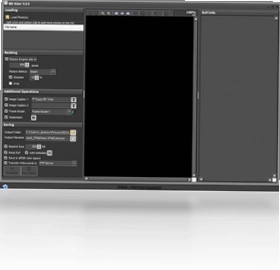
BD Sizer电脑版是一款轻量高效的图形处理工具,专为需要调整图片尺寸并保留原始EXIF数据的用户设计。它支持批量处理、添加水印、内置XMP编辑器,可以查看和编辑XMP信息,操作简单,适合摄影师、设计师和日常办公人群使用。无论是压缩图片体积、统一尺寸,还是为照片添加版权水印,BD Sizer都能快速完成,同时保持图片元数据完整,方便后期管理与归档。
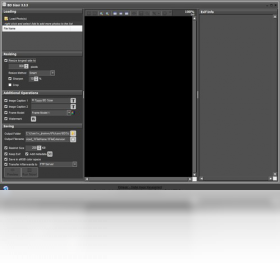
BD Sizer电脑版怎么调整图片大小并保留EXIF数据
1.启动BD Sizer电脑版,点击主界面左上角的“添加文件”按钮,将需要处理的图片批量导入到软件列表中。
2.在右侧设置面板中找到“调整尺寸”选项卡,勾选“启用尺寸调整”,然后输入目标宽度和高度数值,或按百分比缩放。
3.确保“保留EXIF数据”选项处于勾选状态,这样在压缩或放大图片时,相机型号、拍摄时间、光圈快门等原始信息不会丢失。
4.如果需要保持图片比例,可以勾选“保持宽高比”,避免图片变形。
5.设置输出目录,建议选择与原图不同的文件夹,防止覆盖原始文件。
6.点击“开始处理”按钮,软件会快速完成批量调整,处理完成后可在输出目录查看结果。
BD Sizer电脑版如何为照片批量添加水印
1.打开BD Sizer电脑版,导入所有需要添加水印的图片。
2.切换到“水印”设置面板,点击“添加水印”按钮,选择水印类型为文字或图片。
3.若选择文字水印,输入水印内容,并设置字体、字号、颜色、透明度以及旋转角度。
4.若选择图片水印,点击浏览按钮上传水印图片,并调整其大小和位置。
5.在水印位置选项中,可以选择九宫格中的任意位置,或自定义X、Y坐标。
6.确认预览效果后,点击“开始处理”,软件会自动为所有图片添加统一水印。
BD Sizer电脑版内置XMP编辑器怎么查看和编辑XMP信息
1.在BD Sizer电脑版主界面中,选中任意一张图片,点击顶部菜单栏的“工具”选项。
2.在下拉菜单中找到“XMP编辑器”并点击,弹出XMP信息编辑窗口。
3.在左侧列表中选择要查看或修改的XMP字段,如标题、作者、版权、关键词等。
4.双击右侧对应的值区域,即可直接编辑内容,支持多语言字符输入。
5.如果需要批量修改多张图片的XMP信息,可以勾选“应用到所有选中文件”。
6.编辑完成后点击“保存”按钮,XMP信息会写入图片文件,不会影响图像画质。
7.关闭编辑器返回主界面,可继续其他处理操作。
BD Sizer电脑版常用快捷键与配置需求
| 项目 | 说明 |
|---|---|
| 打开文件 | Ctrl + O |
| 添加文件夹 | Ctrl + Shift + O |
| 开始处理 | F5 |
| 停止处理 | Esc |
| 删除选中项 | Delete |
| 全选 | Ctrl + A |
| 清空列表 | Ctrl + D |
| 打开设置 | Ctrl + , |
| 操作系统 | Windows 7 / 8 / 10 / 11 |
| 处理器 | 1 GHz 或更高 |
| 内存 | 至少 1 GB RAM |
| 硬盘空间 | 100 MB 可用空间 |
| 显示分辨率 | 1024 x 768 以上 |
BD Sizer电脑版支持哪些图片格式批量处理
1.BD Sizer电脑版支持常见的JPEG、PNG、BMP、TIFF、GIF等格式的导入与导出。
2.对于专业摄影格式,软件也能读取部分RAW文件,但建议先转换为通用格式再处理。
3.在批量处理时,可以统一设置输出格式,例如将所有PNG转换为JPEG以减小体积。
4.输出格式设置中还可以调整JPEG压缩质量,范围从1到100,数值越高画质越好。
5.如果图片包含透明通道,输出为PNG时可保留透明度,输出为JPEG时透明区域会填充为白色。
6.软件支持同时处理不同格式的图片,并按照各自格式或统一格式输出。
BD Sizer电脑版处理图片时如何避免覆盖原文件
1.在BD Sizer电脑版主界面下方找到“输出目录”设置项。
2.点击右侧的浏览按钮,选择一个与原图不同的文件夹作为输出位置。
3.如果希望保留原文件名,可以勾选“使用原文件名”,但扩展名会根据输出格式自动调整。
4.若需要添加前缀或后缀,可以在“文件名规则”中输入自定义文本,例如“_watermark”。
5.建议勾选“处理完成后打开输出目录”,方便快速查看结果。
6.在开始处理前,再次确认输出路径无误,然后点击“开始处理”即可安全生成新文件。
BD Sizer电脑版如何设置图片压缩质量与文件大小限制
1.打开BD Sizer电脑版,导入需要压缩的图片。
2.在“输出设置”面板中找到“JPEG质量”滑块,向左拖动可减小文件体积,向右拖动可提高画质。
3.如果需要精确控制文件大小,可以勾选“限制文件大小”,并输入目标KB数值。
4.软件会自动调整压缩参数,尽量接近设定的大小限制,同时保持可接受的画质。
5.对于PNG格式,可以选择“优化压缩”选项,无损减小文件体积。
6.设置完成后点击“开始处理”,软件会在输出目录生成压缩后的图片。
 AnimateGif1.1.0.0 电脑版
 AniFX1.0.0.0 电脑版
 Axialis CursorWorkshop (鼠标指针制作软件)6.3.3.0 电脑版
 BIMP Lite (批量图像处理工具)1.6.0.2 电脑版
 BR''s PhotoArchiver(图片管理器)4.2.14 电脑版
 ashampoo snap(Ashampoo Snap 截图软件)10.0.6.0 电脑版
 ACS Capture软件1.1.0.0 电脑版
 Crimm Imageshop2.3.0.0 电脑版
 Advanced GIF Animator (GIF动画制作器)3.0 电脑版
 EasyCapture(屏幕捕手)1.2.0.0 电脑版
 epc图像转换专家3.31 电脑版
 FastStone MaxView2.8.0.0 电脑版





 电脑keyshot软件
 电脑动画制作软件
 电脑uml软件
 渲染软件大全
 电脑动态壁纸软件
用户留言