


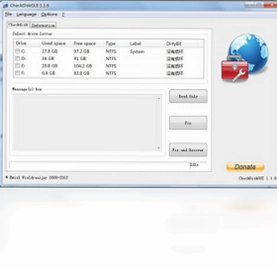
checkdiskgui电脑版是一款将Windows系统自带命令行工具chkdsk.exe图形化的实用软件,它把原本需要在CMD中手动输入指令才能完成的硬盘检测与修复操作,转化为直观的可视化界面,让普通用户也能轻松检测并修复硬盘分区错误。checkdiskgui电脑版支持选择目标磁盘、勾选修复选项、查看扫描进度与结果日志,无需记忆复杂参数,大大降低了磁盘维护门槛,是电脑日常保养与故障排查的得力助手。
checkdiskgui电脑版怎么用
1.从正规渠道获取checkdiskgui电脑版安装包,双击运行并根据向导完成安装,安装路径建议保持默认以免出错。
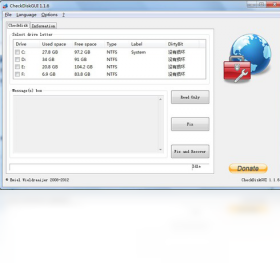
2.安装完成后打开软件,主界面会列出当前电脑的所有磁盘分区,包括C盘、D盘等,勾选需要检测的目标分区。
3.根据需求勾选修复选项,例如自动修复文件系统错误、扫描并恢复坏扇区,初次使用建议先只做检测不修复。
4.点击开始按钮,软件会调用系统chkdsk.exe在后台执行扫描,界面实时显示进度百分比与当前处理阶段。
5.扫描结束后查看结果日志,若有错误会给出详细报告,确认无误后可再次执行修复操作。
6.操作完成后关闭软件,建议重启电脑使修复结果完全生效。
checkdiskgui电脑版常见问题
1.部分用户反馈扫描时间较长,这属于正常现象,磁盘容量越大、错误越多耗时越久,请耐心等待不要强制关闭。
2.如果提示权限不足,请右键软件图标选择以管理员身份运行,否则无法对系统盘进行修复。
3.扫描过程中若出现卡顿,可暂时关闭其他占用磁盘的程序,避免资源争抢导致进度缓慢。
4.修复系统盘时软件可能提示需要重启后执行,按照提示重启电脑即可在开机阶段完成修复。
5.若日志中显示无法修复的错误,可能是物理坏道,建议及时备份重要数据并考虑更换硬盘。
checkdiskgui电脑版快捷键
| 功能 | 快捷键 |
|---|---|
| 开始扫描 | F5 |
| 停止扫描 | F6 |
| 清空日志 | Ctrl+L |
| 刷新磁盘列表 | F7 |
| 退出软件 | Alt+F4 |
checkdiskgui电脑版支持哪些系统
1.checkdiskgui电脑版主要面向Windows平台开发,兼容Windows 7、Windows 8、Windows 10以及Windows 11等主流版本。
2.在32位与64位系统上均可正常运行,安装程序会自动识别系统架构并部署对应组件。
3.软件依赖系统自带的chkdsk.exe,因此只要系统未精简该组件即可正常使用。
4.对于Windows Server系列服务器系统,理论上同样支持,但建议在测试环境中先行验证。
5.若在较老的Windows XP系统上运行,可能出现界面显示异常,推荐使用更高版本系统。
checkdiskgui电脑版配置需求
| 项目 | 最低要求 | 推荐配置 |
|---|---|---|
| 操作系统 | Windows 7 | Windows 10/11 |
| 处理器 | 1GHz | 2GHz及以上 |
| 内存 | 512MB | 2GB及以上 |
| 硬盘空间 | 50MB | 100MB以上 |
| 权限 | 管理员权限 | 管理员权限 |
checkdiskgui电脑版和chkdsk有什么区别
1.chkdsk是Windows自带的命令行磁盘检查工具,需要在CMD或PowerShell中手动输入命令和参数才能运行。
2.checkdiskgui电脑版则是chkdsk的图形化外壳,把命令参数转化为勾选项和按钮,操作更直观。
3.两者底层调用的检测修复引擎完全一致,修复效果没有差别,只是交互方式不同。
4.对于不熟悉命令行的用户,使用checkdiskgui电脑版可以避免输错参数导致误操作。
5.checkdiskgui电脑版还会把扫描日志整理成可读性更强的报告,方便用户查看和保存。
6.如果你习惯命令行且熟悉参数,直接用chkdsk即可;若追求简便,checkdiskgui电脑版更合适。
checkdiskgui电脑版修复失败怎么办
1.首先确认是否以管理员身份运行软件,权限不足是修复失败最常见的原因。
2.检查目标磁盘是否被其他程序占用,可关闭正在读写该磁盘的软件后重试。
3.若修复的是系统盘,尝试在软件提示时选择计划下次重启时检查,重启后自动执行。
4.查看日志中的具体错误代码,根据提示判断是逻辑错误还是物理坏道。
5.对于物理坏道,软件无法修复,建议使用专业工具检测并备份数据。
6.如果多次修复仍失败,可尝试在安全模式下运行checkdiskgui电脑版,减少干扰。
checkdiskgui电脑版使用注意事项
1.修复磁盘前务必备份重要数据,虽然chkdsk引擎较为可靠,但任何磁盘操作都存在风险。
2.不要频繁对固态硬盘执行全盘扫描修复,可能影响寿命,建议仅在出现异常时使用。
3.扫描期间不要强行断电或重启电脑,以免造成文件系统二次损坏。
4.对于容量较大的机械硬盘,完整扫描可能耗时数小时,建议在空闲时段进行。
5.软件界面上的修复选项要谨慎勾选,不清楚作用时先查阅说明或只做检测。
6.定期使用checkdiskgui电脑版检查磁盘健康,有助于及早发现潜在问题。
 DiffVue (文件对比工具)7.1.100.224 电脑版
 Dos2usb最新版1.59.84 电脑版
 Eusing Cleaner软件2.8 电脑版
 EasySetup软件封装工具3.14 电脑版
 Excellence Hot Key最新版1.8 电脑版
 ExamXML (XML文档对比工具)5.42 电脑版
 Geany最新版0.2 电脑版
 MeinPlatz硬盘空间扫描工具5.05 电脑版
 美图盒子软件1.0.0.1000 电脑版





 电脑笔记软件大全
 电脑文件搜索软件
 电脑系统安装软件
 系统还原软件大全
 电脑文件传输软件
用户留言