


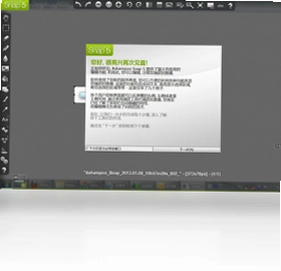
ashampoo snap电脑版是一款功能全面的专业屏幕截图与录屏工具,凭借直观的操作界面和强大的编辑能力,深受办公用户和内容创作者的喜爱。软件内置三种不同的抓图模式,支持全屏截图、区域截图、滚动截图以及多张连续抓图,满足各种复杂场景下的捕捉需求。截图完成后,用户可以直接在软件内使用丰富的编辑工具和特效滤镜对图片进行处理,无需切换其他软件即可完成标注、裁剪、加水印等操作,大幅提升工作效率。无论是制作教程文档、撰写产品说明,还是记录游戏精彩瞬间,ashampoo snap电脑版都能轻松胜任,是日常办公与创意表达的得力助手。
ashampoo snap电脑版有哪些实用的截图模式
1.打开ashampoo snap电脑版主界面,在顶部菜单栏中找到“新建捕获”按钮,点击后可以看到多种截图模式选项。
2.选择“全屏截图”模式,软件会自动捕捉当前显示器的完整画面,适合快速记录整个桌面内容。
3.选择“区域截图”模式,鼠标指针会变成十字形,按住左键拖动即可框选任意大小的矩形区域进行精准捕捉。
4.选择“滚动截图”模式,软件会自动识别窗口的滚动条,向下滚动页面时持续拼接画面,非常适合截取长网页或长文档。
5.选择“多张抓图”模式,可以在不退出捕获状态的情况下连续截取多张图片,每张图片自动保存到指定文件夹。
6.选择“固定区域截图”模式,用户可以预设一个固定尺寸的捕捉框,每次截图都按相同大小进行,适合批量制作统一规格的图片素材。
ashampoo snap电脑版如何对截图进行编辑和添加效果
1.完成截图后,ashampoo snap电脑版会自动进入编辑界面,左侧工具栏中列出了箭头、矩形、椭圆、文字、高亮等多种标注工具。
2.点击“箭头”工具,在图片上拖动即可绘制指示箭头,配合颜色选择器可以调整箭头的粗细和颜色,方便突出重点内容。
3.点击“文字”工具,在图片上单击即可输入说明文字,支持调整字体、字号、颜色和背景,让截图信息更加清晰易懂。
4.点击“效果”菜单,可以为截图添加阴影、边框、水印、模糊、锐化等高质量视觉效果,一键提升图片的专业感。
5.使用“裁剪”工具可以快速去除截图中不需要的部分,保留核心内容,让最终输出的图片更加简洁美观。
6.编辑完成后,点击“保存”或“另存为”按钮,可以选择PNG、JPG、BMP等多种图片格式导出,也可以直接复制到剪贴板粘贴到其他文档中。
ashampoo snap电脑版常用快捷键一览表
| 功能名称 | 快捷键 | 使用场景 |
|---|---|---|
| 全屏截图 | Print Screen | 快速捕捉整个屏幕 |
| 区域截图 | Shift + Print Screen | 自定义框选截图区域 |
| 窗口截图 | Ctrl + Print Screen | 捕捉当前活动窗口 |
| 滚动截图 | Alt + Print Screen | 截取超长网页或文档 |
| 打开编辑器 | Ctrl + E | 截图后快速进入编辑界面 |
| 保存截图 | Ctrl + S | 将当前截图保存到本地 |
| 复制到剪贴板 | Ctrl + C | 复制截图供其他软件使用 |
ashampoo snap电脑版配置需求高不高
| 配置项目 | 最低要求 | 推荐配置 |
|---|---|---|
| 操作系统 | Windows 7 | Windows 10/11 |
| 处理器 | 1GHz 及以上 | 双核 2GHz 及以上 |
| 内存 | 1GB | 4GB 及以上 |
| 硬盘空间 | 200MB 可用空间 | 500MB 以上 |
| 显示器分辨率 | 1024×768 | 1920×1080 及以上 |
ashampoo snap电脑版支持哪些图片导出格式
1.在ashampoo snap电脑版的编辑界面中完成截图编辑后,点击左上角的“文件”菜单,选择“导出”选项。
2.在弹出的格式选择窗口中,可以看到PNG、JPG、BMP、GIF、TIFF等多种常用图片格式供用户选择。
3.如果截图内容包含文字或线条较多,建议选择PNG格式,可以保留更好的清晰度和透明背景效果。
4.如果需要控制文件体积用于网络上传,可以选择JPG格式并调整压缩质量滑块,在画质和大小之间取得平衡。
5.选择好格式后,点击“保存”按钮,指定保存路径和文件名即可完成导出。
6.此外,ashampoo snap电脑版还支持将截图直接导出为PDF文档,方便用户整理和分享多页图文资料。
ashampoo snap电脑版如何设置自动保存和文件命名规则
1.启动ashampoo snap电脑版,点击主界面右上角的“设置”按钮进入配置中心。
2.在左侧导航栏中选择“保存”选项卡,勾选“自动保存截图”复选框启用自动保存功能。
3.点击“浏览”按钮设置自动保存的目标文件夹,建议选择一个容易找到的位置,如桌面或图片文件夹。
4.在“文件名格式”输入框中,可以使用日期、时间、序号等变量来定义命名规则,例如“截图_%Y%m%d_%H%M%S”。
5.设置完成后点击“确定”保存配置,之后每次截图都会按照设定的规则自动命名并保存到指定文件夹。
6.如果需要按项目分类管理截图,可以在命名规则中加入自定义前缀,方便后续检索和整理。
ashampoo snap电脑版在办公场景中有哪些高效用法
1.制作操作教程时,使用ashampoo snap电脑版的滚动截图功能截取完整的软件界面,再用文字工具添加步骤说明和箭头标注。
2.撰写产品反馈时,利用区域截图快速捕捉问题画面,使用高亮工具圈出异常位置,导出后直接粘贴到邮件或工单系统中。
3.整理会议纪要时,用多张抓图模式连续截取演示文稿的每一页,自动保存后统一打包发给参会人员。
4.设计网页原型时,使用固定区域截图保持每张截图的尺寸一致,方便在文档中整齐排列展示。
5.记录游戏成就时,开启全屏截图快捷键,一键捕捉精彩瞬间,再通过编辑器的效果工具添加边框和水印后分享到社交平台。
6.整理学习资料时,将截图导出为PDF格式,配合文字标注制作成图文并茂的电子笔记,方便随时查阅复习。
 Crimm Imageshop2.3.0.0 电脑版
 Advanced GIF Animator (GIF动画制作器)3.0 电脑版
 EasyCapture(屏幕捕手)1.2.0.0 电脑版
 epc图像转换专家3.31 电脑版
 FastStone MaxView2.8.0.0 电脑版
 E家家居设计软件1.0.0.1 最新版
 ExifCleaner1.8 电脑版
 AIconExtract(图标提取工具)3.1.0.12 电脑版
 Algolab Photo Vector软件1.0.0.1 电脑版
 Artizen HDR软件2.9.0.6 电脑版
 ArcSoft PhotoStudio Darkroom (虹软暗房)4.1.100.52 电脑版
 ArtCursors最新版5.22.0.0 电脑版
 WinSnap截图工具6.3.4电脑版
 Caesium软件1.7.0 pc版





 电脑keyshot软件
 电脑动画制作软件
 电脑uml软件
 渲染软件大全
 电脑动态壁纸软件
用户留言