


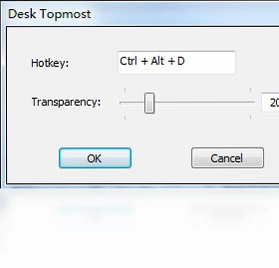
Desk Topmost是一款实用的桌面置顶工具,能够将桌面以半透明浮层形式固定在所有窗口最上层,无需最小化任何程序即可快速访问桌面文件与图标。对于同时运行大量程序的用户来说,传统Win+D快捷键往往需要等待数秒才能完成桌面切换,而Desk Topmost通过透明化桌面让操作效率大幅提升。用户可以自定义透明度,透明度越低桌面越清晰,兼顾视野与操作便捷性。该软件完全免费,兼容多个Windows版本,是提升多任务处理效率的得力助手。
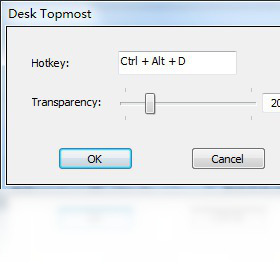
Desk Topmost怎么设置透明度
1.启动Desk Topmost后,在系统托盘区找到软件图标,右键点击打开设置菜单。
2.在设置界面中找到透明度调节滑块或输入框,通常以百分比形式呈现。
3.根据个人视觉习惯拖动滑块,数值越小桌面越清晰,数值越大桌面越透明。
4.建议初次使用时设置为30%至50%之间,既能看清桌面图标又不遮挡后方窗口内容。
5.调整完成后点击应用或确定按钮,设置会立即生效,无需重启软件。
6.如果后续需要临时改变透明度,可以通过快捷键快速切换预设方案。
Desk Topmost常用快捷键有哪些
| 功能 | 默认快捷键 |
|---|---|
| 显示/隐藏透明桌面 | Alt+D |
| 切换透明度模式 | Alt+[ |
| 打开设置窗口 | Alt+S |
| 临时锁定桌面 | Alt+L |
1.以上快捷键均为默认配置,用户可以在设置面板中根据个人习惯进行修改。
2.如果快捷键与其它软件冲突,建议更换为不常用的组合键。
3.修改快捷键后需要点击保存,新的键位会即时生效。
Desk Topmost如何让桌面浮动在窗口上方
1.确保Desk Topmost已经在后台运行,托盘区可以看到软件图标。
2.按下默认快捷键Alt+D,此时桌面会以半透明形式浮现在所有窗口之上。
3.如果需要调整浮动桌面的显示范围,可以在设置中选择全屏或自定义区域。
4.点击透明桌面上的任意文件或文件夹即可直接打开,无需返回传统桌面。
5.再次按下Alt+D即可隐藏透明桌面,回到之前的窗口操作状态。
6.如果希望桌面一直保持置顶状态,可以在设置中勾选常驻置顶选项。
Desk Topmost对电脑配置有什么要求
| 项目 | 最低要求 |
|---|---|
| 操作系统 | Windows XP及以上 |
| 内存 | 512MB以上 |
| 硬盘空间 | 10MB可用空间 |
| 处理器 | 1GHz及以上 |
1.软件本身占用资源极低,不会对系统运行速度造成明显影响。
2.在Windows 7及以上系统中运行更加稳定,建议使用较新的操作系统。
3.如果同时运行大量程序,建议内存不低于2GB以获得更流畅的体验。
4.软件不需要独立显卡支持,集成显卡即可正常使用全部功能。
Desk Topmost无法显示透明桌面怎么办
1.首先检查软件是否正在运行,查看系统托盘区是否有Desk Topmost图标。
2.如果图标存在但快捷键无效,尝试右键图标选择重新加载或重启软件。
3.检查快捷键是否被其它程序占用,可以在设置中更换一组快捷键测试。
4.确认透明度设置是否被误调为100%,此时桌面完全透明导致看不见。
5.尝试以管理员身份运行Desk Topmost,部分系统权限限制可能导致功能异常。
6.如果问题依旧,卸载后重新安装最新版本通常可以解决大部分异常情况。
Desk Topmost适合哪些使用场景
1.多任务办公场景:同时打开文档、表格、浏览器等多个窗口时,快速调取桌面文件。
2.设计工作场景:需要频繁参考桌面素材图片,透明桌面不影响设计软件操作。
3.程序开发场景:在多个代码编辑器之间切换时,快速访问桌面上的项目文件夹。
4.日常娱乐场景:全屏观看视频或玩游戏时,临时查看桌面消息或文件。
5.教学演示场景:投影展示时快速切换桌面内容,无需最小化当前窗口。
6.资料整理场景:边看桌面文件边在其它窗口中整理归档,提升工作效率。
Desk Topmost与Win+D有什么区别
1.Win+D会最小化所有窗口,而Desk Topmost只是将桌面透明浮层置于顶部。
2.Win+D切换后需要重新还原窗口,Desk Topmost不会改变现有窗口状态。
3.Desk Topmost支持自定义透明度,用户可以根据需要调节桌面可见程度。
4.在运行大量程序时,Win+D响应速度较慢,Desk Topmost则几乎瞬时响应。
5.Desk Topmost可以直接从透明桌面打开文件,Win+D后仍需手动查找图标。
6.两者可以配合使用,Desk Topmost提供了更灵活的桌面访问方式。
 Eusing Cleaner软件2.8 电脑版
 EasySetup软件封装工具3.14 电脑版
 Excellence Hot Key最新版1.8 电脑版
 ExamXML (XML文档对比工具)5.42 电脑版
 Geany最新版0.2 电脑版
 MeinPlatz硬盘空间扫描工具5.05 电脑版
 美图盒子软件1.0.0.1000 电脑版
 ZenKEY软件2.3.0.20 电脑版
 酷客精灵最新版1.4.2.20 电脑版
 烧狗刻录(BurnGO)4.1.9.0 电脑版
 图图桌面软件3.1.0.1002 电脑版
 Pulse(文件管理工具)1.0.40 电脑版
 分区助手软件10.10.0 电脑版





 电脑笔记软件大全
 电脑文件搜索软件
 电脑系统安装软件
 系统还原软件大全
 电脑文件传输软件
用户留言