


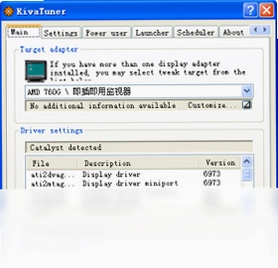
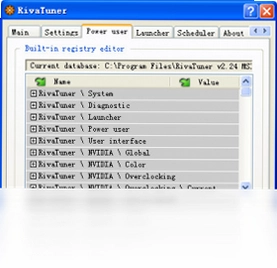
Riva Tuner 是一款专门针对 NVIDIA 显卡的深度修改与调节工具,在显卡玩家和超频爱好者群体中拥有极高的口碑。它提供了显卡超频、OpenGL 调节、DirectDraw 与 Direct3D 调节、桌面及覆盖层色彩调节、刷新率调节等丰富功能,能够帮助用户充分挖掘显卡潜能,优化游戏与图形应用的显示效果。无论是想提升帧率、降低延迟,还是精细校准色彩与刷新率,Riva Tuner 都能提供专业级的底层控制能力,是 NVIDIA 显卡用户不可或缺的系统级显卡调校利器。
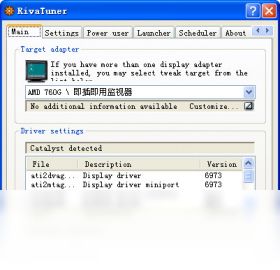
Riva Tuner 怎么设置显卡超频
1.下载并安装 Riva Tuner 后,双击桌面图标启动软件,等待主界面完整加载。
2.在左侧导航栏中找到“Main”主选项卡,点击进入“Driver settings”驱动设置区域。
3.在“System tweaks”系统调节板块中,找到“Enable driver-level hardware overclocking”选项,勾选以启用硬件级超频功能。
4.点击“Customize”自定义按钮,选择“System”系统图标,进入核心频率与显存频率调节界面。
5.在“Core clock”和“Memory clock”滑块处,以较小的幅度逐步提升频率数值,每次调整后点击“Test”进行稳定性测试。
6.确认测试通过后,点击“Apply”应用设置,并勾选“Apply at Windows startup”让超频配置在开机时自动生效。
7.若出现花屏或驱动崩溃,请重启电脑并适当降低频率数值,确保系统稳定运行。
Riva Tuner 刷新率怎么调节
1.打开 Riva Tuner 主界面,在左侧菜单中点击“Display”显示选项卡。
2.在显示设置面板中,找到当前连接的显示器图标,双击进入详细设置页面。
3.在“Refresh rate”刷新率下拉菜单中,选择你希望设定的目标刷新率数值。
4.如果下拉列表中没有所需数值,可点击“Add”手动添加自定义刷新率参数。
5.点击“Apply”应用新的刷新率设置,屏幕会短暂黑屏后恢复正常显示。
6.返回主界面确认刷新率已变更成功,可在系统显示设置中进一步核对。
Riva Tuner 常用快捷键一览
| 功能名称 | 快捷键 | 说明 |
|---|---|---|
| 快速保存配置 | Ctrl + S | 保存当前所有调节参数 |
| 恢复默认设置 | Ctrl + R | 将当前选项卡恢复出厂值 |
| 打开监控面板 | Ctrl + M | 显示显卡温度与频率监控 |
| 切换全屏预览 | Ctrl + F | 全屏查看当前显示配置效果 |
| 退出软件 | Alt + F4 | 关闭 Riva Tuner 主程序 |
Riva Tuner 支持哪些显卡型号
1.Riva Tuner 主要面向 NVIDIA 系列显卡,支持从早期 GeForce 到较新 RTX 系列的大部分型号。
2.对于 AMD 显卡,软件提供部分基础调节功能,但核心超频与底层参数支持不如 NVIDIA 完善。
3.集成显卡方面,Intel HD Graphics 系列可进行有限的刷新率与色彩调节。
4.笔记本双显卡切换机型需注意驱动兼容性,建议先更新官方显卡驱动再使用。
5.若软件无法识别显卡,请检查驱动版本是否过旧,或尝试以管理员身份运行程序。
6.对于专业级 Quadro 显卡,Riva Tuner 同样提供频率与色彩校准支持。
Riva Tuner 运行配置要求是什么
| 项目 | 最低要求 | 推荐配置 |
|---|---|---|
| 操作系统 | Windows XP | Windows 10/11 |
| 处理器 | 1GHz 及以上 | 双核 2GHz 及以上 |
| 内存 | 512MB | 2GB 及以上 |
| 显卡 | NVIDIA 独立显卡 | NVIDIA GTX/RTX 系列 |
| 硬盘空间 | 50MB 可用空间 | 100MB 以上可用空间 |
Riva Tuner 色彩调节功能怎么用
1.启动 Riva Tuner 后,在左侧导航栏点击“Color”色彩选项卡进入调节界面。
2.在“Desktop”桌面色彩区域,可分别调整亮度、对比度、伽马值和数字振动数值。
3.若需调节游戏内覆盖层色彩,切换到“Overlay”覆盖层色彩板块进行独立设置。
4.拖动滑块时观察屏幕实时变化,建议每次微调后点击“Preview”预览效果。
5.调整满意后点击“Apply”应用,并可将配置保存为独立方案方便后续调用。
6.如需恢复默认色彩,点击“Reset”按钮即可一键还原初始数值。
Riva Tuner 与 NVIDIA 控制面板有什么区别
1.Riva Tuner 提供比 NVIDIA 控制面板更底层的硬件级调节,支持直接修改显卡寄存器参数。
2.NVIDIA 控制面板侧重游戏与显示的基础设置,而 Riva Tuner 可实现精细化超频与风扇曲线控制。
3.Riva Tuner 支持自定义分辨率与刷新率添加,NVIDIA 控制面板仅提供预设选项。
4.在色彩调节方面,Riva Tuner 可分别对桌面和覆盖层进行独立校准,调节粒度更细。
5.Riva Tuner 还提供硬件监控与日志记录功能,方便用户追踪显卡运行状态。
6.两者可配合使用,日常基础设置用 NVIDIA 控制面板,深度调校交给 Riva Tuner。
 飞梭文件管理最新版1.32 电脑版
 Microsoft SyncToy最新版2.0 电脑版
 SideSlide最新版3.5.10 电脑版
 魔盒软件软件1.0.0.3 电脑版
 长生进程管理器软件2.0.0.0 电脑版
 Fresh Diagnose(硬件诊断工具)8.67.0.0 电脑版
 冰凌输入法软件9.4.25.3698 电脑版
 猎豹轻桌面软件2.1.0 电脑版
 Listary (文件搜索工具)6.0.9.25 电脑版
 拼音加加软件5.2.0.0 电脑版
 极度刷机最新版0.9.4 电脑版
 时间专家(KingTime)1.32 pc版





 免费商用字体大全软件
 宏达软件大全
 电路仿真软件大全
 电脑文件管理软件大全
 电脑笔记软件大全
用户留言