











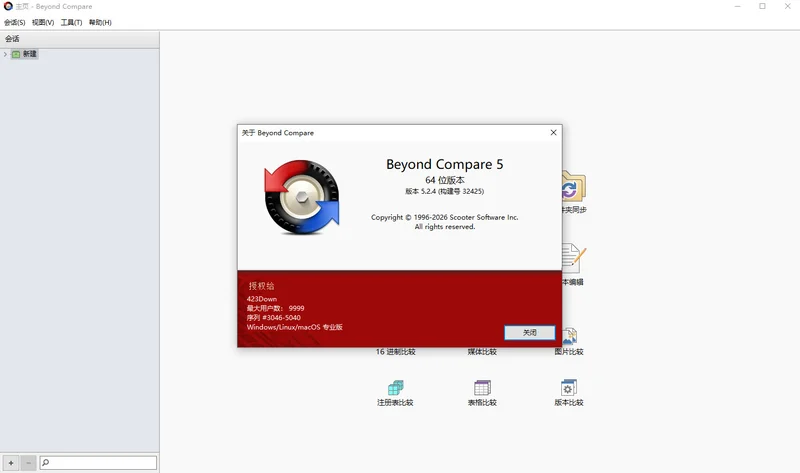
Beyond Compare是一款功能强大的文件和文件夹对比工具,广泛应用于软件开发、文档管理及数据同步场景。它支持文本、二进制、图片、表格等多种文件格式的深度比较,并能够通过会话管理保存比较配置,极大提升重复操作的效率。内置文件浏览器可直接访问本地、FTP及压缩包资源,配合丰富的过滤和忽略规则,帮助用户精准定位差异。无论是代码版本管理还是日常文件校验,Beyond Compare都能提供直观清晰的差异展示,并支持一键同步与合并。
Beyond Compare怎么比较两个文件夹?
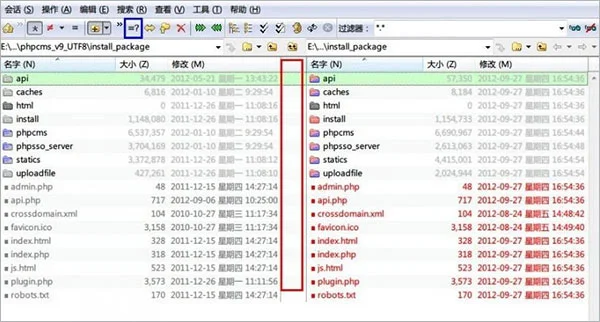
在做2个文件夹的内容对比的时候,发现只对比文件时间,还有文件夹的大小不同,但是不会对比文件内容。那么怎样才能让自动对比2个文件夹下面的文件内容呢?
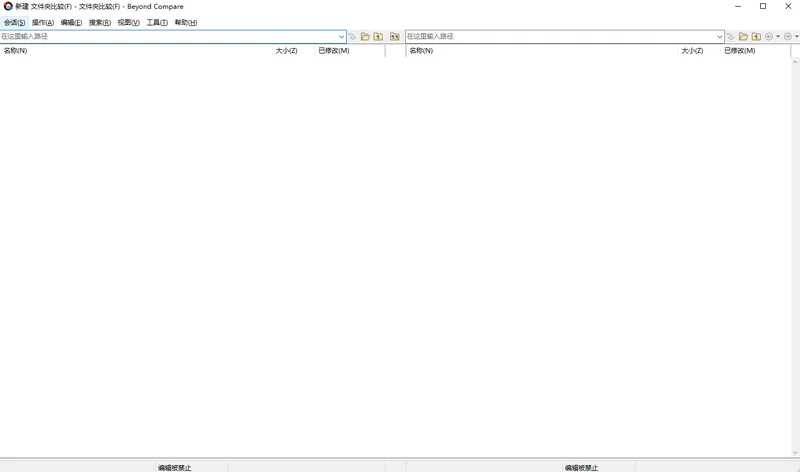
如下图,打开文件夹时,没有自动对比文件内容,需要对比文件夹下面的文件内容,要再次点击蓝色框处的按钮,而且还要选择一个文件夹才能对比文本内容;
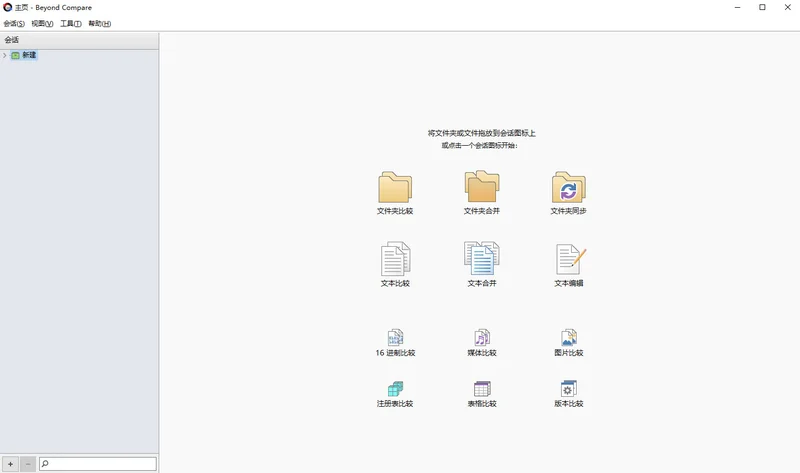
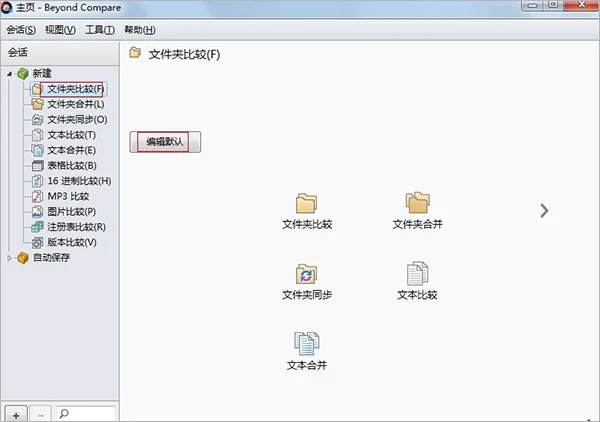
打开软件,选择左边的“文件夹比较”,在右边的界面点击“编辑默认”按钮,从而来改变文件夹比较时的默认设置;
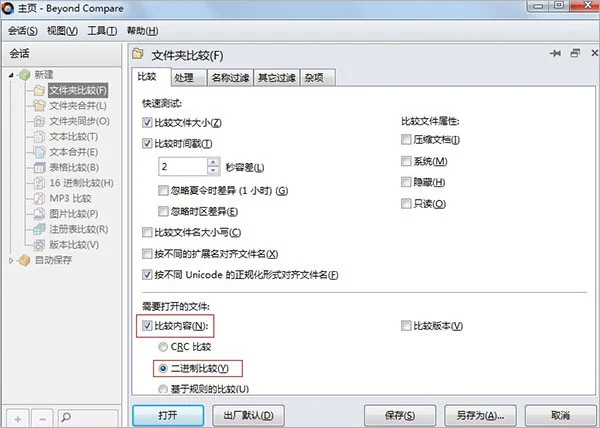
在打开的文件夹比较设置对话框,在比较下勾选“比较内容”,在此目录下选择“二进制比较”,如下图所示;
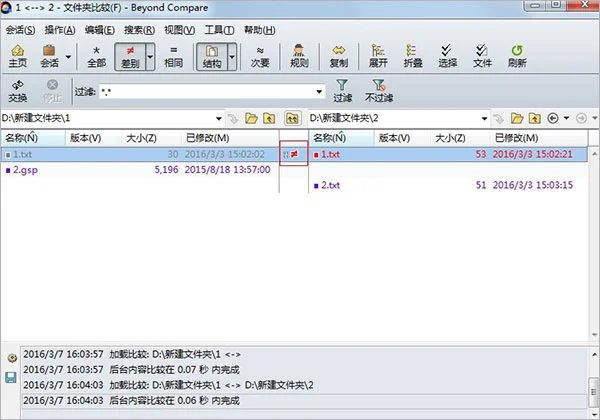
设置完成后点击“保存”按钮,完成文件夹比较默认设置。然后在文件夹比较会话下打开需要比较的文件夹,就会自动比较文件夹下的文件内容,如下图所示,在中间就会显示文件差异。
Beyond Compare如何比较文件内容?
1. 在主界面选择“文本比较”会话,或从文件夹比较结果中双击文件进入。
2. 左右窗格分别显示两个文件的内容,差异部分会高亮显示。
3. 使用“下一个差异”和“上一个差异”按钮快速跳转。
4. 点击装订线区域可复制当前差异行到另一侧,实现手动合并。
5. 支持语法高亮,可在“工具”→“文件格式”中设置语言规则。
6. 保存后还可无限撤销,方便反复调整。
Beyond Compare怎么同步文件夹?
1. 在文件夹比较结果中,点击“同步”按钮打开同步向导。
2. 选择同步方向:从左到右、从右到左或双向同步。
3. 设置冲突处理规则,如覆盖、跳过或手动选择。
4. 使用过滤器排除不需要同步的文件类型或子文件夹。
5. 点击“运行”即可执行同步,过程中可实时查看进度。
6. 同步完成后可生成日志报告,便于审计。
Beyond Compare快捷键有哪些?
以下为常用快捷键列表:
| 快捷键 | 功能 |
|---|---|
| Ctrl+D | 显示差异 |
| Ctrl+Shift+D | 上一个差异 |
| Ctrl+Shift+N | 下一个差异 |
| Ctrl+Shift+C | 复制到左侧 |
| Ctrl+Shift+R | 复制到右侧 |
| Alt+Left | 折叠左侧 |
| Alt+Right | 折叠右侧 |
| Ctrl+S | 保存会话 |
| Ctrl+Z | 撤销 |
| F5 | 刷新比较 |
Beyond Compare系统配置要求是什么?
以下是运行Beyond Compare的最低与推荐配置:
| 组件 | 最低配置 | 推荐配置 |
|---|---|---|
| 操作系统 | Windows 7 SP1 (64位) | Windows 10/11 64位 |
| 处理器 | 1 GHz 双核 | 2 GHz 四核或更高 |
| 内存 | 2 GB RAM | 4 GB RAM 或以上 |
| 硬盘空间 | 200 MB 可用 | 500 MB SSD |
| 显示器 | 1024×768 分辨率 | 1920×1080 或更高 |
| .NET版本 | .NET Framework 4.7.2 | .NET Framework 4.8 |
Beyond Compare怎么设置忽略规则?
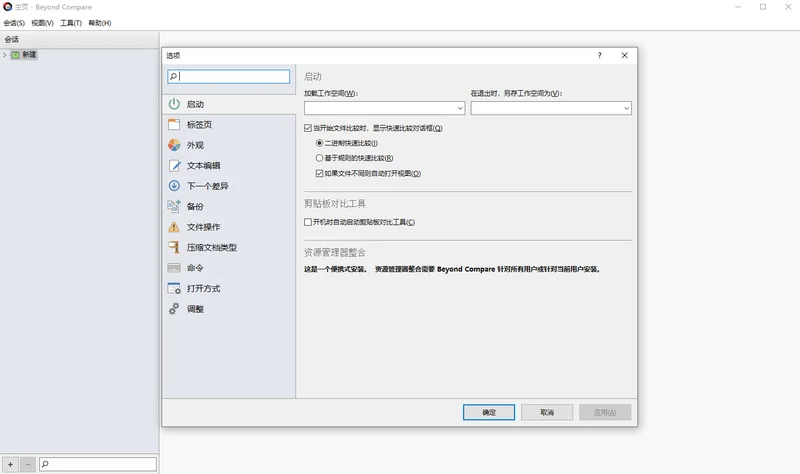
1. 打开任意比较会话,点击菜单“工具”→“选项”。
2. 在“比较”选项卡中,可以勾选“忽略空白”、“忽略大小写”等通用规则。
3. 对于文件夹比较,点击“过滤器”按钮,可定义包含/排除的文件名模式,例如*.log或*.tmp。
4. 在文本比较中,可以设置“不重要的文本”列表,将正则表达式匹配的内容视为相同。
5. 保存规则后,下次比较会自动应用,也可另存为会话模板。


 谷歌浏览器增强版(Google Chrome)151.0.7922.72 电脑版
 FastStone Capture绿色版(屏幕截图)11.3最新版
 Subtitle Edit便携版(开源字幕编辑器)5.1.0 电脑版
 FileSeek(文件搜索)7.2 专业版
 Vivaldi浏览器最新版本8.1.4087.61 官方版



 魔兽争霸地图大全
 春晚直播客户端
 NCM转换工具大全
 microsoft系列软件大全
 adobe系列软件大全
用户留言