


强力抓屏是一款完全免费且功能强大的绿色屏幕抓图工具,使用简单方便,无需安装即可运行。它提供全屏捕捉、窗口或控件捕捉、扩展窗口捕捉、区域捕捉、超长网页捕捉、网页元素捕捉、视频捕捉等多种实用功能,能够满足日常办公、学习、设计等多种场景下的截图需求。无论是简单的屏幕截图还是复杂的网页长图捕捉,强力抓屏都能轻松应对,是电脑用户不可或缺的截图利器。
强力抓屏怎么用
1.下载并解压强力抓屏压缩包,双击运行主程序即可启动软件,无需安装。
2.软件启动后会自动最小化到系统托盘,右键点击托盘图标可以查看功能菜单。
3.按下快捷键或点击托盘图标选择捕捉模式,如全屏捕捉、区域捕捉等。
4.根据所选模式在屏幕上进行相应操作,例如拖动鼠标选择截图区域。
5.截图完成后会自动弹出编辑窗口,可以对图片进行标注、裁剪、添加文字等操作。
6.编辑完成后点击保存按钮,选择保存路径和格式即可完成截图。
强力抓屏支持哪些截图模式
1.全屏捕捉:一键截取整个屏幕内容,适合快速记录当前屏幕信息。
2.窗口或控件捕捉:自动识别并截取指定窗口或控件,精准高效。
3.扩展窗口捕捉:可以截取超出屏幕范围的滚动窗口内容。
4.区域捕捉:自由拖拽选择任意矩形区域进行截图。
5.超长网页捕捉:自动滚动网页并拼接成长图,适合保存完整网页内容。
6.网页元素捕捉:精准捕捉网页中的特定元素,如图片、表格等。
7.视频捕捉:可以从视频播放窗口中截取画面,方便制作教程或记录。
强力抓屏常用快捷键有哪些
| 功能 | 快捷键 |
|---|---|
| 全屏捕捉 | Print Screen |
| 区域捕捉 | Ctrl+Print Screen |
| 窗口捕捉 | Alt+Print Screen |
| 超长网页捕捉 | Ctrl+Shift+P |
| 视频捕捉 | Ctrl+Shift+V |
强力抓屏配置需求高吗
| 项目 | 最低配置 | 推荐配置 |
|---|---|---|
| 操作系统 | Windows XP | Windows 10/11 |
| 处理器 | 1GHz | 2GHz 及以上 |
| 内存 | 512MB | 2GB 及以上 |
| 硬盘空间 | 50MB | 100MB 以上 |
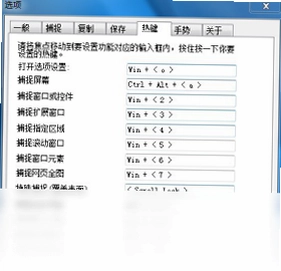
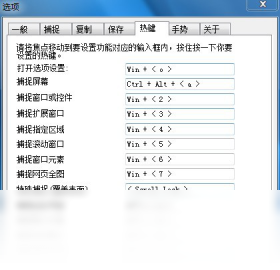
强力抓屏如何设置快捷键
1.右键点击系统托盘中的强力抓屏图标,选择设置选项进入配置界面。
2.在设置窗口中找到快捷键选项卡,查看当前各功能的默认快捷键。
3.点击需要修改的快捷键输入框,按下新的组合键进行替换。
4.确认新快捷键没有与系统或其他软件冲突,如有冲突请重新设置。
5.设置完成后点击保存或应用按钮,使新的快捷键立即生效。
6.建议将常用功能设置为顺手的快捷键,提高截图效率。
强力抓屏捕捉的图片保存在哪里
1.默认情况下,强力抓屏会将截图保存在软件所在目录的 Capture 文件夹中。
2.用户可以在设置中自定义图片保存路径,方便统一管理截图文件。
3.每次截图后编辑窗口也会提供另存为按钮,可以手动选择保存位置。
4.如果忘记保存路径,可以在软件设置中查看当前设定的保存目录。
5.建议定期清理截图文件夹,避免占用过多磁盘空间。
强力抓屏支持哪些图片格式
1.强力抓屏支持保存为 PNG 格式,适合保存带有透明背景的截图。
2.支持 JPG/JPEG 格式,适合保存照片类截图,文件体积较小。
3.支持 BMP 格式,保留原始图像数据,画质无损但文件较大。
4.支持 GIF 格式,适合保存简单图形或用于网页展示。
5.用户可以在保存时根据需要选择合适的图片格式。
 改图快手(Image Converter One)1.2.0.0 电脑版
 数码照片批量处理最新版2.2.1.8 电脑版
 图片批处理王3.0 电脑版
 和讯图片批量上传工具1.0.0.0 电脑版
 考拉猫3D家装设计软件1.0.6 电脑版
 PK990图片格式转换1.0.0.0 电脑版
 CAD图纸查看器9.0.5.9 电脑版
 阿狸的梦之城桌面主题1.0 电脑版
 魔兽世界电脑主题1.0 正式版
 呱呱看图7.5.0.267 电脑版
 好桌道看图王1.3.2.429 电脑版
 图美易特照片打印软件最新版8.5.0.1 电脑版
 Adobe Fresco 2026(绘画软件)5.7.1.1466 电脑版





 3d动画建模软件大全
 电脑keyshot软件
 电脑动画制作软件
 电脑uml软件
 渲染软件大全
用户留言