


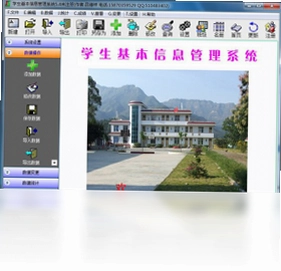
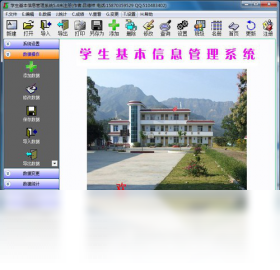
学生基本信息管理系统是一款专为学校、培训机构及教育管理单位打造的实用信息管理工具,主要用于集中管理学生的个人资料、家庭主要成员信息以及各科成绩数据。软件支持对数据进行添加、删除、修改、查询、统计、导入、导出和打印等全方位操作,帮助教师和教务人员快速完成日常信息维护工作。界面简洁直观,功能分类清晰,即使没有专业技术背景也能轻松上手,是提升学生信息管理效率的得力助手。
学生基本信息管理系统怎么快速录入学生信息
1.打开学生基本信息管理系统电脑版,进入主界面后点击顶部菜单栏的“信息录入”按钮。
2.在弹出的窗口中依次填写学生的姓名、性别、出生日期、身份证号、联系电话等个人基本信息。
3.切换到“家庭成员”选项卡,录入学生家庭主要成员的姓名、关系、工作单位及联系方式。
4.继续切换到“成绩信息”选项卡,选择对应学期和科目,输入各科考试成绩。
5.确认所有信息无误后点击“保存”按钮,系统会自动将数据写入本地数据库。
6.如需批量录入,可先下载系统提供的Excel模板,填写完成后通过“导入”功能一次性上传。
学生基本信息管理系统支持哪些数据导出格式
1.在学生基本信息管理系统主界面中点击“数据导出”功能入口。
2.系统会弹出格式选择窗口,目前支持Excel、CSV、PDF以及TXT四种常用格式。
3.选择Excel格式适合后续进行二次编辑和统计分析,CSV格式适合与其他系统对接。
4.PDF格式适合直接打印归档,TXT格式则适合纯文本备份。
5.选定格式后设置导出路径和文件名,点击“开始导出”即可完成操作。
学生基本信息管理系统常用快捷键有哪些
| 快捷键 | 功能说明 |
|---|---|
| Ctrl + N | 新建学生信息记录 |
| Ctrl + S | 保存当前编辑内容 |
| Ctrl + F | 快速查找学生信息 |
| Ctrl + P | 打印当前数据表 |
| Delete | 删除选中的学生记录 |
| F5 | 刷新数据列表 |
学生基本信息管理系统如何进行成绩统计查询
1.启动学生基本信息管理系统后,在左侧导航栏中选择“成绩管理”模块。
2.点击“统计查询”按钮,系统会展示所有已录入的成绩数据列表。
3.在筛选条件区域选择班级、学期、科目等维度,缩小查询范围。
4.设置分数区间或排名范围,系统会自动过滤出符合条件的学生记录。
5.点击“生成报表”按钮,可查看平均分、最高分、最低分及及格率等统计指标。
6.如需保存查询结果,点击“导出”即可将统计报表保存为指定格式文件。
学生基本信息管理系统运行配置要求高不高
| 配置项 | 最低要求 | 推荐配置 |
|---|---|---|
| 操作系统 | Windows 7 | Windows 10/11 |
| 处理器 | 1.0 GHz | 2.0 GHz 及以上 |
| 内存 | 1 GB | 4 GB 及以上 |
| 硬盘空间 | 200 MB | 500 MB 以上 |
| 显示器分辨率 | 1024×768 | 1920×1080 |
学生基本信息管理系统数据安全备份怎么做
1.打开学生基本信息管理系统,点击主菜单中的“系统设置”选项。
2.在设置面板中找到“数据备份与恢复”功能区域。
3.点击“手动备份”按钮,选择备份文件的存储路径,建议存放在非系统盘。
4.开启“自动备份”开关,设置每日或每周定时备份频率。
5.如需恢复数据,点击“数据恢复”按钮,选择之前备份的文件即可还原。
6.建议定期将备份文件复制到U盘或云盘,防止本地硬盘损坏导致数据丢失。
学生基本信息管理系统能否打印学生信息表
1.在学生基本信息管理系统中选中需要打印的学生记录,可单选也可多选。
2.点击工具栏上的“打印”按钮,系统会弹出打印预览窗口。
3.在预览界面中可以调整纸张大小、页边距和打印方向等参数。
4.选择需要打印的字段列,取消不需要打印的列前面的勾选。
5.确认预览效果无误后,点击“打印”按钮连接打印机输出纸质表格。
6.也可以先导出为PDF文件,再通过PDF阅读器进行打印,排版更稳定。
 宏达摩托车及配件进销存管理系统4.3.13.9487 电脑版
 宏达家电维修管理系统4.0.10.9317 电脑版
 宏达搬家保洁管理系统4.1.11.9429 电脑版
 宏达房屋出租信息管理系统4.3.13.9487 电脑版
 宏达眼镜店经销管理系统4.1.11.9429 电脑版
 宏达税务师事务所业务管理系统4.3.13.9487 电脑版
 宏达空调安装维修管理系统4.1.11.9429 电脑版





 电脑python编程软件
 电脑图纸设计软件大全
 电脑erp系统软件
 电脑翻译软件
 电脑有限元分析软件
用户留言