


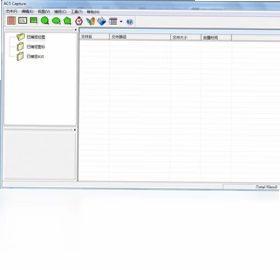
ACS Capture 是一款功能强大的专业屏幕捕捉和屏幕录制软件,能够帮助用户轻松完成各类屏幕截图与区域图像捕捉任务。它提供了多种捕捉模式,包括全屏幕、矩形区域、圆形区域、椭圆形区域、任意多边形区域以及菜单对象、按钮对象等,让你可以随心所欲地捕捉屏幕上任意形状或区域的图像。捕捉完成后,图像可保存为 BMP、JPG、TIFF、PNG 等多种主流格式,满足不同场景下的使用需求。无论是日常办公、教学演示还是专业设计,ACS Capture 都能显著提升你的工作效率,节约大量后期处理时间。
ACS Capture 支持哪些屏幕捕捉模式
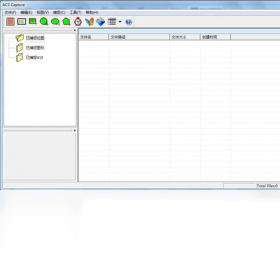
1. 启动 ACS Capture 软件后,在主界面左侧可以看到多种捕捉模式选项,包括全屏幕、矩形区域、圆形区域、椭圆形区域、任意多边形区域等。
2. 选择全屏幕模式后,点击捕捉按钮即可一键截取整个屏幕内容,适合快速记录完整画面。
3. 选择矩形区域模式,按住鼠标左键拖动即可框选任意矩形范围,松开鼠标后自动完成捕捉。
4. 选择圆形或椭圆形区域模式,在屏幕上拖动鼠标即可绘制出圆形或椭圆形的捕捉范围。
5. 选择任意多边形区域模式,通过多次点击鼠标左键来确定多边形顶点,最后双击闭合区域完成捕捉。
6. 菜单对象和按钮对象模式可以精准捕捉屏幕上的菜单栏或按钮控件,适合制作软件教程截图。
ACS Capture 捕捉后的图像可以保存为哪些格式
1. 完成屏幕捕捉后,ACS Capture 会自动弹出保存对话框,供你选择图像保存格式。
2. 软件支持 BMP 格式,该格式图像质量无损,适合需要后期精细处理的场景。
3. 支持 JPG 格式,文件体积较小,适合通过邮件或网络快速分享。
4. 支持 TIFF 格式,适合印刷出版等对图像质量要求较高的专业用途。
5. 支持 PNG 格式,兼顾图像质量与文件大小,是网页设计和日常办公的常用选择。
6. 选择好格式后,设置保存路径和文件名,点击保存即可完成图像输出。
ACS Capture 常用快捷键大全
| 功能操作 | 快捷键 |
|---|---|
| 全屏幕捕捉 | Ctrl + Shift + F |
| 矩形区域捕捉 | Ctrl + Shift + R |
| 圆形区域捕捉 | Ctrl + Shift + C |
| 多边形区域捕捉 | Ctrl + Shift + P |
| 保存当前捕捉 | Ctrl + S |
| 取消当前操作 | Esc |
ACS Capture 的使用技巧有哪些
1. 在捕捉前先打开目标画面并调整好窗口位置,避免捕捉到无关内容。
2. 使用矩形区域捕捉时,可以按住 Shift 键保持正方形选区,按住 Alt 键从中心向外扩展选区。
3. 捕捉菜单对象时,先用鼠标展开目标菜单,再触发捕捉快捷键,确保菜单处于可见状态。
4. 对于需要多次捕捉相似区域的场景,可以固定捕捉模式,减少重复设置操作。
5. 捕捉完成后及时保存为合适格式,PNG 适合大部分日常用途,JPG 适合快速分享。
6. 定期清理软件缓存和历史记录,保持 ACS Capture 运行流畅。
ACS Capture 对电脑配置有什么要求
| 配置项目 | 最低要求 | 推荐配置 |
|---|---|---|
| 操作系统 | Windows 7 | Windows 10/11 |
| 处理器 | 1GHz 及以上 | 2GHz 双核及以上 |
| 内存 | 512MB | 2GB 及以上 |
| 硬盘空间 | 50MB 可用空间 | 200MB 以上 |
| 显示器分辨率 | 1024×768 | 1920×1080 及以上 |
ACS Capture 能用于哪些实际场景
1. 办公场景中,可以用 ACS Capture 快速截取会议演示文稿、数据报表等内容,方便整理会议纪要。
2. 教学场景中,教师可以使用多边形区域捕捉功能截取课件中的不规则图形,丰富教学内容。
3. 软件测试场景中,测试人员可以用按钮对象和菜单对象捕捉模式,精准记录界面问题并提交缺陷报告。
4. 平面设计场景中,设计师可以用 ACS Capture 捕捉参考素材,保存为 TIFF 或 PNG 格式用于后续创作。
5. 日常使用中,遇到需要保存的网页内容或聊天记录,使用全屏幕或矩形区域捕捉即可快速留存。
6. 技术文档编写时,利用多种捕捉模式组合,可以制作出清晰完整的操作步骤图解。
ACS Capture 与其他截图工具有什么不同
1. ACS Capture 最大的特色在于支持圆形、椭圆形和任意多边形等非规则区域捕捉,这是许多普通截图工具不具备的功能。
2. 软件提供了菜单对象和按钮对象捕捉模式,特别适合制作精细的软件操作教程。
3. 支持 BMP、JPG、TIFF、PNG 四种主流图像格式输出,覆盖面广,满足从日常分享到专业印刷的不同需求。
4. 软件体积小巧,运行稳定,不会占用过多系统资源,适合长期驻留后台使用。
5. 操作界面简洁直观,新手用户无需复杂学习即可快速上手,提升工作效率。
 EasyCapture(屏幕捕手)1.2.0.0 电脑版
 epc图像转换专家3.31 电脑版
 FastStone MaxView2.8.0.0 电脑版
 E家家居设计软件1.0.0.1 最新版
 ExifCleaner1.8 电脑版
 AIconExtract(图标提取工具)3.1.0.12 电脑版
 Algolab Photo Vector软件1.0.0.1 电脑版
 Artizen HDR软件2.9.0.6 电脑版
 ArcSoft PhotoStudio Darkroom (虹软暗房)4.1.100.52 电脑版
 ArtCursors最新版5.22.0.0 电脑版
 WinSnap截图工具6.3.4电脑版
 Caesium软件1.7.0 pc版
 Chasys Draw IES软件4.0.1.0 电脑版





 电脑keyshot软件
 电脑动画制作软件
 电脑uml软件
 渲染软件大全
 电脑动态壁纸软件
用户留言