


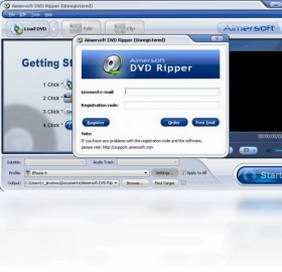
Aimersoft DVD Ripper 是一款专业的 DVD 视频转换工具,能够帮助用户将 DVD 光盘中的视频内容快速提取并转换为多种主流视频与音频格式。无论是 MP4、AVI、WMV、MOV 还是 MP3、WAV 等格式,它都能轻松应对。同时软件还针对 iPod、iPhone、Apple TV、PSP、Xbox 360 等设备提供了丰富的预设方案,让转换后的文件可以直接在各类便携设备上流畅播放,是影音爱好者处理 DVD 资源的实用帮手。
Aimersoft DVD Ripper 支持哪些视频输出格式
1.启动 Aimersoft DVD Ripper 后,将 DVD 光盘插入电脑光驱,点击主界面上的“加载 DVD”按钮导入光盘内容。
2.在软件主界面右侧的输出格式下拉列表中,可以看到软件支持的格式分类,包括视频、音频和设备三大类。
3.视频格式方面,软件支持 MP4、AVI、WMV、MOV、RM、RMVB、MPG、MPEG、3GP、3GPP、ASF、FLV、VOB 等几乎所有常见视频格式。
4.音频格式方面,支持 WMA、M4A、MP3、AC3、WAV 等主流音频格式的提取与转换。
5.如果需要为特定设备转换,还可以在设备分类下选择 iPod Video、Zune、iPhone、Apple TV、PSP、Xbox 360、PS3、Archos、iRiver、Creative Zen、PMP、MP4/MP3 播放器、Smart Phone、Pocket PC、PDA、手机等预设方案。
6.选择好输出格式后,点击“转换”按钮即可开始处理,软件会自动完成 DVD 内容的提取与格式转换工作。
Aimersoft DVD Ripper 转换速度慢怎么优化
1.首先确认电脑的硬件配置是否满足软件运行要求,尤其是 CPU 和内存资源是否充足。
2.在软件设置中检查是否开启了硬件加速功能,如果显卡支持 CUDA 或 Intel Quick Sync 技术,开启后可显著提升转换速度。
3.关闭其他占用系统资源较大的程序,如浏览器多标签页、大型游戏或视频编辑软件,释放 CPU 和内存给转换任务。
4.适当降低输出视频的分辨率和比特率参数,在画质可接受的前提下减少转换计算量。
5.将 DVD 光盘内容先复制到本地硬盘再加载转换,避免光驱读取速度成为瓶颈。
6.定期清理系统垃圾文件和磁盘碎片,确保硬盘读写性能处于良好状态。
Aimersoft DVD Ripper 常用快捷键与配置需求
| 操作功能 | 快捷键 |
|---|---|
| 打开文件 | Ctrl + O |
| 开始转换 | Ctrl + R |
| 暂停转换 | Ctrl + P |
| 停止转换 | Ctrl + S |
| 打开设置 | Ctrl + , |
| 退出程序 | Alt + F4 |
| 配置项目 | 最低要求 | 推荐配置 |
|---|---|---|
| 操作系统 | Windows XP | Windows 7/8/10/11 |
| 处理器 | 1GHz | 2GHz 及以上多核 |
| 内存 | 512MB | 2GB 及以上 |
| 硬盘空间 | 100MB | 500MB 以上 |
| 光驱 | DVD-ROM | DVD 刻录光驱 |
Aimersoft DVD Ripper 如何选择目标字幕和音频轨道
1.将 DVD 光盘加载到 Aimersoft DVD Ripper 后,在主界面下方可以看到“字幕”和“音轨”两个选项区域。
2.点击“字幕”下拉菜单,软件会自动列出该 DVD 光盘中所有可用的字幕轨道,包括不同语言的字幕选项。
3.如果不需要字幕,可以选择“无字幕”选项;如果需要特定语言的字幕,直接在下拉列表中选中对应语言即可。
4.点击“音轨”下拉菜单,可以看到 DVD 中所有可用的音频轨道,通常包括不同语言的配音和不同声道的音频。
5.根据个人需求选择合适的音轨,例如选择国语配音或原声配音,软件会在转换时自动保留所选音轨。
6.如果需要将字幕嵌入到视频画面中,可以在效果设置中勾选“嵌入字幕”选项,这样转换后的视频会直接显示字幕内容。
Aimersoft DVD Ripper 转换后的文件能在手机上播放吗
1.在 Aimersoft DVD Ripper 的输出格式列表中,找到“设备”分类并展开。
2.在设备列表中可以看到 Smart Phone、Pocket PC、PDA、手机等移动设备预设选项。
3.根据自己手机的品牌和型号,选择最接近的设备预设方案,软件会自动匹配适合手机播放的分辨率和编码参数。
4.如果手机不在预设列表中,也可以手动选择 MP4 格式,并将分辨率设置为手机屏幕支持的分辨率,如 1280x720 或 1920x1080。
5.转换完成后,通过 USB 数据线或无线传输方式将文件拷贝到手机存储中。
6.在手机上使用任意视频播放器打开文件,即可流畅播放转换后的 DVD 视频内容。
Aimersoft DVD Ripper 可以批量转换多个 DVD 吗
1.打开 Aimersoft DVD Ripper 软件,点击“加载 DVD”按钮,可以依次添加多个 DVD 光盘或 DVD 文件夹。
2.每次添加一个 DVD 后,软件会在任务列表中显示该 DVD 的所有标题章节,可以勾选需要转换的章节。
3.重复添加操作,将所有需要转换的 DVD 都导入到任务列表中。
4.在任务列表中,可以为每个 DVD 单独设置输出格式和参数,也可以统一设置相同的输出格式。
5.确认所有任务设置无误后,点击“转换”按钮,软件会依次自动处理所有任务。
6.转换过程中可以在任务列表中查看每个任务的进度和剩余时间,全部完成后会在指定文件夹中找到转换好的文件。
Aimersoft DVD Ripper 如何调整输出视频的画质参数
1.在 Aimersoft DVD Ripper 主界面中选择好输出格式后,点击格式旁边的“设置”按钮进入参数调整页面。
2.在视频设置区域,可以调整视频编码器、分辨率、比特率、帧率等核心参数。
3.分辨率方面,可以根据播放设备的屏幕尺寸选择合适的分辨率,如 1920x1080、1280x720 或 640x480。
4.比特率越高画质越好但文件越大,一般 1080p 视频建议设置为 8000-15000kbps,720p 建议 4000-8000kbps。
5.帧率通常保持与源 DVD 一致即可,一般为 25fps 或 30fps,如果需要更流畅的画面可以适当提高。
6.音频设置区域可以调整音频编码器、采样率、比特率和声道数,一般选择 128-320kbps 的比特率即可满足大多数场景。
7.所有参数调整完成后点击“确定”保存设置,再开始转换即可获得符合预期画质的输出文件。
 ArcSoft MediaConverter (虹软媒体转换器)7.5.0.109 电脑版
 Aria Maestosa1.4.4 电脑版
 Ashampoo Movie Shrink & Burn (阿香婆视频压缩刻录)3.0.2.0 电脑版
 Aiseesoft AVI MPEG Converter (Aiseesoft AVI MPEG 转换器)6.2.16.4786 电脑版
 ashampoo burnya audiocd (阿香婆音乐CD刻录软件)2.0.0.1 电脑版
 Audio Record Wizard (ARWizard)6.6.20620.0 电脑版
 BB FlashBack Express4.0.0.2375 电脑版
 Acala DVD Audio Ripper (DVD音频提取器)1.0.0.1 电脑版
 Celtx (Celtx剧本创作软件)1.9.0.4027 电脑版
 Casperplayer2.0.0.5 电脑版
 detachvideo1.0.0.0 电脑版
 DarkWave Studio(暗波音乐工作室)5.1.2 电脑版
 DVD to DIVX VCD Ripper (DVD视频转换工具)3.0.0.1 电脑版





 电脑midi制作软件
 电脑编曲软件
 电脑播放器软件
 电脑投屏软件
 电脑听歌软件
用户留言