




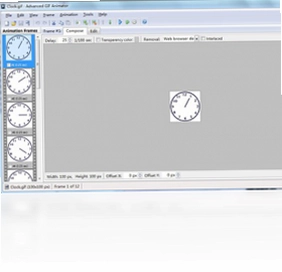
Advanced GIF Animator电脑版是一款功能强大的GIF动画创作工具,能够帮助用户轻松生成图片、Banner、按钮甚至动画短片。软件内置了实用的图片编辑器,支持从Windows Paint、PaintShop Pro或Adobe Photoshop等常用工具中导入图片进行编辑。Advanced GIF Animator支持生成GIF 89a格式图像、管理GIF帧、定义有限或无限动画循环播放、设置与修改帧透明度,还能进行GIF和Windows位图文件(*.bmp)互转,是图形图像处理领域的得力助手。
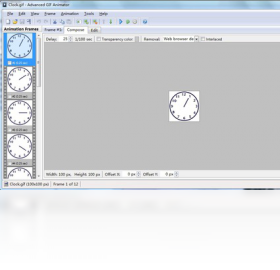
Advanced GIF Animator电脑版怎么用
1.下载并安装Advanced GIF Animator电脑版后,双击桌面快捷方式启动软件,进入主界面。
2.点击菜单栏的“文件”选项,选择“新建”来创建一个新的GIF动画项目。
3.通过“帧”菜单中的“添加帧”功能,从本地磁盘导入需要制作动画的图片文件,支持BMP、JPG等多种格式。
4.在帧列表中选中某一帧,利用内置编辑器调整图片大小、裁剪或旋转,也可以设置该帧的显示时长。
5.点击“动画”菜单,设置动画的循环次数,可选择无限循环或指定循环次数。
6.完成编辑后,点击“文件”菜单中的“保存”或“另存为”,选择GIF格式导出动画文件。
Advanced GIF Animator电脑版快捷键有哪些
| 快捷键 | 功能说明 |
|---|---|
| Ctrl+N | 新建动画项目 |
| Ctrl+O | 打开已有的GIF文件 |
| Ctrl+S | 保存当前项目 |
| Ctrl+Z | 撤销上一步操作 |
| Ctrl+Y | 恢复被撤销的操作 |
| Delete | 删除当前选中的帧 |
| F5 | 预览动画效果 |
Advanced GIF Animator电脑版配置要求高吗
| 配置项 | 最低要求 | 推荐配置 |
|---|---|---|
| 操作系统 | Windows XP/7/8/10 | Windows 10/11 |
| 处理器 | 1GHz 及以上 | 2GHz 双核及以上 |
| 内存 | 512MB | 2GB 及以上 |
| 硬盘空间 | 50MB 可用空间 | 200MB 以上 |
| 显示器 | 800×600 分辨率 | 1920×1080 分辨率 |
Advanced GIF Animator电脑版如何制作GIF动画
1.启动Advanced GIF Animator电脑版,点击“文件”菜单下的“新建”命令,创建一个空白动画项目。
2.在“帧”菜单中选择“添加帧”,从电脑中批量选取要合成GIF的图片素材,按顺序导入。
3.选中每一帧,在右侧属性面板中设置该帧的延迟时间,单位为百分之一秒,根据动画节奏调整数值。
4.利用“图像”菜单中的“透明度”功能,为特定帧设置透明色,让GIF背景透明化。
5.点击“动画”菜单中的“循环设置”,勾选“无限循环”让动画反复播放。
6.通过“预览”按钮查看动画效果,确认无误后点击“文件”中的“保存”,将文件导出为GIF格式。
Advanced GIF Animator电脑版支持哪些图片格式
1.Advanced GIF Animator电脑版原生支持GIF 89a格式,这是制作动态GIF的标准格式。
2.软件支持导入Windows位图文件(*.bmp),方便用户直接使用画图工具生成的图片。
3.可以导入JPEG格式图片,通过内置编辑器转换为GIF帧。
4.支持从Adobe Photoshop、PaintShop Pro等专业软件导出的图片文件。
5.导出方面,除了GIF格式外,还能将动画帧导出为BMP位图文件。
6.软件兼容PNG格式图片的导入,但导出仍以GIF为主。
Advanced GIF Animator电脑版帧管理功能怎么操作
1.在帧列表中可以拖拽调整帧的排列顺序,改变动画播放次序。
2.选中某一帧后右键点击,可以选择“复制帧”或“删除帧”进行批量管理。
3.通过“帧”菜单中的“反转帧顺序”功能,一键倒放整个动画。
4.可以单独设置每一帧的显示时长,实现快慢交替的动画效果。
5.利用“合并帧”功能将多个帧合并为一帧,减少动画体积。
6.支持对选中帧进行统一裁剪、缩放,提高编辑效率。
Advanced GIF Animator电脑版如何设置透明度和循环
1.打开Advanced GIF Animator电脑版并加载需要编辑的GIF文件。
2.在帧列表中选中要设置透明度的帧,点击“图像”菜单中的“设置透明度”。
3.在弹出的对话框中选择需要变为透明的颜色,点击确定即可生效。
4.点击“动画”菜单,选择“循环设置”选项。
5.在循环设置窗口中,选择“无限循环”或输入具体的循环次数。
6.确认设置后保存文件,透明度和循环参数将随GIF一同保存。
 EasyCapture(屏幕捕手)1.2.0.0 电脑版
 epc图像转换专家3.31 电脑版
 FastStone MaxView2.8.0.0 电脑版
 E家家居设计软件1.0.0.1 最新版
 ExifCleaner1.8 电脑版
 AIconExtract(图标提取工具)3.1.0.12 电脑版
 Algolab Photo Vector软件1.0.0.1 电脑版
 Artizen HDR软件2.9.0.6 电脑版
 ArcSoft PhotoStudio Darkroom (虹软暗房)4.1.100.52 电脑版
 ArtCursors最新版5.22.0.0 电脑版
 WinSnap截图工具6.3.4电脑版
 Caesium软件1.7.0 pc版
 Chasys Draw IES软件4.0.1.0 电脑版
 Color Cop最新版5.4.5.0 电脑版
 Contenta ARW Converter 软件5.8 电脑版





 电脑keyshot软件
 电脑动画制作软件
 电脑uml软件
 渲染软件大全
 电脑动态壁纸软件
用户留言