











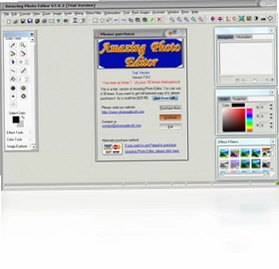
Amazing Photo Editor电脑版是一款功能全面的照片处理与图像管理工具,能够同时处理多个图片的多个编辑区域,支持在53种图片格式之间互相转换,并且支持批量转换操作。除此之外,Amazing Photo Editor还具备更改桌面墙纸、更改文件夹图标、生成GIF文件以及AVI和GIF文件之间互相转换等实用功能,无论是日常图片编辑还是批量格式处理,都能轻松胜任,是图形图像处理领域的得力助手。
Amazing Photo Editor可以批量转换图片格式吗
1.首先打开Amazing Photo Editor电脑版,在主界面中找到并点击“批量转换”功能入口。
2.在弹出的批量转换窗口中,点击“添加文件”按钮,将需要转换格式的图片全部导入到任务列表中。
3.在输出格式设置区域,从支持的53种图片格式中选择你需要的目标格式,比如JPG、PNG、BMP、GIF等。
4.根据需要设置输出文件夹路径,可以自定义保存位置,也可以使用软件默认的输出目录。
5.确认所有参数设置无误后,点击“开始转换”按钮,软件会自动批量处理所有图片。
6.转换完成后,软件会提示转换成功,你可以直接打开输出文件夹查看转换后的图片文件。
Amazing Photo Editor支持哪些图片编辑功能
1.支持同时处理多个图片的多个编辑区域,可以在一张图片上选取不同区域分别进行编辑操作。
2.提供丰富的图像调整工具,包括亮度、对比度、色彩饱和度、锐化、模糊等基础调整功能。
3.支持更改桌面墙纸功能,可以将编辑好的图片直接设置为电脑桌面壁纸,方便快捷。
4.具备更改文件夹图标的功能,用户可以将喜欢的图片设置为文件夹图标,个性化电脑桌面。
5.支持生成GIF文件,可以将多张图片合成为动态GIF图片,满足动图制作需求。
6.支持AVI和GIF文件之间的相互转换,方便用户在不同视频格式之间灵活切换。
7.内置53种图片格式互相转换能力,几乎涵盖所有主流图片格式,兼容性极强。
Amazing Photo Editor怎么更改文件夹图标
1.启动Amazing Photo Editor电脑版,在主菜单中找到“更改文件夹图标”相关功能选项。
2.选择需要更改图标的文件夹路径,或者直接将文件夹拖入软件指定区域。
3.从本地图片中挑选一张作为新图标的图片,建议使用ICO格式或软件支持的图片格式。
4.软件会自动将所选图片转换为合适的图标尺寸和格式,你也可以手动调整图标大小参数。
5.确认预览效果满意后,点击“应用”按钮,文件夹图标即刻更新为所选图片。
Amazing Photo Editor常用快捷键有哪些
| 快捷键 | 功能说明 |
|---|---|
| Ctrl + O | 打开图片文件 |
| Ctrl + S | 保存当前编辑 |
| Ctrl + Z | 撤销上一步操作 |
| Ctrl + Y | 重做被撤销的操作 |
| Ctrl + C | 复制选中区域 |
| Ctrl + V | 粘贴复制内容 |
| Ctrl + A | 全选当前图片 |
| Delete | 删除选中区域 |
Amazing Photo Editor运行配置要求高吗
| 配置项 | 最低要求 | 推荐配置 |
|---|---|---|
| 操作系统 | Windows XP及以上 | Windows 10/11 |
| 处理器 | 1GHz及以上 | 2GHz及以上 |
| 内存 | 512MB及以上 | 2GB及以上 |
| 硬盘空间 | 50MB可用空间 | 200MB可用空间 |
| 显示器 | 1024×768分辨率 | 1920×1080分辨率 |
Amazing Photo Editor如何生成GIF文件
1.打开Amazing Photo Editor电脑版,在功能菜单中找到“生成GIF”或“GIF制作”选项。
2.点击“添加图片”按钮,按照你期望的动画播放顺序依次导入多张静态图片。
3.在参数设置区域调整每帧图片的播放延迟时间,数值越小GIF动画播放速度越快。
4.可以设置GIF是否循环播放,以及循环次数,满足不同场景下的动图需求。
5.预览生成的GIF动画效果,确认无误后点击“生成”按钮,选择保存路径即可完成制作。
6.如果需要将GIF转换为AVI视频,可以在同一软件中选择对应的转换功能直接操作。
Amazing Photo Editor能设置桌面墙纸吗
1.在Amazing Photo Editor电脑版中打开你想要设置为墙纸的图片文件。
2.对图片进行必要的编辑调整,如裁剪尺寸、调整亮度对比度等,使其更适合作为桌面背景。
3.编辑完成后,在菜单栏中找到“设为桌面墙纸”或类似功能选项。
4.软件会自动将当前图片设置为Windows桌面壁纸,无需手动保存后再去系统设置中操作。
5.如果需要更换墙纸,重复以上步骤选择新的图片即可快速替换,非常方便实用。
 Artizen HDR软件2.9.0.6 电脑版
 ArcSoft PhotoStudio Darkroom (虹软暗房)4.1.100.52 电脑版
 ArtCursors最新版5.22.0.0 电脑版
 WinSnap截图工具6.3.4电脑版
 Caesium软件1.7.0 pc版
 Chasys Draw IES软件4.0.1.0 电脑版
 Color Cop最新版5.4.5.0 电脑版
 Contenta ARW Converter 软件5.8 电脑版
 DFM2HTML最新版6.3.0.0 电脑版
 easy-printscreen软件1.3.0.1 电脑版
 fantasia photo软件2.0 电脑版
 Exifer(Exif元数据编辑器)2.1.5 最新版
 excelart1.1.1.0 电脑版
 ColorUtility (色彩工具)1.72.1337.41 电脑版





 电脑keyshot软件
 电脑动画制作软件
 电脑uml软件
 渲染软件大全
 电脑动态壁纸软件
用户留言