


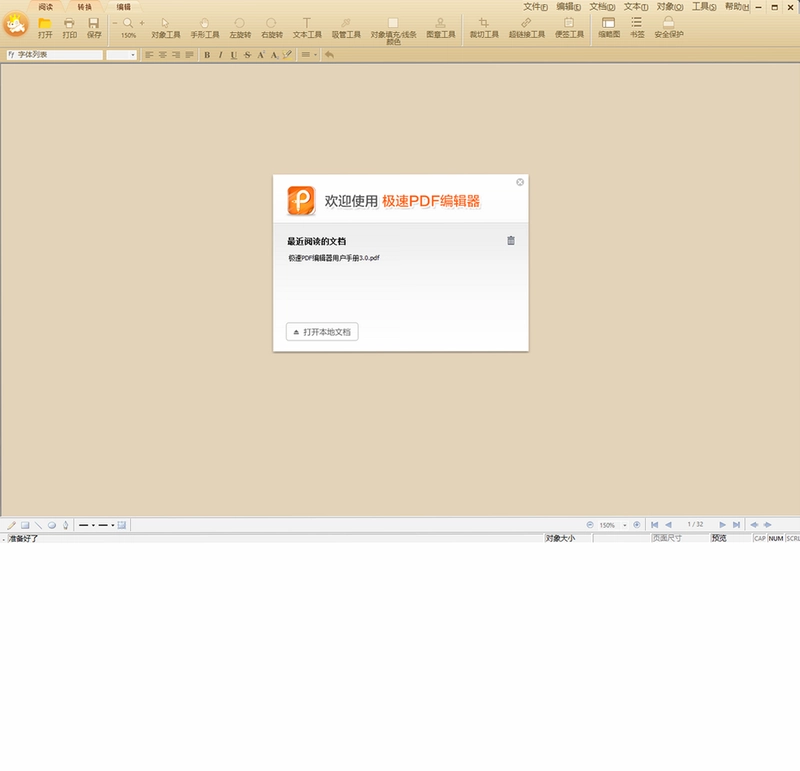
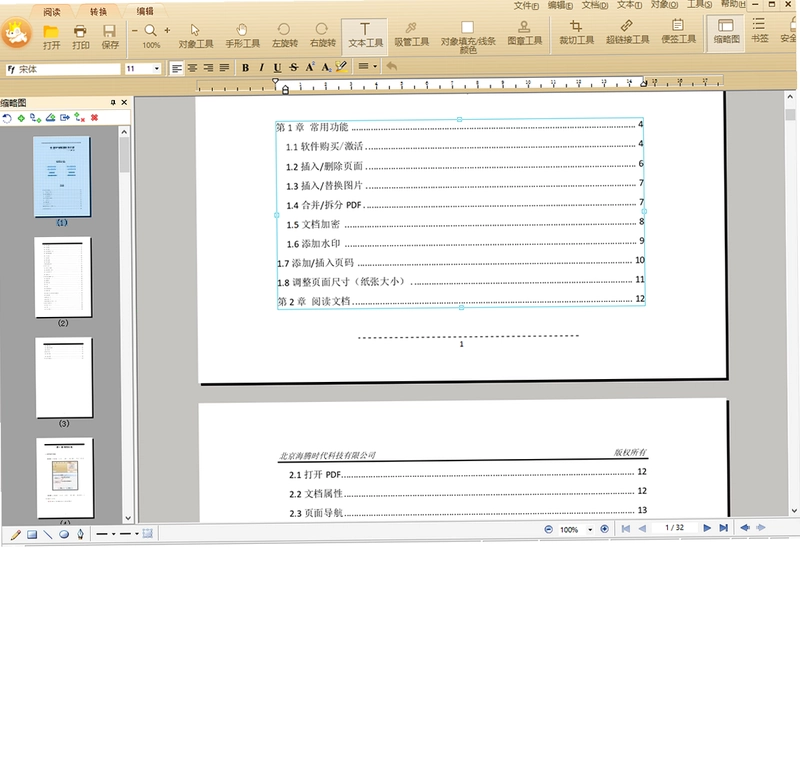
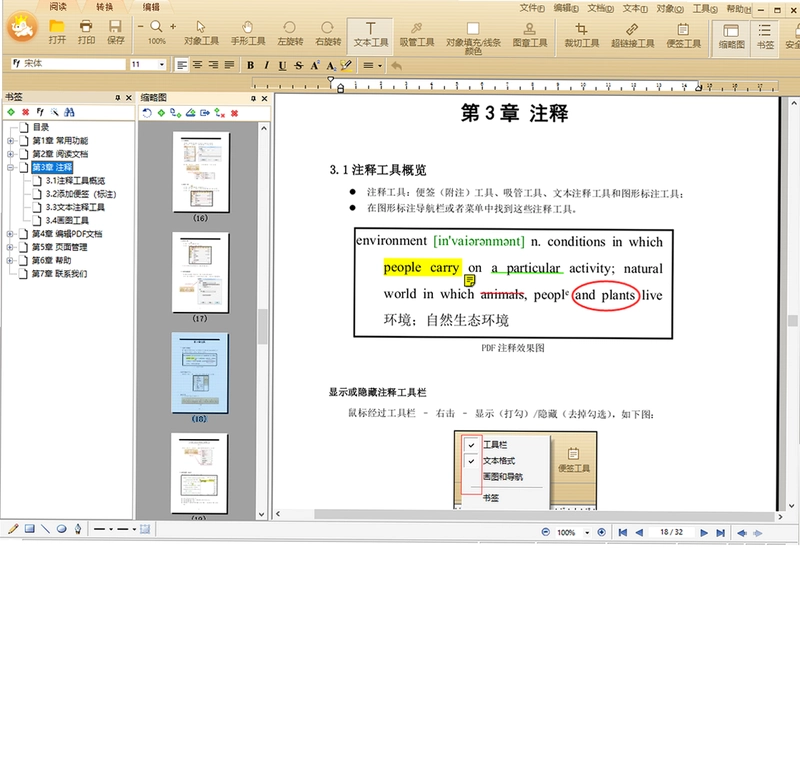
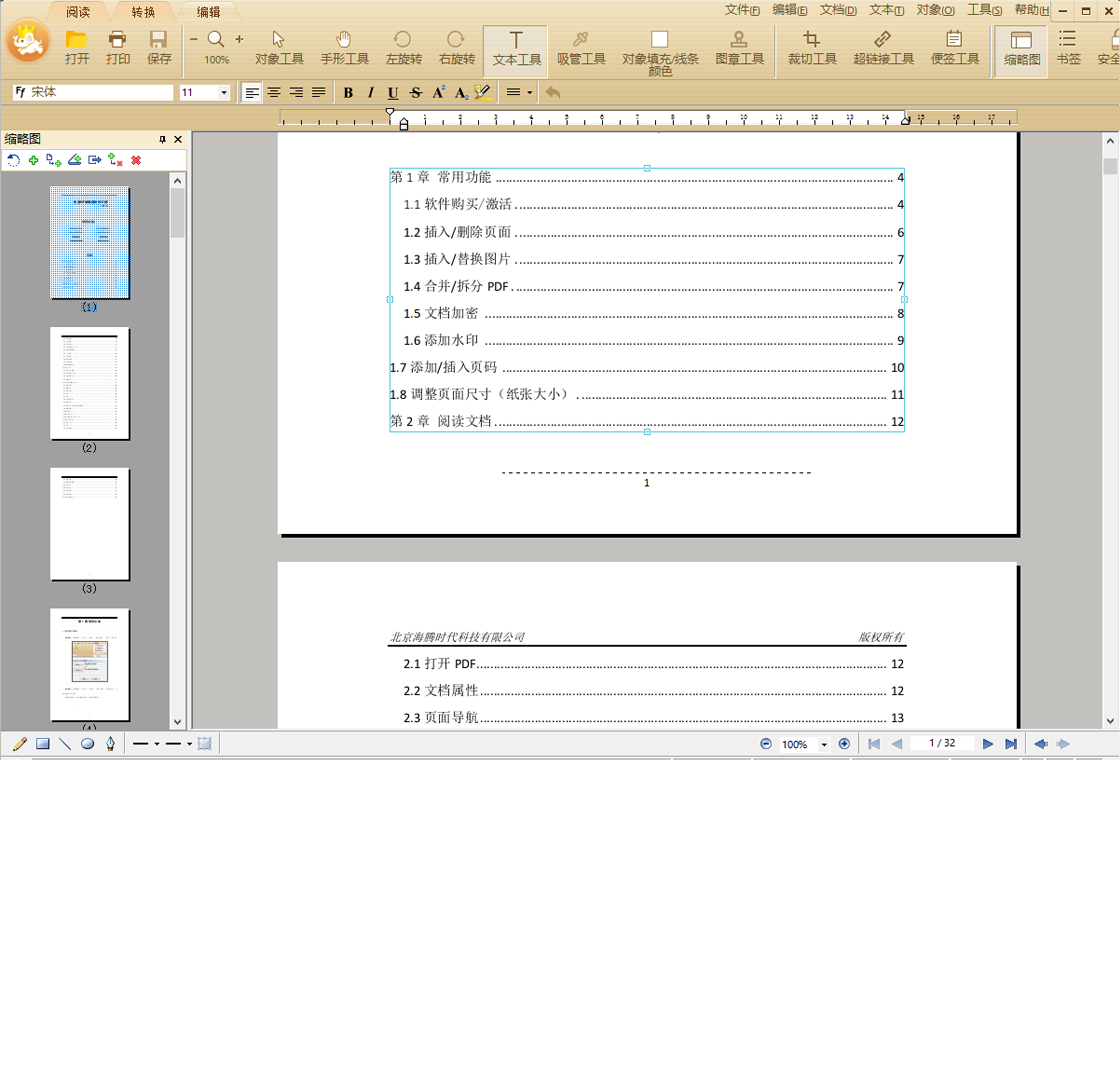
极速PDF编辑器电脑版是一款简单好用的PDF编辑工具,支持一键段落编辑,告别繁琐费时的行间编辑;自动识别字体,省时省力;可进行全文标注,让您阅读文献、资料更加方便;具有删除、添加文档,插入图片、链接,文字大小颜色更改,文档签章、高亮等功能,是您办公学习不错的选择。无论是日常处理合同、论文还是报告,极速PDF编辑器都能帮你快速完成修改,无需转换格式即可直接编辑,大大提升工作效率。
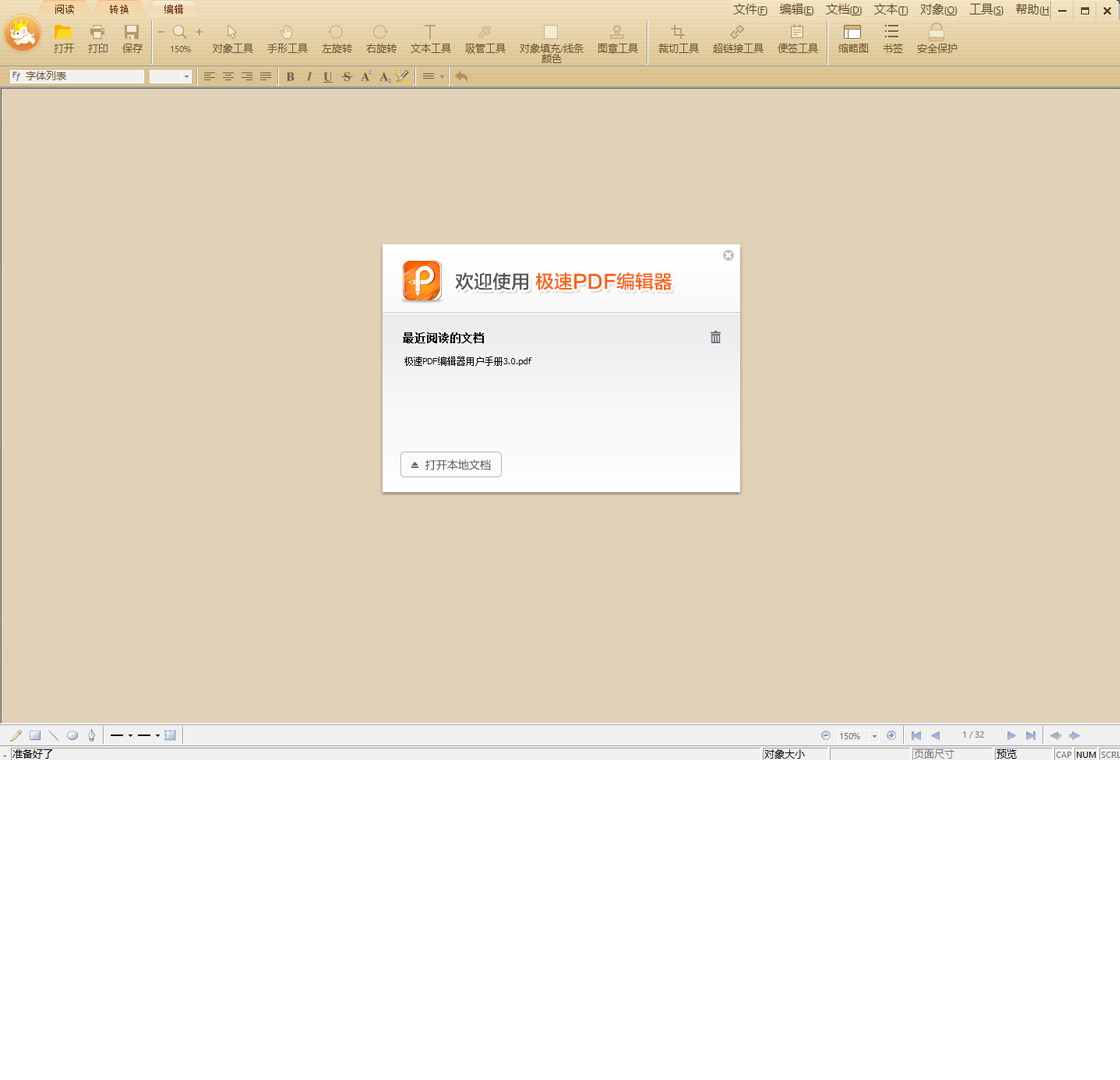
极速PDF编辑器电脑版怎么编辑文字内容?
1.首先打开极速PDF编辑器电脑版,点击左上角“文件”菜单,选择“打开”,从电脑中选取需要编辑的PDF文档。
2.文档加载完成后,在顶部工具栏中找到“编辑内容”按钮并点击,此时页面中的文字会变成可编辑状态。
3.将鼠标光标移动到需要修改的文字位置,直接点击即可进入编辑模式,可以像Word一样进行增删改操作。
4.如果需要修改字体、字号或颜色,先选中要调整的文字,然后在右侧属性面板中设置对应的字体、大小和颜色参数。
5.编辑完成后,点击工具栏上的“保存”按钮,或者使用快捷键Ctrl+S,将修改后的内容保存到原文件或另存为新文件。
6.若想撤销上一步操作,可以按Ctrl+Z进行回退,确保编辑过程可逆,避免误操作导致内容丢失。
极速PDF编辑器电脑版有哪些实用功能?
1.段落编辑功能:支持一键段落编辑,不用逐行修改,整段文字可以一次性调整,大幅节省时间。
2.自动识别字体:软件会自动识别原文档中的字体样式,编辑时无需手动匹配,省时省力。
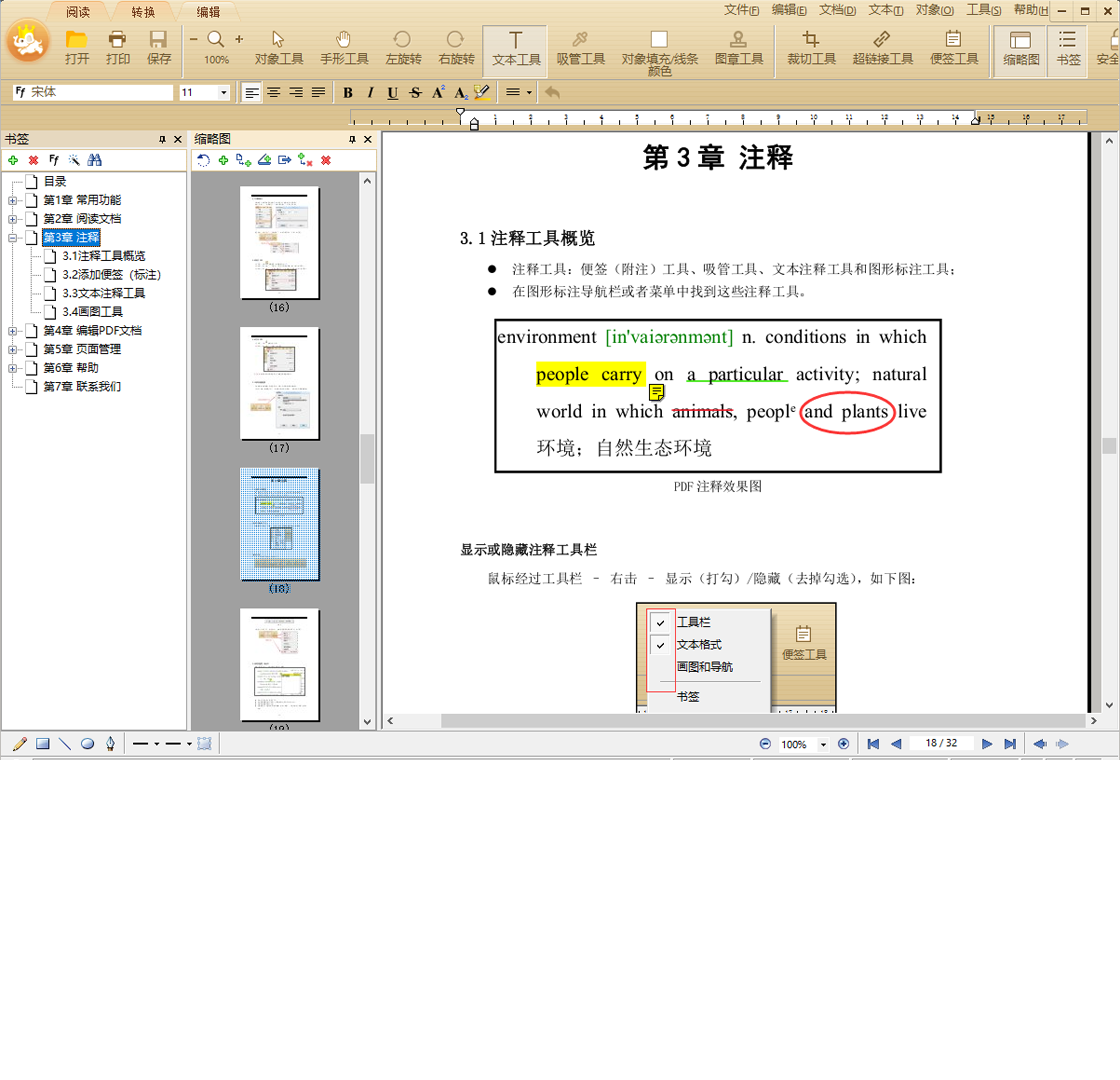
3.全文标注:可以对全文进行高亮、下划线、删除线等标注,方便阅读文献和资料。
4.文档签章:支持在PDF中添加电子签章,满足合同签署等办公需求。
5.插入图片和链接:可以在文档中任意位置插入图片和超链接,丰富内容展示形式。
6.删除与添加文档:支持删除不需要的页面,也可以添加新页面,灵活调整文档结构。
7.文字大小颜色更改:选中文字后可以自由调整大小和颜色,让文档更加美观。
极速PDF编辑器电脑版怎么添加签章?
1.启动极速PDF编辑器电脑版,打开需要签章的PDF文件。
2.在顶部菜单栏中找到“工具”选项,点击后选择“签章”功能。
3.在弹出的签章面板中,可以选择已有的签章样式,也可以点击“创建签章”来自定义新的签章。
4.创建签章时,可以输入姓名、选择字体样式,或者上传已经制作好的签章图片。
5.将签章拖动到文档中需要盖章的位置,调整大小和角度,使其看起来自然。
6.确认位置无误后,点击“应用”按钮,签章就会固定到PDF页面上。
7.最后按Ctrl+S保存文档,签章内容就会随文件一起保存。
极速PDF编辑器电脑版快捷键大全
| 功能 | 快捷键 |
|---|---|
| 保存文件 | Ctrl+S |
| 另存为 | Ctrl+Shift+S |
| 打开文件 | Ctrl+O |
| 撤销 | Ctrl+Z |
| 重做 | Ctrl+Y |
| 复制 | Ctrl+C |
| 粘贴 | Ctrl+V |
| 全选 | Ctrl+A |
| 查找 | Ctrl+F |
| 打印 | Ctrl+P |
极速PDF编辑器电脑版配置要求高吗?
| 项目 | 最低配置 | 推荐配置 |
|---|---|---|
| 操作系统 | Windows 7 | Windows 10/11 |
| 处理器 | 1GHz 及以上 | 2GHz 双核及以上 |
| 内存 | 1GB | 4GB 及以上 |
| 硬盘空间 | 200MB 可用空间 | 500MB 以上 |
| 显示器 | 1024×768 | 1920×1080 |
极速PDF编辑器电脑版怎么全文标注?
1.打开极速PDF编辑器电脑版,加载需要阅读或标注的PDF文档。
2.在工具栏中找到“注释”或“标注”工具组,点击展开标注选项。
3.选择高亮工具,用鼠标选中需要高亮的文字区域,松开后即可完成高亮标注。
4.如果需要添加下划线或删除线,切换到对应工具,同样选中文字即可。
5.想添加文字批注时,选择“文本框”工具,在页面空白处点击并输入批注内容。
6.标注完成后,点击保存按钮或按Ctrl+S,所有标注会随文档一起保存。
7.如需修改已有标注,可以选中标注对象后调整颜色或删除重新标注。
极速PDF编辑器电脑版怎么插入图片和链接?
1.在极速PDF编辑器电脑版中打开目标PDF文件,定位到需要插入图片的页面。
2.点击顶部菜单栏的“插入”选项,在下拉菜单中选择“图片”。
3.在弹出的文件选择窗口中,从电脑里找到需要插入的图片,点击“打开”。
4.图片会出现在页面上,用鼠标拖动可以调整位置,拖动边角可以缩放大小。
5.如果要插入链接,选择“插入”菜单中的“链接”,然后在页面上框选需要添加链接的区域。
6.在弹出的对话框中输入目标网址,确认后链接就绑定到该区域。
7.全部插入完成后,按Ctrl+S保存文档,图片和链接都会保留在PDF中。
 WordWeb最新版6.0.2.0 电脑版
 WinEdt软件10.3.2018.507 电脑版
 有道云笔记pc版5.8.0.1 电脑版
 万兴PDF专家软件12.0.5 电脑版
 慧影个人智能信息系统最新版3.1.8 电脑版
 STDU Viewer1.6.375.0 电脑版
 Zava (Java智能问答助手)1.0.0.0 电脑版
 ET-PDF转换器2.2.0.0 官方正式版
 北斗PDF转换器6.2.0.0 电脑版
 闪电PDF编辑器3.2.7.0 电脑版
 云客送货单管理软件3.13.0.0 电脑版
 捷龙PDF转换器3.0.6.16 电脑版
 青苹PDF转换器1.0.0.0 电脑版
 Convert2CHM (CHM制作工具)1.0.0.0 电脑版
 Exportizer(数据库导出工具)5.2 电脑版





 电脑文件备份软件
 电脑mysql管理软件
 电脑远程办公软件
 电脑ui设计软件
 电脑光盘制作软件
用户留言